
Программа для ЭВМ «Автоматизированная система оценки недвижимости»
Руководство пользователя по Модулю расчета кадастровой стоимости земельных участков
Редакция 2026 года
СОДЕРЖАНИЕ
1. Модуль расчета кадастровой стоимости
1.1 Назначение модуля
1.2 Устройство интерфейса
1.2.1 Запуск модуля
1.2.2 Установка лицензии
1.2.3 Соединение с базой данных
1.2.4 Главная форма учетной части
1.2.5 Главная форма расчетной части
1.2.6 Завершение работы
1.3 Порядок работы
1.4 Администрирование
1.4.1 Настройка
1.4.1.1 Настройка приложения
1.4.1.2 Отчеты
1.4.1.3 Сведения о процедуре ГКО
1.4.2 Управление доступом
1.4.3 Оптимизация базы данных
1.4.4 Журнал
1.5 Реестр
1.5.1 Список перечней
1.5.2 Анализ объектов
1.6 Импорт перечня
1.7 Подготовка данных
1.7.1 Адресные справочники по КЛАДР
1.7.2 Соответствие справочников КЛАДР и ОКТМО
1.7.3 Мультипликатор
1.7.4 Затраты на межевание
1.7.5 Результаты оценки
1.7.6 Ценообразующие факторы
1.7.7 Источники информации
1.7.8 Общие справочники
1.8 Анализ перечня
1.8.1 Первичная группировка
1.8.2 Сравнение и наследование характеристик
1.8.3 Описание объектов оценки
1.9 Расчет ЦФ
1.9.1 Расчет значений ценообразующих факторов от графики
1.10 Расчет сегмента
1.10.1 Описание объектов оценки
1.10.2 Рыночная информация (расширенная)
1.10.3 Ценообразующие факторы для сегмента
1.10.4 Конструктор факторов
1.10.5 Группировка
1.10.5.1 Разбиение на подгруппы
1.10.6 Выбор типа расчета
1.10.7 Индивидуальная оценка
1.10.8 Метод УПКС
1.10.9 Моделирование. Модуль моделирования
1.10.10 Расчет по эталону
1.10.11 Индексация
1.10.12 Затраты на межевание и оформление прав
1.10.13 Импорт стоимостей
1.10.14 Метод мультипликатора
1.10.15 Внесение поправок
1.10.16 Проверка минимального уровня кадастровой стоимости
1.11 Отчет
1.11.1 Типовая форма отчета
1.11.2 Экономический анализ
1.11.2.1 Экономический анализ в перечне основного тура
1.11.2.2 Экономический анализ в прочих перечнях
1.11.3 Статистические отчеты
1.11.4 Экспорт в XML
2. Графический модуль
2.1 Назначение модуля
2.2 Запуск модуля
2.3 Порядок работы
2.4 Расчет значений ценообразующих факторов от графики
2.4.1 Главная форма
2.4.2 Настройка расчета
2.4.2.1 Настройки для «Графика»
2.4.2.2 Настройки для «Карта»
2.4.2.3 Добавление слоя
2.4.2.4 Провайдер графических данных OGR
2.4.2.5 Настройка слоя
2.4.2.6 5.4.2.6. Настройки для «Источник данных»
2.4.2.7 Настройки для «Привязка объектов»
2.4.2.8 Сопоставление ценообразующих факторов и слоев
2.4.2.9 Настройки для фактора
2.4.2.10 Сохранение изменений
2.4.3 Работа с картой
2.4.4 Привязка и отвязка объектов расчета
2.4.5 Расчет значений факторов
2.5 Завершение работы
3. Модуль моделирования
3.1 Назначение модуля
3.2 Запуск модуля
3.3 Порядок работы
3.4 Процесс моделирования
3.4.1 Анализ рыночной информации
3.4.2 Выбор типа регрессионной модели
3.4.3 Поиск решения
3.4.4 Анализ полученной модели и результатов моделирования
3.4.5 Описание интерфейса
3.4.5.1 Главная форма
3.4.5.2 Настройка расчета
3.4.5.2.1 Настройки для «Моделирование»
3.4.5.2.2 Настройки для «Настройки диаграмм»
3.4.5.3 Построение статистических моделей
3.4.5.3.1 Вкладка «Статический анализ»
3.4.5.3.2 Вкладка «Переменные»
3.4.5.3.3 Вкладка «Парный анализ»
3.4.5.3.4 Вкладка «Анализ модели»
3.4.5.3.5 Вкладка «Анализ невязок»
3.4.5.3.6 Вкладка «Статистика»
3.4.5.3.7 Вкладка «Журнал»
3.4.5.4 Операция «Копировать»
3.4.5.5 Операция «Сделать активным»
3.4.5.6 Операция «Удалить»
3.4.5.7 Расчет кадастровой стоимости
3.4.5.8 Отчеты
3.4.5.9 Сохранение изменений
3.5 Завершение работы
4. Приложение А. Термины и определения
5. Приложение В. Условные обозначения и сокращения
6. Приложение С. Нормативно-правовая база
7. Приложение D. Описание общих принципов работы в программе для ЭВМ «Автоматизированная система оценки недвижимости»
8. Приложение E. Формат файла импорта объектов оценки из MS Excel
1. Модуль расчета кадастровой стоимости
1.1 Назначение модуля
Модуль расчета кадастровой стоимости предназначен для последовательного выполнения работ по расчету кадастровой стоимости объектов.
1.2 Устройство интерфейса
1.2.1 Запуск модуля
Модули расчета кадастровой стоимости запускаются через кнопку «Пуск» окна Windows «Все программы / Группа комплексных решений / Автоматизированная система оценки недвижимости / «Модуль расчета кадастровой стоимости ЗУ».
1.1 Назначение модуля
Модуль расчета кадастровой стоимости предназначен для последовательного выполнения работ по расчету кадастровой стоимости объектов.
1.2 Устройство интерфейса
1.2.1 Запуск модуля
Модули расчета кадастровой стоимости запускаются через кнопку «Пуск» окна Windows «Все программы / Группа комплексных решений / Автоматизированная система оценки недвижимости / «Модуль расчета кадастровой стоимости ЗУ».
Рисунок 1.1 Автоматизированная система оценки недвижимости
На данной форме доступна справочная информация по модулю:
·название системы;
·название модуля;
·версия модуля.
Примечание: Данная информация служит для идентификации модуля и необходима при обращении в службу сопровождения.
Если в почтовой программе пользователя настроен профиль по умолчанию, можно отправить сообщение разработчику по e-mail непосредственно из модуля. Для этого нужно воспользоваться ссылкой «Отправить сообщение». После создания сообщения на экран выводится форма, в которой указан электронный ящик пользователя, который в почтовой программе настроен как ящик по умолчанию и запрашивается пароль, если в настройках почтовой программы задан ввод пароля. Нужно ввести пароль и нажать кнопку «ОК». Заявка будет отправлена.
На данной форме доступна справочная информация по модулю:
·название системы;
·название модуля;
·версия модуля.
Примечание: Данная информация служит для идентификации модуля и необходима при обращении в службу сопровождения.
Если в почтовой программе пользователя настроен профиль по умолчанию, можно отправить сообщение разработчику по e-mail непосредственно из модуля. Для этого нужно воспользоваться ссылкой «Отправить сообщение». После создания сообщения на экран выводится форма, в которой указан электронный ящик пользователя, который в почтовой программе настроен как ящик по умолчанию и запрашивается пароль, если в настройках почтовой программы задан ввод пароля. Нужно ввести пароль и нажать кнопку «ОК». Заявка будет отправлена.
1.2.2 Установка лицензии
При первом запуске модуля необходимо активировать программу для дальнейшей работы.
В открывшемся окне нужно указать путь к файлу лицензии, поставляемой вместе с программой. При этом будут отображены сведения об области и сроках действия лицензии.
В случае, если выбранный модуль не разрешен для использования под текущей лицензией, будет выдано соответствующее предупреждение и предложено указать лицензию, разрешающую использование необходимого модуля.
При первом запуске модуля необходимо активировать программу для дальнейшей работы.
В открывшемся окне нужно указать путь к файлу лицензии, поставляемой вместе с программой. При этом будут отображены сведения об области и сроках действия лицензии.
В случае, если выбранный модуль не разрешен для использования под текущей лицензией, будет выдано соответствующее предупреждение и предложено указать лицензию, разрешающую использование необходимого модуля.
1.2.3 Соединение с базой данных
Затем появляется форма подключения к модулю расчета кадастровой стоимости.
Следует ввести логин и пароль, а также, для настройки удаленного соединения с базой данных, следует нажать кнопку «Подключено к <имя базы данных>». Появится окно.
Для соединения с БД необходимо указать параметры: имя БД, логин и пароль, название сервера, на котором располагается БД.
Параметры соединения с базой данных первоначально настраиваются Администратором БД, а при следующих подключениях выбираются автоматически.
Примечание: Рекомендуется не использовать кириллицу в названии БД.
Подключение к БД текущей версии
После ввода параметров нажать кнопку «Подключиться к базе», затем на «Войти» на форме подключения к модулю.
Подключение к БД старой версии. Обновление БД
После ввода параметров нажать кнопку «Подключиться к базе», затем на «Войти» на форме подключения к модулю. В появившемся окне предупреждения согласится на обновление БД.
При этом БД автоматически будет обновляться до последней актуальной версии.
Подключение к новой БД. Создание БД
Для создания новой БД, нажмите кнопку «+». В появишемся окне введите в поле «Имя базы» название новой базы данных, и в поле «Описание» - краткую информацию о базе.
Для подтверждения действий нажмите «ОК», а затем кнопку «Войти» на форме подключения к модулю.
1.2.4 Главная форма учетной части
При запуске ярлыка «Модуль расчета кадастровой стоимости» на рабочем столе открывается главная форма.
Затем появляется форма подключения к модулю расчета кадастровой стоимости.
Следует ввести логин и пароль, а также, для настройки удаленного соединения с базой данных, следует нажать кнопку «Подключено к <имя базы данных>». Появится окно.
Для соединения с БД необходимо указать параметры: имя БД, логин и пароль, название сервера, на котором располагается БД.
Параметры соединения с базой данных первоначально настраиваются Администратором БД, а при следующих подключениях выбираются автоматически.
Примечание: Рекомендуется не использовать кириллицу в названии БД.
Подключение к БД текущей версии
После ввода параметров нажать кнопку «Подключиться к базе», затем на «Войти» на форме подключения к модулю.
Подключение к БД старой версии. Обновление БД
После ввода параметров нажать кнопку «Подключиться к базе», затем на «Войти» на форме подключения к модулю. В появившемся окне предупреждения согласится на обновление БД.
При этом БД автоматически будет обновляться до последней актуальной версии.
Подключение к новой БД. Создание БД
Для создания новой БД, нажмите кнопку «+». В появишемся окне введите в поле «Имя базы» название новой базы данных, и в поле «Описание» - краткую информацию о базе.
Для подтверждения действий нажмите «ОК», а затем кнопку «Войти» на форме подключения к модулю.
1.2.4 Главная форма учетной части
При запуске ярлыка «Модуль расчета кадастровой стоимости» на рабочем столе открывается главная форма.
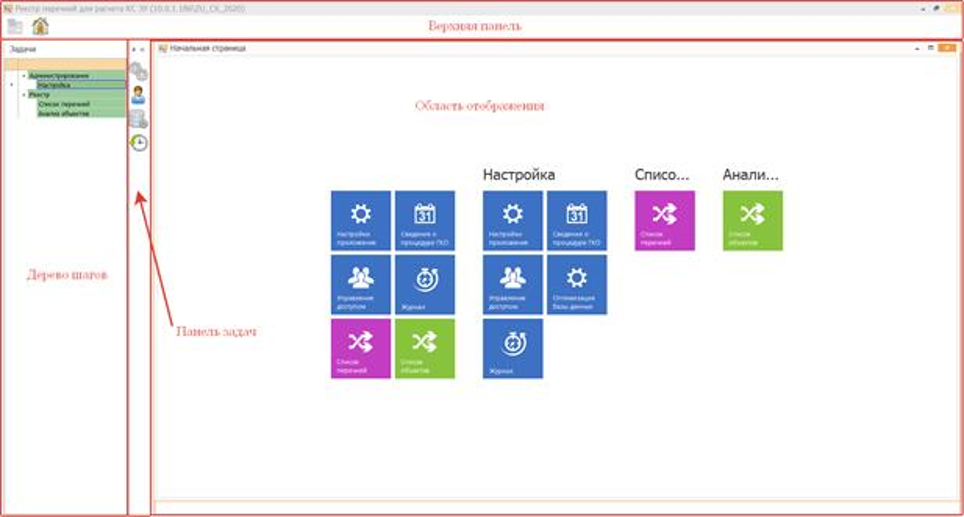
В левой части окна размещается панель "дерево шагов". На ней в иерархической структуре в виде дерева представлены функции и задачи, которые необходимы при работе с модулем. Дерево включает следующие группы функций:
•«Администрирование» - содержит настройки, касающиеся общих настроек (настройки приложения, сведения о процедуре ГКО), настройки управления доступом, а также в данном пункте проводится работы по оптимизации базы данных, а также отображается журнал, в котором описаны все операции, производимые в данной базе данных;
•«Реестр» - здесь происходит предварительная загрузка перечней объектов оценки, а также анализ переданных данных.
Основную часть главной формы занимает область отображения задач.
Между деревом шагов и областью отображения задач расположена панель задач. На ней отображаются кнопки с функционалом, доступным для текущего пункта дерева шагов (кнопки дублируются в контекстном меню по правой клавише мыши). При нажатии на кнопку в области отображения задач открывается форма, соответствующая функционалу данной кнопки.
1.2.5 Главная форма расчетной части
•«Администрирование» - содержит настройки, касающиеся общих настроек (настройки приложения, сведения о процедуре ГКО), настройки управления доступом, а также в данном пункте проводится работы по оптимизации базы данных, а также отображается журнал, в котором описаны все операции, производимые в данной базе данных;
•«Реестр» - здесь происходит предварительная загрузка перечней объектов оценки, а также анализ переданных данных.
Основную часть главной формы занимает область отображения задач.
Между деревом шагов и областью отображения задач расположена панель задач. На ней отображаются кнопки с функционалом, доступным для текущего пункта дерева шагов (кнопки дублируются в контекстном меню по правой клавише мыши). При нажатии на кнопку в области отображения задач открывается форма, соответствующая функционалу данной кнопки.
1.2.5 Главная форма расчетной части
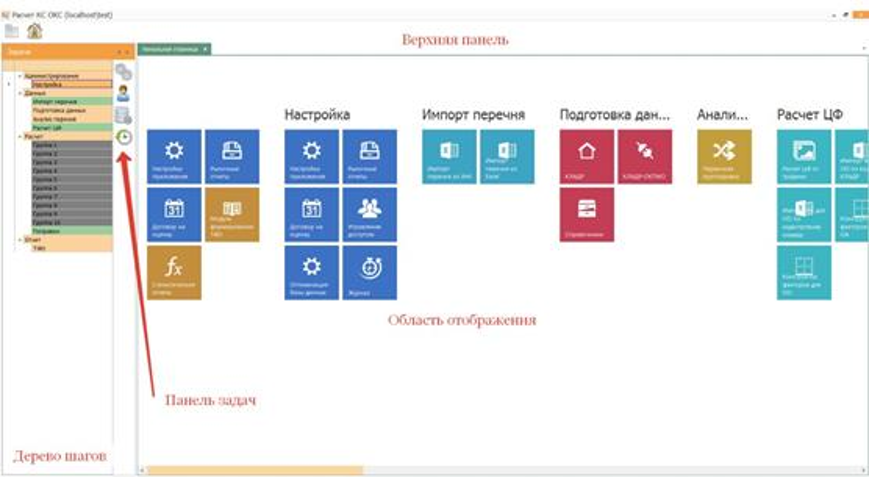
Верхняя панель - содержит кнопку с функциями настройки отображения главной формы.В левой части окна размещается панель "дерево шагов". На ней в иерархической структуре в виде дерева представлены функции и задачи, которые необходимы при работе с модулем. Дерево включает следующие группы функций:
·«Администрирование» - содержит настройки, касаемые общих настроек (настройки приложения, рыночные отчеты, договор на оценку), настройки администрирования, а также в данном пункте проводится работа с адресными справочниками;
·«Данные» - здесь происходит предварительная работа с данными перед началом проведения расчетов, в том числе расчет ценообразующих факторов стоимости;
·«Расчет» - имеет структуру, соответствующую делению по методике расчета группы. В панели задач по каждой группе включены функции, необходимые для расчета кадастровой стоимости в соответствии с методическим подходом для данной группы, определенным Методическими указаниями, а также функции вывода результатов расчета;
·«Отчет» - содержит функции формирования отчетов кадастровой оценки в соответствии с ТФО, экспорт в XML, а также есть возможность провести экономический анализ и сформировать статистические отчеты, необходимые для анализа расчета кадастровой стоимости объектов капитального строительства. Основную часть главной формы занимает область отображения задач.
Между деревом шагов и областью отображения задач расположена панель задач. На ней отображаются кнопки с функционалом, доступным для текущего пункта дерева шагов (кнопки дублируются в контекстном меню по правой клавише мыши). При нажатии на кнопку в области отображения задач открывается форма, соответствующая функционалу данной кнопки.
1.2.6 Завершение работы
Для завершения работы модуля следует воспользоваться:
1) кнопкой c крестиком в правом верхнем углу окна главной формы модуля или
2) выбрать пункт меню «Закрыть окно» из выпадающего списка, путем нажатия правой кнопкой мыши на значок модуля в панели задач.
1.3 Порядок работы
Объекты оценки, переданные в разные промежутки времени, по которым необходимо провести уточнение кадастровой стоимости, рассчитываются отдельно от основного тура оценки, путем загрузки их базу данных. Этапы работы:
•провести начальные настройки модуля;
•добавить сведения о перечне;
•импортировать в базу объекты дооценки;
•провести анализ полученных данных;
(сопоставить вновь загруженные объекты с теми, которые уже загружены в основном туре оценки и по дооценке, загруженные ранее, перевод объектов, переданных на дооценку, в объекты оценки (обязательное заполнение поля «КЛАДР» до уровня населенного пункта или, в случае невозможности определения местоположения объекта, до уровня муниципального района и поля «Сегмент»);
•провести расчет КС объектов конкретного перечня, в разрезе сегментов;
•получить отчет о результатах кадастровой оценки;
•выгрузить данные для обмена с внешними системами в формате XML.
Объекты недвижимости делятся на сегменты исходя из категории земель и вида разрешенного использования (далее – ВРИ). Расчет KC по каждому сегменту проходит отдельно с применением одного или нескольких типов расчета.
Этапы расчета кадастровой стоимости объектов недвижимости:
•провести начальные настройки модуля;
•загрузить исходную информацию из структурированных файлов:
•адресный справочник КЛАДР;
•перечень объектов оценки;
•перечень ценообразующих факторов (далее – ЦФ), их значений, источников информации, поправок к стоимости;
(для ОН, KC которых определяется путем построения статистической модели (далее — модель));
•информацию об удельных показателях кадастровой стоимости (далее – УПКС) объектов других категорий земель;
•информацию о стоимости (для объектов недвижимости, KC которых определяется на основе индивидуальной оценки их PC);
•установить соответствие между справочником КЛАДР и справочником OKTMO;
•выбрать сегмент для расчета KC и тип расчета для него;
•провести расчет KC;
•получить отчет о результатах кадастровой оценки;
•выгрузить данные для обмена с внешними системами в формате XML.
1.4 Администрирование
Примечание:
О стандартных действиях при работе с программой для ЭВМ "Автоматизированная система оценки недвижимости" подробно рассказано в Приложение D: Описание общих принципов работы в программе для ЭВМ "Автоматизированная система оценки недвижимости”.
1.4.1 Настройка
При первом запуске Модуля расчета кадастровой стоимости необходимо провести настройку на работу с субъектом Российской Федерации, а также заполнить другие обязательные характеристики. Изменения настроек производится в пункте панели задач «Администрирование \ Настройка» по кнопке на боковой панели, состоящем из 3 подпунктов:
·«Настройка приложения» - настройка лицензии, изменение оформления;
·«Сведения о процедуре ГКО» - сведения о процедуре ГКО;
·«Отчёты» - информация об отчётах и исполнителе.
Инструкция по заполнению раздела «Настройки»
Раздел «Настройки» доступен через раздел Администрирование – Настройка - , и включает в себя 3 подраздела.
1. Настройки приложения:
- вкладка Отчеты – позволяет настроить путь к каталогу для формирования отчетов, установить настройки, касающиеся выгрузки отчетов в Excel (максимальное количество строк на листе, максимальное количество листов в книге)
- вкладка Лицензия – позволяет выбрать/заменить файл лицензии
2. Отчеты (все вкладки в данном подразделы обязательны для заполнения)
- вкладка ГБУ – добавление/редактирование/удаление наименования ГБУ (Обязательно к заполнению!)
- вкладка Сведения о сотрудниках ГБУ - добавление/редактирование/удаление сведений о сотрудниках ГБУ, подписывающих отчет и/или выполняющих работы.
Для добавления сведений о сотруднике необходимо заполнить все поля формы, доступной по кнопке .
При этом сведения о ГБУ выбирается из выпадающего списка.
- вкладка Отчеты – добавление/редактирование/удаление сведений о кадастровом отчете. Добавить сведения о кадастровом отчете можно либо через кнопку , либо импортировать из файла Excel.
Форма заполнения вручную выглядит следующим образом:
При выборе пути к файлу отчета необходимо учесть, что документ с отчетом должен находится в директории ТФО.
3. Сведения о процедуре ГКО
- вкладка Общие:
Субъект Российской Федерации – выбирается и выпадающего списка;
Дата значения показателя – дата, по состоянию на которую определяется кадастровая стоимость (дата оценки)
Наименование документа, удостоверяющего кадастровую оценку – наименование государственного контракта/акта/иного документа о проведении работ по ГКО.
Номер документа, удостоверяющего кадастровую оценку – номер государственного контракта/акта/иного документа о проведении работ по ГКО.
Дата документа, удостоверяющего кадастровую оценку – дата государственного контракта/акта/иного документа о проведении работ по ГКО.
- вкладка Сведения об акте о проведении ГКО:
Дата принятия Акта
Номер Акта
Дата, на которую определена стоимость – дата оценки
Срок проведения работ (дата начала действия) – дата начала действия акта
Срок проведения работ (дата прекращения действия) – дата окончания действия акта Наименование Акта.
- вкладка Заказчик (Орган исполнительной власти, принявший решение)
Код получателя – код согласно приказу Росреестра от 12.10.2011 № П/389 «О сборнике классификаторов, используемых Федеральной службой государственной регистрации, кадастра и картографии в автоматизированных систем ведения Единого государственного реестра прав на недвижимое имущество и сделок с ним и государственного кадастра недвижимости».
Как правило1, указывается код Управления Росреестра по субъектам РФ и их структурных подразделений – 301009000000.
Организационно-правовая форма
Полное наименование
Код ОГРН – должно содержать 13 символов
Дата присвоения ОГРН
Местонахождение (адрес)
- вкладка Исполнитель (Государственное бюджетное учреждение)
Код отправителя - код согласно приказу Росреестра от 12.10.2011 № П/389 «О сборнике классификаторов, используемых Федеральной службой государственной регистрации, кадастра и картографии в автоматизированных систем ведения Единого государственного реестра прав на недвижимое имущество и сделок с ним и государственного кадастра
недвижимости».
Как правило2, указывается код организационно-правовой формы организации
исполнителя - 809000000072
Организационно-правовая форма
Полное наименование
Код ОГРН – должно содержать 13 символов
1 Единственное ограничение – код должен содержать 12 символов, данное требование прописано в структуре xml-схемы. Иных требований или точного указания, что должно содержать данное поле, нет. 2 Единственное ограничение – код должен содержать 12 символов, данное требование прописано в структуре xml-схемы. Иных требований или точного указания, что должно содержать данное поле, нет. Дата присвоения ОГРН
ИНН (не обязательно для заполнения)
Код ОКПО (не обязательно для заполнения)
- вкладка Исполнитель (Государственное бюджетное учреждение) – фактический адрес. Сведения о фактическом местонахождении.
Область
Город
Улица
Дом
Индекс
- вкладка Исполнитель (Государственное бюджетное учреждение) – юридический адрес. Сведения о юридическом адресе.
Область
Город
Улица
Дом
Индекс
- вкладка Исполнитель (Государственное бюджетное учреждение) – представитель. Сведения о представителе/директоре учреждения.
Фамилия
Имя
Отчество
Должность
E-mail
Телефон
- вкладка Реквизиты отчета
Дата создания отчета
Номер
1.4.1.1 Настройка приложения
Окно настройки приложения включает в себя:
·«Лицензия»
·«Оформление»
·«Отчеты»
Лицензия
Окно «Лицензия» предназначено для просмотра сведений о текущей лицензии.
В таблице «Ограничения лицензии» содержится информация о сроках действия лицензии и список субъектов РФ, доступных для работы.
В окне «Оформление» можно установить тему оформления программы, выбрав нужную из раскрывающегося списка.
В окне «Отчеты» можно задать настройки для формирования отчетов
Данные настройки сохраняются локально на каждом рабочем месте, в БД данные настройки не хранятся.
Примечание:
С помощью галки "Выгружать дату определения КС для ОН с неизменившейся КС, можно в Акт об определении КС выгружать либо прочерк (галка не стоит), либо дату определения КС (при наличии) и дату возникновения основания для определения КС (при отсутствии даты определения КС).
1.4.1.2 Отчеты
При настройке используются вкладки:
·«ГБУ» – редактировать сведения о ГБУ
·«Сведения о сотрудниках ГБУ» – редактировать сведения о сотрудниках ГБУ
·«Отчеты» – редактирование данных по отчетам
Данные об исполнителях являются обязательными для заполнения.
Примечание:
Корректность и хронологический порядок ввода дат возложены на пользователя.
При работе с формами «ГБУ», «Отчеты» и формой «Сведения о сотрудниках ГБУ» используются кнопки:
– добавить;
– редактировать;
– удалить;
– импорт.
Добавление и редактирование
С помощью кнопок и производится соответственно добавление и редактирование записей в таблицах посредством форм.
В блоке «Кем подготовлен отчет» указывается информация об исполнителях. Данное поле состоит из двух подполей - верхнее и нижнее. В нижнем поле представлен список исполнителей из справочника «Сведения о сотрудниках ГБУ» (подробно о справочнике в 1.4.1. Настройка). Чтобы прикрепить к отчету исполнителей, следует отметить их галочкой. После этого помеченные исполнители появятся в верхнем поле и будут перечислены через «,».
Просмотр файла отчета происходит по кнопке в поле «Файл отчета».
С помощью кнопки на форме Отчетов и форме « Сведения о сотруднике ГБУ» происходит соответственно удаление отчета и исполнителя из БД.
1.4.1.3 Сведения о процедуре ГКО
Вкладка «Общие»
В поле «Субъект Российской Федерации» нужно выбрать субъект Российской Федерации из справочника. Поле «Дата значения показателя» является обязательным. Здесь указывается дата, на которую определена кадастровая стоимость.
В полях «Наименование документа», «Номер документа» и «Дата документа» указывается документ основания проведения кадастровой оценки, его номер и дата.
Вкладка «Сведения об акте о проведении ГКО»
Поле «Дата, на которую определена стоимость» дублируется «Дата значения показателя» для документа, удостоверяющего кадастровую стоимость с вкладки «Общие».
Поле «Наименование акта» дублируется «Наименование документа», удостоверяющего кадастровую стоимость с вкладки «Общие».
Поля «Дата принятия Акта» и «Номер акта» дублируются с полями «Номер документа, удостоверяющего кадастровую стоимость» и «Дата документа, удостоверяющего кадастровую стоимость» со вкладки «Общие».
В полях «Срок проведения работ (Дата начала действия)» и «Срок проведения работ (Дата прекращения действия)» указываются соответствующие датам начала и окончании работ по оценки объектов недвижимости.
Вкладки для внесения информации по заказчику и исполнителю
Наименования и коды организации отправителя и организации получателя должны соответствовать их наименованиям и кодам в справочнике «Организации Росреестра». Если организация в данном справочнике отсутствует, тогда вносится только ее наименование, а поле «Код» остается незаполненным. Организационно-правовые формы (ОПФ) заполняется вручную, в которое вводится нужное наименование ОПФ.
На следующих формах заносится дополнительная информация по исполнителю (ЮЛ).
1.4.2 Управление доступом
Для Модуля расчета кадастровой стоимости существует возможность ролевого доступа. Для этого на форме в пункте дерева задач «Администрирование \ Настройка» на боковой панели следует нажать кнопку «Управление доступом»
В появившейся форме отображены все пользователи системы.
По кнопке можно сделать резервную копию списка пользователей, а также восстановить список пользователей из файла.
1.4.3 Оптимизация базы данных
Для Модуля расчета кадастровой стоимости существует возможность оптимизации базы данных при нажатии на кнопку . Если существует необходимость в оптимизации, то нужно нажать кнопку «Да» для запуска программы.
Оптимизация базы данных заключается в пересчете индексов во всех таблицах базы данных. Индексы в PostgreSQL — специальные объекты базы данных, предназначенные в основном для ускорения доступа к данным.
Иногда индекс может выйти из строя и для нормальной работы его необходимо пересоздать. Это может понадобиться в случае программного или аппаратного сбоя, раздутия индекса, смены настроек СУБД или падения во время конкурентного создания индекса. Операция переиндексации служит для исправления поврежденных индексов в базе.
1.4.4 Журнал
В пункте дерева задач «Администрирование \ Настройка» при нажатии на кнопку представляется форма введения журнала событий. Здесь можно отслеживать изменения, происходящие в ходе проведения работ по оценке.
Примечание:
Для просмотра актуальных на текущий момент данных, следует обновлять таблицу журнала по кнопке на нижней панели.
·«Администрирование» - содержит настройки, касаемые общих настроек (настройки приложения, рыночные отчеты, договор на оценку), настройки администрирования, а также в данном пункте проводится работа с адресными справочниками;
·«Данные» - здесь происходит предварительная работа с данными перед началом проведения расчетов, в том числе расчет ценообразующих факторов стоимости;
·«Расчет» - имеет структуру, соответствующую делению по методике расчета группы. В панели задач по каждой группе включены функции, необходимые для расчета кадастровой стоимости в соответствии с методическим подходом для данной группы, определенным Методическими указаниями, а также функции вывода результатов расчета;
·«Отчет» - содержит функции формирования отчетов кадастровой оценки в соответствии с ТФО, экспорт в XML, а также есть возможность провести экономический анализ и сформировать статистические отчеты, необходимые для анализа расчета кадастровой стоимости объектов капитального строительства. Основную часть главной формы занимает область отображения задач.
Между деревом шагов и областью отображения задач расположена панель задач. На ней отображаются кнопки с функционалом, доступным для текущего пункта дерева шагов (кнопки дублируются в контекстном меню по правой клавише мыши). При нажатии на кнопку в области отображения задач открывается форма, соответствующая функционалу данной кнопки.
1.2.6 Завершение работы
Для завершения работы модуля следует воспользоваться:
1) кнопкой c крестиком в правом верхнем углу окна главной формы модуля или
2) выбрать пункт меню «Закрыть окно» из выпадающего списка, путем нажатия правой кнопкой мыши на значок модуля в панели задач.
1.3 Порядок работы
Объекты оценки, переданные в разные промежутки времени, по которым необходимо провести уточнение кадастровой стоимости, рассчитываются отдельно от основного тура оценки, путем загрузки их базу данных. Этапы работы:
•провести начальные настройки модуля;
•добавить сведения о перечне;
•импортировать в базу объекты дооценки;
•провести анализ полученных данных;
(сопоставить вновь загруженные объекты с теми, которые уже загружены в основном туре оценки и по дооценке, загруженные ранее, перевод объектов, переданных на дооценку, в объекты оценки (обязательное заполнение поля «КЛАДР» до уровня населенного пункта или, в случае невозможности определения местоположения объекта, до уровня муниципального района и поля «Сегмент»);
•провести расчет КС объектов конкретного перечня, в разрезе сегментов;
•получить отчет о результатах кадастровой оценки;
•выгрузить данные для обмена с внешними системами в формате XML.
Объекты недвижимости делятся на сегменты исходя из категории земель и вида разрешенного использования (далее – ВРИ). Расчет KC по каждому сегменту проходит отдельно с применением одного или нескольких типов расчета.
Этапы расчета кадастровой стоимости объектов недвижимости:
•провести начальные настройки модуля;
•загрузить исходную информацию из структурированных файлов:
•адресный справочник КЛАДР;
•перечень объектов оценки;
•перечень ценообразующих факторов (далее – ЦФ), их значений, источников информации, поправок к стоимости;
(для ОН, KC которых определяется путем построения статистической модели (далее — модель));
•информацию об удельных показателях кадастровой стоимости (далее – УПКС) объектов других категорий земель;
•информацию о стоимости (для объектов недвижимости, KC которых определяется на основе индивидуальной оценки их PC);
•установить соответствие между справочником КЛАДР и справочником OKTMO;
•выбрать сегмент для расчета KC и тип расчета для него;
•провести расчет KC;
•получить отчет о результатах кадастровой оценки;
•выгрузить данные для обмена с внешними системами в формате XML.
1.4 Администрирование
Примечание:
О стандартных действиях при работе с программой для ЭВМ "Автоматизированная система оценки недвижимости" подробно рассказано в Приложение D: Описание общих принципов работы в программе для ЭВМ "Автоматизированная система оценки недвижимости”.
1.4.1 Настройка
При первом запуске Модуля расчета кадастровой стоимости необходимо провести настройку на работу с субъектом Российской Федерации, а также заполнить другие обязательные характеристики. Изменения настроек производится в пункте панели задач «Администрирование \ Настройка» по кнопке на боковой панели, состоящем из 3 подпунктов:
·«Настройка приложения» - настройка лицензии, изменение оформления;
·«Сведения о процедуре ГКО» - сведения о процедуре ГКО;
·«Отчёты» - информация об отчётах и исполнителе.
Инструкция по заполнению раздела «Настройки»
Раздел «Настройки» доступен через раздел Администрирование – Настройка - , и включает в себя 3 подраздела.
1. Настройки приложения:
- вкладка Отчеты – позволяет настроить путь к каталогу для формирования отчетов, установить настройки, касающиеся выгрузки отчетов в Excel (максимальное количество строк на листе, максимальное количество листов в книге)
- вкладка Лицензия – позволяет выбрать/заменить файл лицензии
2. Отчеты (все вкладки в данном подразделы обязательны для заполнения)
- вкладка ГБУ – добавление/редактирование/удаление наименования ГБУ (Обязательно к заполнению!)
- вкладка Сведения о сотрудниках ГБУ - добавление/редактирование/удаление сведений о сотрудниках ГБУ, подписывающих отчет и/или выполняющих работы.
Для добавления сведений о сотруднике необходимо заполнить все поля формы, доступной по кнопке .
При этом сведения о ГБУ выбирается из выпадающего списка.
- вкладка Отчеты – добавление/редактирование/удаление сведений о кадастровом отчете. Добавить сведения о кадастровом отчете можно либо через кнопку , либо импортировать из файла Excel.
Форма заполнения вручную выглядит следующим образом:
При выборе пути к файлу отчета необходимо учесть, что документ с отчетом должен находится в директории ТФО.
3. Сведения о процедуре ГКО
- вкладка Общие:
Субъект Российской Федерации – выбирается и выпадающего списка;
Дата значения показателя – дата, по состоянию на которую определяется кадастровая стоимость (дата оценки)
Наименование документа, удостоверяющего кадастровую оценку – наименование государственного контракта/акта/иного документа о проведении работ по ГКО.
Номер документа, удостоверяющего кадастровую оценку – номер государственного контракта/акта/иного документа о проведении работ по ГКО.
Дата документа, удостоверяющего кадастровую оценку – дата государственного контракта/акта/иного документа о проведении работ по ГКО.
- вкладка Сведения об акте о проведении ГКО:
Дата принятия Акта
Номер Акта
Дата, на которую определена стоимость – дата оценки
Срок проведения работ (дата начала действия) – дата начала действия акта
Срок проведения работ (дата прекращения действия) – дата окончания действия акта Наименование Акта.
- вкладка Заказчик (Орган исполнительной власти, принявший решение)
Код получателя – код согласно приказу Росреестра от 12.10.2011 № П/389 «О сборнике классификаторов, используемых Федеральной службой государственной регистрации, кадастра и картографии в автоматизированных систем ведения Единого государственного реестра прав на недвижимое имущество и сделок с ним и государственного кадастра недвижимости».
Как правило1, указывается код Управления Росреестра по субъектам РФ и их структурных подразделений – 301009000000.
Организационно-правовая форма
Полное наименование
Код ОГРН – должно содержать 13 символов
Дата присвоения ОГРН
Местонахождение (адрес)
- вкладка Исполнитель (Государственное бюджетное учреждение)
Код отправителя - код согласно приказу Росреестра от 12.10.2011 № П/389 «О сборнике классификаторов, используемых Федеральной службой государственной регистрации, кадастра и картографии в автоматизированных систем ведения Единого государственного реестра прав на недвижимое имущество и сделок с ним и государственного кадастра
недвижимости».
Как правило2, указывается код организационно-правовой формы организации
исполнителя - 809000000072
Организационно-правовая форма
Полное наименование
Код ОГРН – должно содержать 13 символов
1 Единственное ограничение – код должен содержать 12 символов, данное требование прописано в структуре xml-схемы. Иных требований или точного указания, что должно содержать данное поле, нет. 2 Единственное ограничение – код должен содержать 12 символов, данное требование прописано в структуре xml-схемы. Иных требований или точного указания, что должно содержать данное поле, нет. Дата присвоения ОГРН
ИНН (не обязательно для заполнения)
Код ОКПО (не обязательно для заполнения)
- вкладка Исполнитель (Государственное бюджетное учреждение) – фактический адрес. Сведения о фактическом местонахождении.
Область
Город
Улица
Дом
Индекс
- вкладка Исполнитель (Государственное бюджетное учреждение) – юридический адрес. Сведения о юридическом адресе.
Область
Город
Улица
Дом
Индекс
- вкладка Исполнитель (Государственное бюджетное учреждение) – представитель. Сведения о представителе/директоре учреждения.
Фамилия
Имя
Отчество
Должность
Телефон
- вкладка Реквизиты отчета
Дата создания отчета
Номер
1.4.1.1 Настройка приложения
Окно настройки приложения включает в себя:
·«Лицензия»
·«Оформление»
·«Отчеты»
Лицензия
Окно «Лицензия» предназначено для просмотра сведений о текущей лицензии.
В таблице «Ограничения лицензии» содержится информация о сроках действия лицензии и список субъектов РФ, доступных для работы.
В окне «Оформление» можно установить тему оформления программы, выбрав нужную из раскрывающегося списка.
В окне «Отчеты» можно задать настройки для формирования отчетов
Данные настройки сохраняются локально на каждом рабочем месте, в БД данные настройки не хранятся.
Примечание:
С помощью галки "Выгружать дату определения КС для ОН с неизменившейся КС, можно в Акт об определении КС выгружать либо прочерк (галка не стоит), либо дату определения КС (при наличии) и дату возникновения основания для определения КС (при отсутствии даты определения КС).
1.4.1.2 Отчеты
При настройке используются вкладки:
·«ГБУ» – редактировать сведения о ГБУ
·«Сведения о сотрудниках ГБУ» – редактировать сведения о сотрудниках ГБУ
·«Отчеты» – редактирование данных по отчетам
Данные об исполнителях являются обязательными для заполнения.
Примечание:
Корректность и хронологический порядок ввода дат возложены на пользователя.
При работе с формами «ГБУ», «Отчеты» и формой «Сведения о сотрудниках ГБУ» используются кнопки:
– добавить;
– редактировать;
– удалить;
– импорт.
Добавление и редактирование
С помощью кнопок и производится соответственно добавление и редактирование записей в таблицах посредством форм.
В блоке «Кем подготовлен отчет» указывается информация об исполнителях. Данное поле состоит из двух подполей - верхнее и нижнее. В нижнем поле представлен список исполнителей из справочника «Сведения о сотрудниках ГБУ» (подробно о справочнике в 1.4.1. Настройка). Чтобы прикрепить к отчету исполнителей, следует отметить их галочкой. После этого помеченные исполнители появятся в верхнем поле и будут перечислены через «,».
Просмотр файла отчета происходит по кнопке в поле «Файл отчета».
С помощью кнопки на форме Отчетов и форме « Сведения о сотруднике ГБУ» происходит соответственно удаление отчета и исполнителя из БД.
1.4.1.3 Сведения о процедуре ГКО
Вкладка «Общие»
В поле «Субъект Российской Федерации» нужно выбрать субъект Российской Федерации из справочника. Поле «Дата значения показателя» является обязательным. Здесь указывается дата, на которую определена кадастровая стоимость.
В полях «Наименование документа», «Номер документа» и «Дата документа» указывается документ основания проведения кадастровой оценки, его номер и дата.
Вкладка «Сведения об акте о проведении ГКО»
Поле «Дата, на которую определена стоимость» дублируется «Дата значения показателя» для документа, удостоверяющего кадастровую стоимость с вкладки «Общие».
Поле «Наименование акта» дублируется «Наименование документа», удостоверяющего кадастровую стоимость с вкладки «Общие».
Поля «Дата принятия Акта» и «Номер акта» дублируются с полями «Номер документа, удостоверяющего кадастровую стоимость» и «Дата документа, удостоверяющего кадастровую стоимость» со вкладки «Общие».
В полях «Срок проведения работ (Дата начала действия)» и «Срок проведения работ (Дата прекращения действия)» указываются соответствующие датам начала и окончании работ по оценки объектов недвижимости.
Вкладки для внесения информации по заказчику и исполнителю
Наименования и коды организации отправителя и организации получателя должны соответствовать их наименованиям и кодам в справочнике «Организации Росреестра». Если организация в данном справочнике отсутствует, тогда вносится только ее наименование, а поле «Код» остается незаполненным. Организационно-правовые формы (ОПФ) заполняется вручную, в которое вводится нужное наименование ОПФ.
На следующих формах заносится дополнительная информация по исполнителю (ЮЛ).
1.4.2 Управление доступом
Для Модуля расчета кадастровой стоимости существует возможность ролевого доступа. Для этого на форме в пункте дерева задач «Администрирование \ Настройка» на боковой панели следует нажать кнопку «Управление доступом»
В появившейся форме отображены все пользователи системы.
По кнопке можно сделать резервную копию списка пользователей, а также восстановить список пользователей из файла.
1.4.3 Оптимизация базы данных
Для Модуля расчета кадастровой стоимости существует возможность оптимизации базы данных при нажатии на кнопку . Если существует необходимость в оптимизации, то нужно нажать кнопку «Да» для запуска программы.
Оптимизация базы данных заключается в пересчете индексов во всех таблицах базы данных. Индексы в PostgreSQL — специальные объекты базы данных, предназначенные в основном для ускорения доступа к данным.
Иногда индекс может выйти из строя и для нормальной работы его необходимо пересоздать. Это может понадобиться в случае программного или аппаратного сбоя, раздутия индекса, смены настроек СУБД или падения во время конкурентного создания индекса. Операция переиндексации служит для исправления поврежденных индексов в базе.
1.4.4 Журнал
В пункте дерева задач «Администрирование \ Настройка» при нажатии на кнопку представляется форма введения журнала событий. Здесь можно отслеживать изменения, происходящие в ходе проведения работ по оценке.
Примечание:
Для просмотра актуальных на текущий момент данных, следует обновлять таблицу журнала по кнопке на нижней панели.
1.5 Реестр
1.5.1 Список перечней
Информация о загружаемых перечнях, переданных в разное время, храниться на вкладке «Список перечней» по нажатию на кнопку в пункте дерева задач «Реестр/Список перечней».
1.5.1 Список перечней
Информация о загружаемых перечнях, переданных в разное время, храниться на вкладке «Список перечней» по нажатию на кнопку в пункте дерева задач «Реестр/Список перечней».
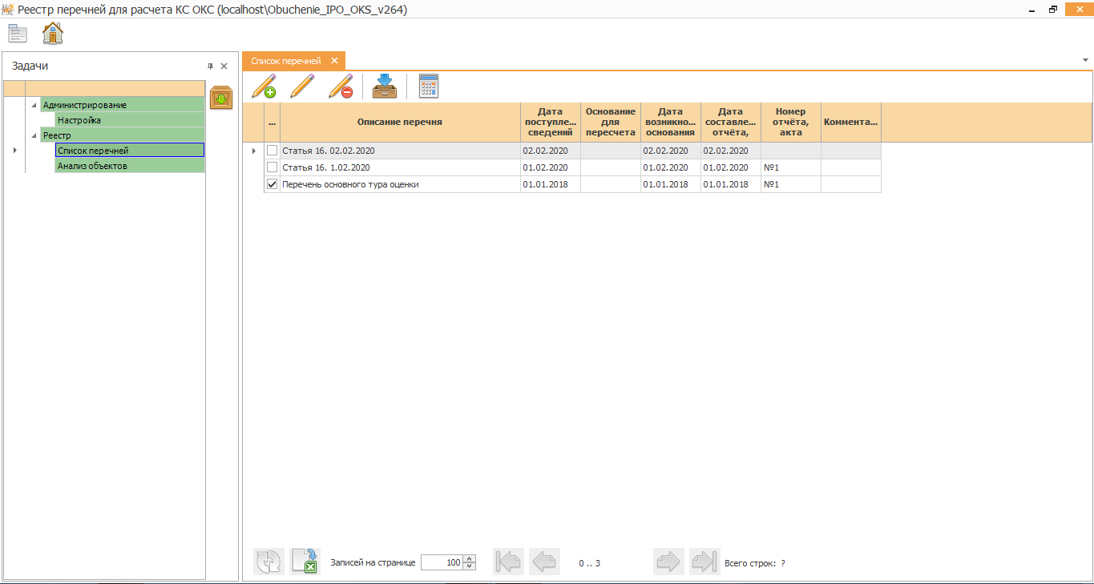
Для работы с перечнями объектов оценки используются следующие кнопки:
- зарегистрировать перечень;
- открыть описание перечня;
- удалить запись о перечне;
- импорт перечня;
- работа с перечнем.
Зарегистрировать перечень.
На форме «Зарегистрировать перечень», по нажатию на кнопку производится добавление сведений о загружаемом перечне
- зарегистрировать перечень;
- открыть описание перечня;
- удалить запись о перечне;
- импорт перечня;
- работа с перечнем.
Зарегистрировать перечень.
На форме «Зарегистрировать перечень», по нажатию на кнопку производится добавление сведений о загружаемом перечне
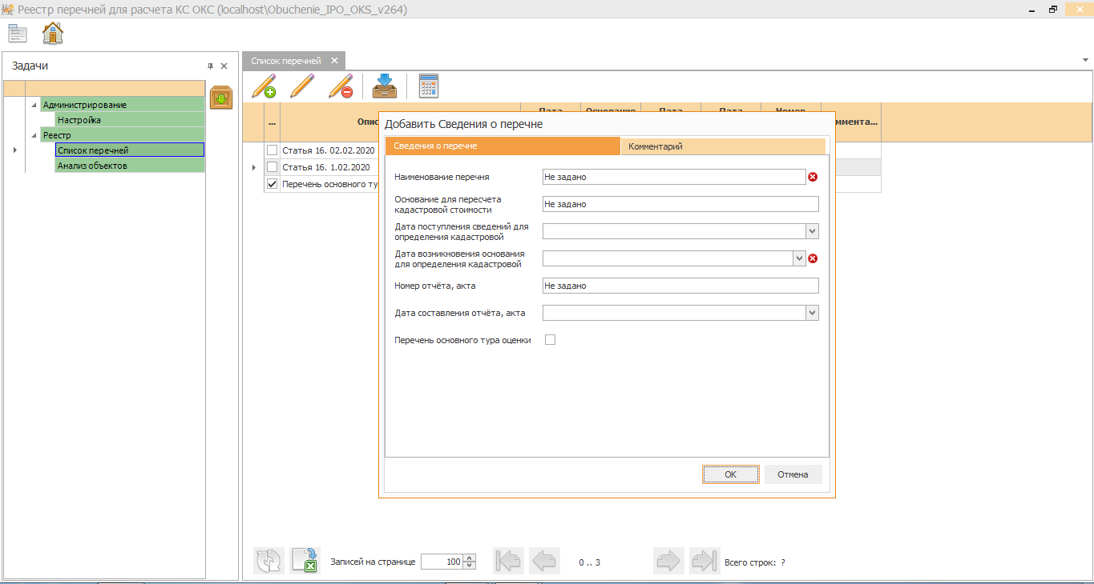
В выплывающем диалоговом окне «Добавить сведения о перечне» необходимо указать все необходимые характеристики добавляемого перечня объектов оценки.
После заполнения всех поле необходимо нажать на кнопку «ОК», в результате чего в общем списке отобразиться вновь добавленный перечень.
Открыть описание перечня.
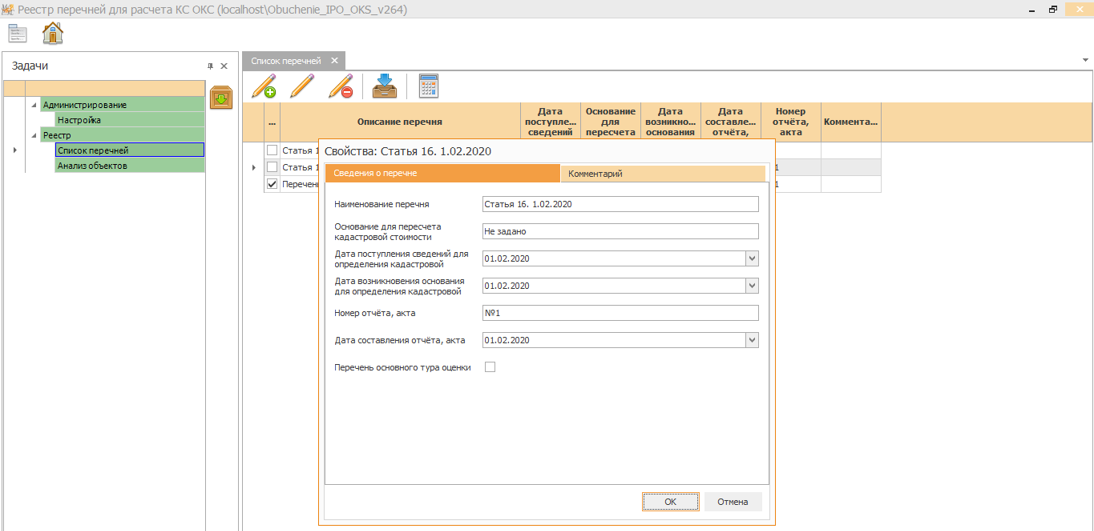
Отредактировать данные списка перечней можно, используя кнопку «Открыть описание перечня», в результате чего откроется форма «Свойства: Описание перечня», в которой можно внести добавления или изменения в имеющуюся информацию. Для сохранения внесенных изменений необходимо нажать кнопку «ОК».
После заполнения всех поле необходимо нажать на кнопку «ОК», в результате чего в общем списке отобразиться вновь добавленный перечень.
Открыть описание перечня.
Отредактировать данные списка перечней можно, используя кнопку «Открыть описание перечня», в результате чего откроется форма «Свойства: Описание перечня», в которой можно внести добавления или изменения в имеющуюся информацию. Для сохранения внесенных изменений необходимо нажать кнопку «ОК».
Удалить запись о перечне.
Если имеется необходимость для удаления записи о добавленном перечне, необходимо использовать кнопку «Удалить запись о перечне» .
После подтверждения информации о том, действительно ли вы хотите удалить выбранный перечень, сведения удаляться из общего списка добавленных перечней.
Запись о перечне возможно удалить только в том случае, если в данном перечне отсутствуют объекты. То есть, чтобы удалить перечень необходимо сначала удалить из него все объекты.
Для загрузки объектов следует в панели задач выбрать соответствующий пункт меню «Реестр /Список перечней/Импорт перечня /Импорт перечня из XML».
Сначала необходимо выделить перечень объектов, в который будет производиться импорт объектов оценки.
Загрузка данных в базу на данном этапе работы осуществляется по кнопке «Импорт» .
В выплывающем окне «Импорт из XML» необходимо указать путь, откуда будут загружаться данные (учитывается вложенность файлов).
Если имеется необходимость для удаления записи о добавленном перечне, необходимо использовать кнопку «Удалить запись о перечне» .
После подтверждения информации о том, действительно ли вы хотите удалить выбранный перечень, сведения удаляться из общего списка добавленных перечней.
Запись о перечне возможно удалить только в том случае, если в данном перечне отсутствуют объекты. То есть, чтобы удалить перечень необходимо сначала удалить из него все объекты.
Для загрузки объектов следует в панели задач выбрать соответствующий пункт меню «Реестр /Список перечней/Импорт перечня /Импорт перечня из XML».
Сначала необходимо выделить перечень объектов, в который будет производиться импорт объектов оценки.
Загрузка данных в базу на данном этапе работы осуществляется по кнопке «Импорт» .
В выплывающем окне «Импорт из XML» необходимо указать путь, откуда будут загружаться данные (учитывается вложенность файлов).
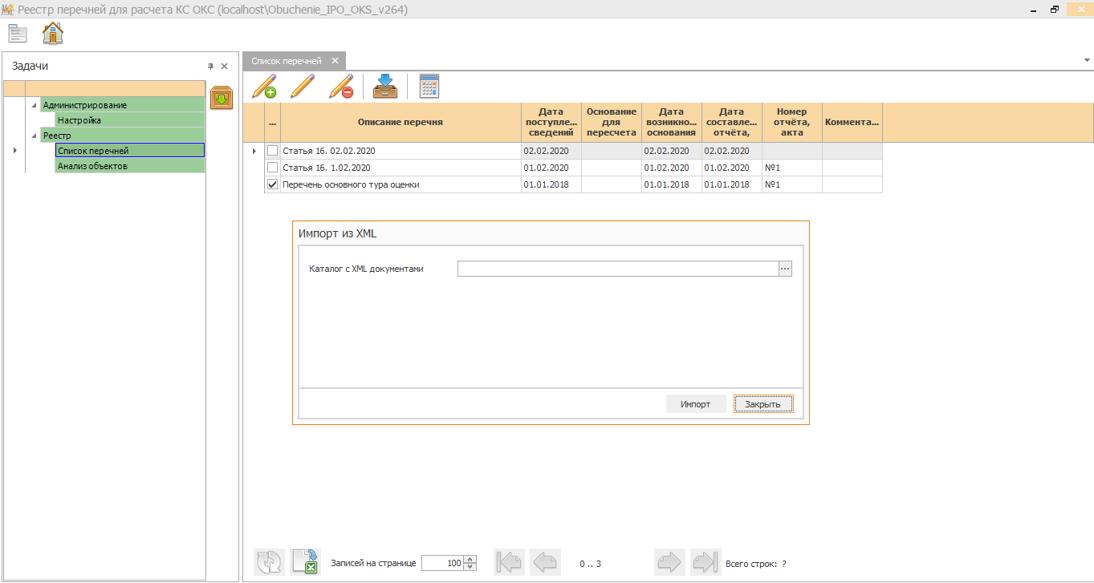
После выбора каталога необходимо нажать кнопку «Импорт», чтобы начать импорт перечня в базу данных. После завершения импорта на экране отобразится протокол импорта.
Импорт перечня из MS Excel.
Для загрузки объектов следует в панели задач выбрать соответствующий пункт меню «Реестр /Список перечней/Импорт перечня /Импорт перечня из Excel».
Данные их файла MS Excel сопоставляются с полями импорта в Базе данных в соответствии с xml-схемой ListForRating_v04 «XML-схема, предназначенная для формирования и предоставления перечня объектов недвижимости, подлежащих государственной кадастровой оценке», размещенной на сайте Росреестра по адресу:
https://rosreestr.gov.ru/site/ur/poluchit-svedeniya-iz-egrn/xml-skhemy/
Работа с перечнем.
Для расчета объектов оценки определенного перечня, необходимо сначала на вкладке «Список перечней» выбрать интересующий нас для расчета перечень, а затем в панели задач выбрать соответствующий пункт меню «Работа с перечнем» , после нажатия на который программа перейдет в Модуль Расчета КС.
1.5.2 Анализ объектов
Информация о загружаемых объектах, переданных в разное время, храниться на вкладке «Анализ объектов» по нажатию на кнопку в пункте дерева задач «Реестр/Анализ объектов».
Импорт перечня из MS Excel.
Для загрузки объектов следует в панели задач выбрать соответствующий пункт меню «Реестр /Список перечней/Импорт перечня /Импорт перечня из Excel».
Данные их файла MS Excel сопоставляются с полями импорта в Базе данных в соответствии с xml-схемой ListForRating_v04 «XML-схема, предназначенная для формирования и предоставления перечня объектов недвижимости, подлежащих государственной кадастровой оценке», размещенной на сайте Росреестра по адресу:
https://rosreestr.gov.ru/site/ur/poluchit-svedeniya-iz-egrn/xml-skhemy/
Работа с перечнем.
Для расчета объектов оценки определенного перечня, необходимо сначала на вкладке «Список перечней» выбрать интересующий нас для расчета перечень, а затем в панели задач выбрать соответствующий пункт меню «Работа с перечнем» , после нажатия на который программа перейдет в Модуль Расчета КС.
1.5.2 Анализ объектов
Информация о загружаемых объектах, переданных в разное время, храниться на вкладке «Анализ объектов» по нажатию на кнопку в пункте дерева задач «Реестр/Анализ объектов».
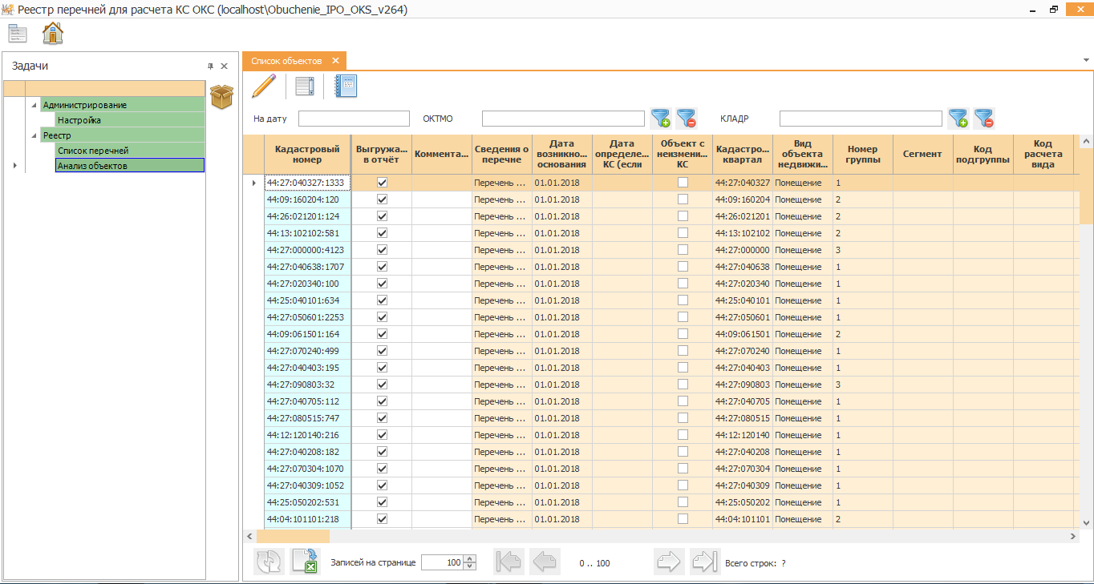
Для работы с объектами используются следующие кнопки:
- открыть карточку объекта;
- представление объектов.
Представление объектов.
Есть 5 вариантов представления объектов:
- Все объекты перечней
- Актуальные объекты перечней
- Все объекты оценки
- Актуальные объекты оценки
- Актуальные объекты оценки с признаком "Выгружать в отчет"
При нажатии на кнопку можно выбрать один из вышеперечисленных вариантов представления. При выборе варианта "Все объекты перечней" отобразятся все объекты, когда либо загружаемые в БД. Вне зависимости от того, определялась им стоимость или нет.
При выборе варианта "Актуальные объекты перечней" отобразятся только версии объектов, загруженные в БД на последнюю дату. То есть актуальные версии объектов. Дублей объектов при этом варианте отображения не будет.
При выборе варианта "Все объекты оценки" отобразятся все объекты, имеющие признак объекта оценки, вне зависимости от того, была определена их стоимость или нет.
При выборе варианта "Актуальные объекты оценки" отобразятся объекты, имеющие признак объекта оценки, загруженные в БД на последнюю дату. То есть актуальные версии объектов оценки. Дублей объектов при этом варианте отображения не будет.
При выборе варианта "Актуальные объекты оценки с признаком "Выгружать в отчет" отобразятся объекты, имеющие признак объекта оценки и признак "Выгружать в отчет", загруженные в БД на последнюю дату. То есть актуальные версии объектов оценки, имеющих рассчитанную кадастровую стоимость, которая выгружалась в отчет. Дублей объектов при этом варианте отображения не будет.
При выборе трех последних вариантов представления объектов оценки в панели инструментов появляется кнопка , которая дает возможность выгрузить отчет "Разъяснение об определении кадастровой стоимости".
- открыть карточку объекта;
- представление объектов.
Представление объектов.
Есть 5 вариантов представления объектов:
- Все объекты перечней
- Актуальные объекты перечней
- Все объекты оценки
- Актуальные объекты оценки
- Актуальные объекты оценки с признаком "Выгружать в отчет"
При нажатии на кнопку можно выбрать один из вышеперечисленных вариантов представления. При выборе варианта "Все объекты перечней" отобразятся все объекты, когда либо загружаемые в БД. Вне зависимости от того, определялась им стоимость или нет.
При выборе варианта "Актуальные объекты перечней" отобразятся только версии объектов, загруженные в БД на последнюю дату. То есть актуальные версии объектов. Дублей объектов при этом варианте отображения не будет.
При выборе варианта "Все объекты оценки" отобразятся все объекты, имеющие признак объекта оценки, вне зависимости от того, была определена их стоимость или нет.
При выборе варианта "Актуальные объекты оценки" отобразятся объекты, имеющие признак объекта оценки, загруженные в БД на последнюю дату. То есть актуальные версии объектов оценки. Дублей объектов при этом варианте отображения не будет.
При выборе варианта "Актуальные объекты оценки с признаком "Выгружать в отчет" отобразятся объекты, имеющие признак объекта оценки и признак "Выгружать в отчет", загруженные в БД на последнюю дату. То есть актуальные версии объектов оценки, имеющих рассчитанную кадастровую стоимость, которая выгружалась в отчет. Дублей объектов при этом варианте отображения не будет.
При выборе трех последних вариантов представления объектов оценки в панели инструментов появляется кнопка , которая дает возможность выгрузить отчет "Разъяснение об определении кадастровой стоимости".
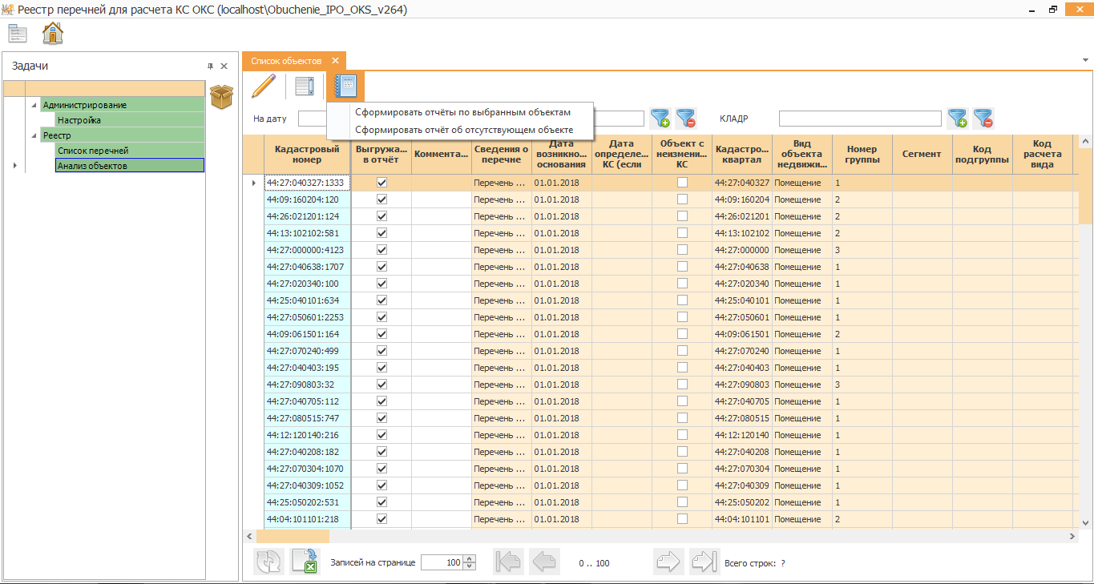
Отчет можно сформировать по выбранным объектам либо по объекту, который не был загружен в БД.
1.6 Импорт перечня
Импорт перечня из XML
Перечень объектов недвижимости, подлежащих государственной кадастровой оценке, формируется из ЕГРН органом регистрации (Росреестом). Для загрузки объектов следует в панели задач выбрать соответствующий пункт меню «Данные \ Импорт перечня \ Импорт перечня из XML». Файлы для импорта из Росреестра – это XML файлы со стандартной структурой.
Сначала следует выбрать путь, откуда будут загружаться данные (учитывается вложенность файлов). Загрузка данных в базу из ГКН на данном этапе работы осуществляется во временную структуру по кнопке «Импорт». (Затем загруженные данные могут дополняться, редактироваться и загружаться уже в структуру Модуля расчета кадастровой стоимости с помощью функции «Обновить значения в перечне по файлу» по кнопке в меню ««Данные \ Анализ перечня \ Первичная группировка \ Перечень\ Обновить значения в перечне по файлу».
В начале операции импорта в диалоговой форме пользователь может указать производить или нет очистку БД перед импортом новых данных.
После завершения импорта на экране отобразится протокол импорта.
В таблице содержится информация по объектам оценки в объеме, необходимом для Модуля расчета кадастровой стоимости (т.е., присутствует информация из файлов формата XML, которая дополнена еще некоторыми обязательными столбцами).
Импорт перечня из MS Excel
Для загрузки объектов из файлов формата Excel следует зайти в соответствующий пункт меню в панели задач «Данные \ Импорт перечня \ Импорт перечня из Excel» по кнопке .
Структура файла импорта объектов оценки из MS Excel описана в Приложение E. Формат файла импорта объектов оценки из MS Excel
Обновление перечня через импорт из MS Excel
Более подробно об импорте смотрите в Приложение D. Описание общих принципов работы в программе для ЭВМ "Автоматизированная система оценки недвижимости” .
Теперь выгруженные файлы MS Excel дополняются и могут быть загружены в Модуль расчета кадастровой стоимости посредством стандартной загрузки данных из MS Excel - зайти в пункт меню «Обновить значения в перечне по файлу» по кнопке («Данные \ Анализ перечня \ Первичная группировка \ Перечень \ Обновить значения в перечне по файлу»).
Для того, чтобы сопоставить поля перечня с полями импортируемого файла используется форма «Настройка соответствия полей», которая открываетсяпри нажатии на кнопку в окне «Форма импорта», которая содержит поля импорта двух видов:
·«Поля импорта» – по полю импорта происходит поиск записей («поле импорта» соответствует полю в базе данных;
·«Поля файла» – по полю файла происходит обновление значения поля на указанное (новое) («поле файла» соответствует полю в загружаемом файле).
Кроме настройки соответствия полей, после нажатия на кнопку «Обновить значения в перечне по файлу», в поле «Форма импорта» нужно выбрать путь к файлу для обновления, указать лист, строку заголовка и строку начала данных.
1.7 Подготовка данных
Примечание:
О стандартных действиях при работе с программой для ЭВМ "Кадастровая оценка недвижимости" подробно рассказано в Приложение D. Описание общих принципов работы в программе для ЭВМ "Автоматизированная система оценки недвижимости”.
1.7.1 Адресные справочники по КЛАДР
Справочник КЛАДР – ведомственный классификатор ФНС России, созданный для распределения территорий между налоговыми инспекциями и автоматизированной рассылки корреспонденции. В КЛАДР отсутствуют адреса, имеющие любую степень секретности. У ЗАТО (Закрытое административнотерриториальное образование) указаны только их наименования. В настоящее время файлы КЛАДР создаются из базы данных ФИАС (Федеральная Информационная Адресная Система) и обновляются еженедельно.
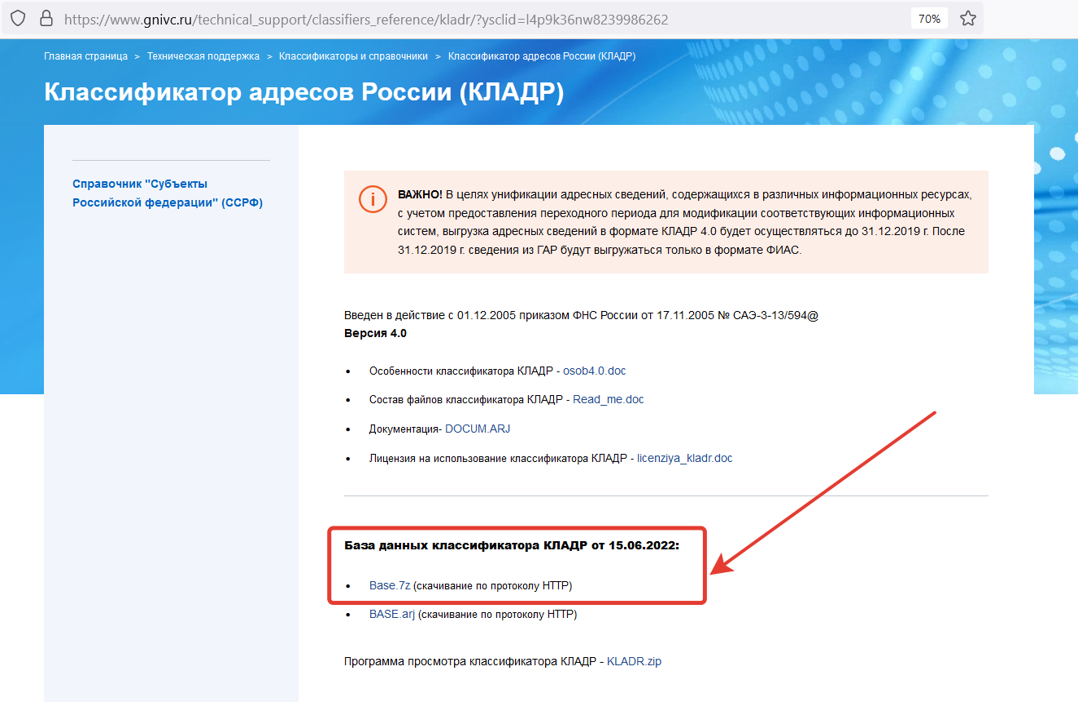
Справочник КЛАДР доступен для свободного скачивания налогоплательщиками на сайте ФГУП ГНИВЦ ФНС России. Ссылка в «Интернет»: https://www.gnivc.ru/technical_support/classifiers_reference/kladr/? ysclid=l4p9k36nw8239986262
1.6 Импорт перечня
Импорт перечня из XML
Перечень объектов недвижимости, подлежащих государственной кадастровой оценке, формируется из ЕГРН органом регистрации (Росреестом). Для загрузки объектов следует в панели задач выбрать соответствующий пункт меню «Данные \ Импорт перечня \ Импорт перечня из XML». Файлы для импорта из Росреестра – это XML файлы со стандартной структурой.
Сначала следует выбрать путь, откуда будут загружаться данные (учитывается вложенность файлов). Загрузка данных в базу из ГКН на данном этапе работы осуществляется во временную структуру по кнопке «Импорт». (Затем загруженные данные могут дополняться, редактироваться и загружаться уже в структуру Модуля расчета кадастровой стоимости с помощью функции «Обновить значения в перечне по файлу» по кнопке в меню ««Данные \ Анализ перечня \ Первичная группировка \ Перечень\ Обновить значения в перечне по файлу».
В начале операции импорта в диалоговой форме пользователь может указать производить или нет очистку БД перед импортом новых данных.
После завершения импорта на экране отобразится протокол импорта.
В таблице содержится информация по объектам оценки в объеме, необходимом для Модуля расчета кадастровой стоимости (т.е., присутствует информация из файлов формата XML, которая дополнена еще некоторыми обязательными столбцами).
Импорт перечня из MS Excel
Для загрузки объектов из файлов формата Excel следует зайти в соответствующий пункт меню в панели задач «Данные \ Импорт перечня \ Импорт перечня из Excel» по кнопке .
Структура файла импорта объектов оценки из MS Excel описана в Приложение E. Формат файла импорта объектов оценки из MS Excel
Обновление перечня через импорт из MS Excel
Более подробно об импорте смотрите в Приложение D. Описание общих принципов работы в программе для ЭВМ "Автоматизированная система оценки недвижимости” .
Теперь выгруженные файлы MS Excel дополняются и могут быть загружены в Модуль расчета кадастровой стоимости посредством стандартной загрузки данных из MS Excel - зайти в пункт меню «Обновить значения в перечне по файлу» по кнопке («Данные \ Анализ перечня \ Первичная группировка \ Перечень \ Обновить значения в перечне по файлу»).
Для того, чтобы сопоставить поля перечня с полями импортируемого файла используется форма «Настройка соответствия полей», которая открываетсяпри нажатии на кнопку в окне «Форма импорта», которая содержит поля импорта двух видов:
·«Поля импорта» – по полю импорта происходит поиск записей («поле импорта» соответствует полю в базе данных;
·«Поля файла» – по полю файла происходит обновление значения поля на указанное (новое) («поле файла» соответствует полю в загружаемом файле).
Кроме настройки соответствия полей, после нажатия на кнопку «Обновить значения в перечне по файлу», в поле «Форма импорта» нужно выбрать путь к файлу для обновления, указать лист, строку заголовка и строку начала данных.
1.7 Подготовка данных
Примечание:
О стандартных действиях при работе с программой для ЭВМ "Кадастровая оценка недвижимости" подробно рассказано в Приложение D. Описание общих принципов работы в программе для ЭВМ "Автоматизированная система оценки недвижимости”.
1.7.1 Адресные справочники по КЛАДР
Справочник КЛАДР – ведомственный классификатор ФНС России, созданный для распределения территорий между налоговыми инспекциями и автоматизированной рассылки корреспонденции. В КЛАДР отсутствуют адреса, имеющие любую степень секретности. У ЗАТО (Закрытое административнотерриториальное образование) указаны только их наименования. В настоящее время файлы КЛАДР создаются из базы данных ФИАС (Федеральная Информационная Адресная Система) и обновляются еженедельно.
Справочник КЛАДР доступен для свободного скачивания налогоплательщиками на сайте ФГУП ГНИВЦ ФНС России. Ссылка в «Интернет»: https://www.gnivc.ru/technical_support/classifiers_reference/kladr/? ysclid=l4p9k36nw8239986262
Работа с адресными справочниками КЛАДР проходит на форме, которая доступна при нажатии кнопки в пункте дерева задач «Данные \ Подготовка данных \ КЛАДР».
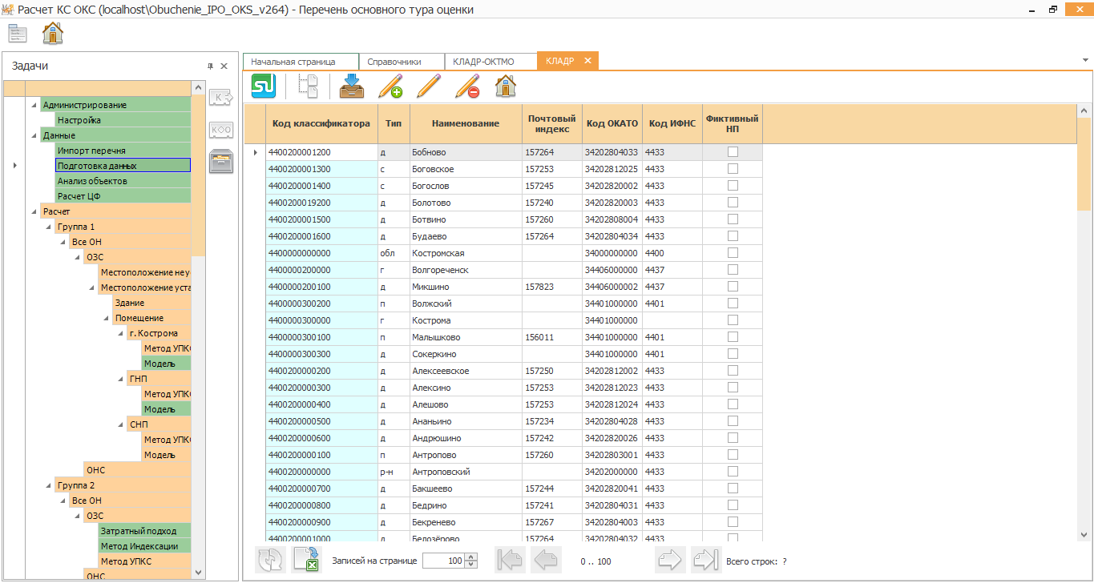
Для работы с адресным справочником используются кнопки:
– просмотр в древовидной структуре. Данная кнопка позволяет переходить к древовидной структуре просмотра справочника;
– просмотр улиц;
– просмотр домов;
– импорт данных;
– добавление записей;
– редактирование записей;
– удаление записей;
Форма просмотра улиц. На форме отображается информация об улицах, относящихся к выбранному элементу адресного справочника. Для указанной в таблице улицы по кнопке на верхней панели можно просмотреть расположенные на ней дома.
Форма просмотра домов по виду аналогична форме просмотра улиц. На форме отображается информация о домах, относящихся к выбранному элементу адресного справочника.
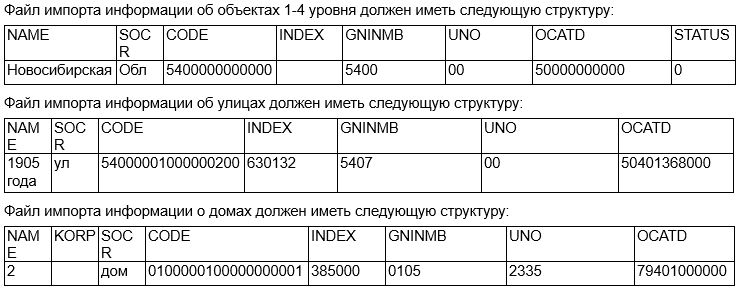
Адресные справочники по КЛАДР должны быть загружены в базу данных. Импорт адресных справочников осуществляется из формата DBF с помощью кнопки . Открывается диалог, в котором необходимо указать путь к папке с файлами и нажать «ОК». Файл, содержащий информацию об объектах 1-4 уровня (регион - район - город - населенный пункт) можно загрузить отдельно от файла, содержащего информацию об улицах. Файл, содержащий информацию об улицах загрузить отдельно от файла, содержащего информацию об объектах 1-4 уровня нельзя.
При повторном импорте информация, которая содержалась в базе, удаляется. При нажатии на кнопку при повторном импорте будет выведено предупреждение «Предыдущая версия справочника будет удалена. Продолжить?» Таким образом, справочник КЛАДР будет обновлен.
– просмотр в древовидной структуре. Данная кнопка позволяет переходить к древовидной структуре просмотра справочника;
– просмотр улиц;
– просмотр домов;
– импорт данных;
– добавление записей;
– редактирование записей;
– удаление записей;
Форма просмотра улиц. На форме отображается информация об улицах, относящихся к выбранному элементу адресного справочника. Для указанной в таблице улицы по кнопке на верхней панели можно просмотреть расположенные на ней дома.
Форма просмотра домов по виду аналогична форме просмотра улиц. На форме отображается информация о домах, относящихся к выбранному элементу адресного справочника.
Адресные справочники по КЛАДР должны быть загружены в базу данных. Импорт адресных справочников осуществляется из формата DBF с помощью кнопки . Открывается диалог, в котором необходимо указать путь к папке с файлами и нажать «ОК». Файл, содержащий информацию об объектах 1-4 уровня (регион - район - город - населенный пункт) можно загрузить отдельно от файла, содержащего информацию об улицах. Файл, содержащий информацию об улицах загрузить отдельно от файла, содержащего информацию об объектах 1-4 уровня нельзя.
При повторном импорте информация, которая содержалась в базе, удаляется. При нажатии на кнопку при повторном импорте будет выведено предупреждение «Предыдущая версия справочника будет удалена. Продолжить?» Таким образом, справочник КЛАДР будет обновлен.
О цветовых подсказках в дереве КЛАДР можно узнать в Приложение D. Описание общих принципов работы в программе для ЭВМ "Автоматизированная система оценки недвижимости”.
1.7.2 Соответствие справочников КЛАДР и ОКТМО
Справочник ОКТМО – Общероссийский классификатор территорий муниципальных образований. Справочник ОКТМО доступен для скачивания на сайте Федеральной службы государственной статистики (ссылка в «Интернет»: https://rosstat.gov.ru/classification)
1.7.2 Соответствие справочников КЛАДР и ОКТМО
Справочник ОКТМО – Общероссийский классификатор территорий муниципальных образований. Справочник ОКТМО доступен для скачивания на сайте Федеральной службы государственной статистики (ссылка в «Интернет»: https://rosstat.gov.ru/classification)
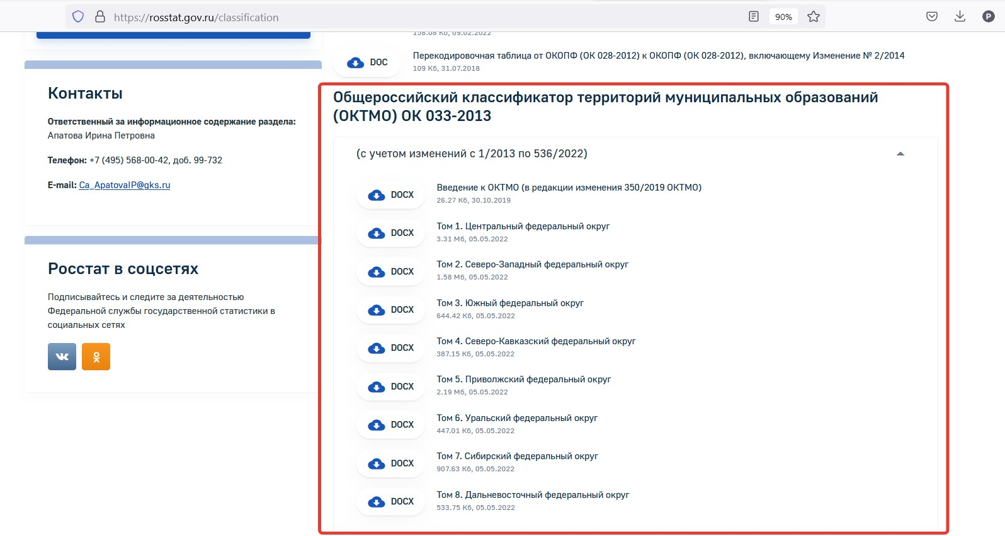
Информация о территориальной принадлежности объектов оценки загружается в базу данных в виде кодов КЛАДР. Программа в процессе работы обращается к кодам ОКТМО. Поэтому для нормального функционирования Модуля расчета кадастровой стоимости необходимо установить соответствие между справочниками ОКТМО и КЛАДР.
Для импорта справочника ОКТМО используется кнопка «Импорт» . Для загрузки справочника необходимо использовать данные «Общероссийского классификатора территорий муниципальных образований», загруженные с сайта Федеральной службы государственной статистики, и сохраненные в формате Excel.
Для формирования таблицы Excel необходимо использовать информацию первого раздела общероссийского классификатора «Муниципальные образования субъектов Российской Федерации». Обязательным условием при загрузке справочника является загрузка строки с информацией «Муниципальные образования субъектов Российской Федерации», например, «Муниципальные образования Костромской области», обычно обозначенные черным жирным шрифтом в самом начале таблицы. Кроме этого в загрузочной таблице не должно быть пустых строк и «Код ОКТМО» не должен содержать пробелов.
Следует иметь ввиду, что программа для ЭВМ «Автоматизированная система оценки недвижимости» использует для работы только коды ОКТМО с «000» на конце, то есть при загрузке общего справочника «Муниципальные образования субъектов Российской Федерации» загружаются только муниципальные районы субъекта, исключая детальную информацию про населенные пункты.
Для установления соответствия между справочниками ОКТМО и КЛАДР используется форма, которая доступна при нажатии кнопки в пункте дерева задач «Данные \ Подготовка данных \ КЛАДР-ОКТМО».
Для импорта справочника ОКТМО используется кнопка «Импорт» . Для загрузки справочника необходимо использовать данные «Общероссийского классификатора территорий муниципальных образований», загруженные с сайта Федеральной службы государственной статистики, и сохраненные в формате Excel.
Для формирования таблицы Excel необходимо использовать информацию первого раздела общероссийского классификатора «Муниципальные образования субъектов Российской Федерации». Обязательным условием при загрузке справочника является загрузка строки с информацией «Муниципальные образования субъектов Российской Федерации», например, «Муниципальные образования Костромской области», обычно обозначенные черным жирным шрифтом в самом начале таблицы. Кроме этого в загрузочной таблице не должно быть пустых строк и «Код ОКТМО» не должен содержать пробелов.
Следует иметь ввиду, что программа для ЭВМ «Автоматизированная система оценки недвижимости» использует для работы только коды ОКТМО с «000» на конце, то есть при загрузке общего справочника «Муниципальные образования субъектов Российской Федерации» загружаются только муниципальные районы субъекта, исключая детальную информацию про населенные пункты.
Для установления соответствия между справочниками ОКТМО и КЛАДР используется форма, которая доступна при нажатии кнопки в пункте дерева задач «Данные \ Подготовка данных \ КЛАДР-ОКТМО».
Установление соответствий между справочниками КЛАДР и ОКТМО
На верхней панели инструментов доступны кнопки:
- автоматически установить соответствие для населенных пунктов с ОКТМО;
- найти населенные пункты с неустановленным соответствием КЛАДР- ОКТМО.
- импорт справочника ОКТМО в формате Excel.
В левой части формы в древовидной структуре отображается адресный справочник КЛАДР. Населенные пункты, для которых установлено соответствие с ОКТМО, выделены черным цветом текста (шрифтом). Населенные пункты, для которых такое соответствие еще не установлено, выделены серым цветом. В правой части формы в древовидной структуре отображается справочник муниципальных образований
- справочник ОКТМО. Если в адресном справочнике КЛАДР отметить курсором населенный пункт, выделенный черным цветом, то населенный пункт с соответствующим названием будет подсвечиваться в справочнике ОКТМО.
Кнопка осуществляет быстрый переход к объекту справочника КЛАДР для которого не установлено соответствие со справочником ОКТМО. Если выделить такой объект в справочнике КЛАДР, затем выделить объект (муниципальный район) в справочнике ОКТМО, то установить соответствие между выделенными объектами справочников можно нажав на кнопку на панели между двумя справочниками. После чего в дереве ОКТМО для выбранного муниципального района добавится выбранный объект КЛАДР. С помощью соответствие между объектами справочников КЛАДР и ОКТМО устанавливается автоматически.
О цветовых подсказках в дереве КЛАДР можно узнать в Приложение D. Описание общих принципов работы в программе для ЭВМ "Автоматизированная система оценки недвижимости”.
Примечание:
Программа обращается к кодам ОКТМО при расчете статистических показателей, а также при расчете кадастровой стоимости объектов оценки методом УПКС и методом мультипликатора.
В случае если после расчета кадастровой стоимости методом УПКС и расчета статистических показателей у объектов изменяются коды КЛАДР и/или ОКТМО, либо настройки соответствия между справочниками ОКТМО и КЛАДР необходимо осуществить пересчет кадастровой стоимости всех объектов, рассчитанных методом УПКС и методом мультипликатора, а также статистических отчетов.
1.7.3 Мультипликатор
Общие сведения
Определение УПКС земельных участков, за исключением средне- и многоэтажной жилой застройки, входящих в подгруппу с недостаточной информацией о рыночных ценах и (или) рыночных стоимостях земельных участков, осуществляется с применением мультипликатора.
Интерфейс
Просмотр данных по «Мультипликатору» происходит в пункте дерева задач «Данные \ Подготовка данных \ Мультипликатор» после нажатия на кнопку, в результате чего откроется форма.
При работе с формой «Мультипликатор» используются следующие кнопки:
– добавить
– редактировать;
– удалить;
– импорт;
– импорт таблицы в Excel;
– рассчитать средние значения по первому сегменту
Импорт
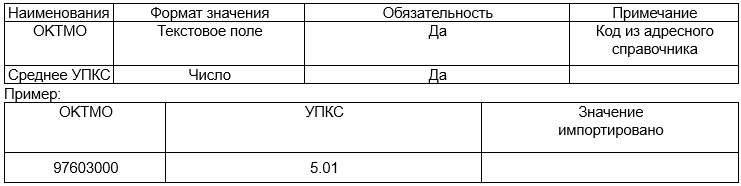
Загрузка данных осуществляется через кнопку , файл должен содержать обязательные поля:
−ОКТМО;
− Среднее УПKC.
Среднее значение УПКС представляет собой среднее значение УПКС земельных участков группы сельскохозяйственного использования, расположенных в ближайшем окружении (в границах одного муниципального образования либо соседних муниципальных образований), с достаточной информацией о рыночных ценах и (или) рыночных стоимостях земельных участков.
Справочник мультипликатора должен быть заполнен по каждому административному району или городскому округу.
Если для какого-либо района значение показателя будет отсутствовать, то среднее значение будет определяться как среднее значение из соседних районов вручную вне программы для ЭВМ «Автоматизированная система оценки недвижимости».
Формат имnopma мультипликатора:
На верхней панели инструментов доступны кнопки:
- автоматически установить соответствие для населенных пунктов с ОКТМО;
- найти населенные пункты с неустановленным соответствием КЛАДР- ОКТМО.
- импорт справочника ОКТМО в формате Excel.
В левой части формы в древовидной структуре отображается адресный справочник КЛАДР. Населенные пункты, для которых установлено соответствие с ОКТМО, выделены черным цветом текста (шрифтом). Населенные пункты, для которых такое соответствие еще не установлено, выделены серым цветом. В правой части формы в древовидной структуре отображается справочник муниципальных образований
- справочник ОКТМО. Если в адресном справочнике КЛАДР отметить курсором населенный пункт, выделенный черным цветом, то населенный пункт с соответствующим названием будет подсвечиваться в справочнике ОКТМО.
Кнопка осуществляет быстрый переход к объекту справочника КЛАДР для которого не установлено соответствие со справочником ОКТМО. Если выделить такой объект в справочнике КЛАДР, затем выделить объект (муниципальный район) в справочнике ОКТМО, то установить соответствие между выделенными объектами справочников можно нажав на кнопку на панели между двумя справочниками. После чего в дереве ОКТМО для выбранного муниципального района добавится выбранный объект КЛАДР. С помощью соответствие между объектами справочников КЛАДР и ОКТМО устанавливается автоматически.
О цветовых подсказках в дереве КЛАДР можно узнать в Приложение D. Описание общих принципов работы в программе для ЭВМ "Автоматизированная система оценки недвижимости”.
Примечание:
Программа обращается к кодам ОКТМО при расчете статистических показателей, а также при расчете кадастровой стоимости объектов оценки методом УПКС и методом мультипликатора.
В случае если после расчета кадастровой стоимости методом УПКС и расчета статистических показателей у объектов изменяются коды КЛАДР и/или ОКТМО, либо настройки соответствия между справочниками ОКТМО и КЛАДР необходимо осуществить пересчет кадастровой стоимости всех объектов, рассчитанных методом УПКС и методом мультипликатора, а также статистических отчетов.
1.7.3 Мультипликатор
Общие сведения
Определение УПКС земельных участков, за исключением средне- и многоэтажной жилой застройки, входящих в подгруппу с недостаточной информацией о рыночных ценах и (или) рыночных стоимостях земельных участков, осуществляется с применением мультипликатора.
Интерфейс
Просмотр данных по «Мультипликатору» происходит в пункте дерева задач «Данные \ Подготовка данных \ Мультипликатор» после нажатия на кнопку, в результате чего откроется форма.
При работе с формой «Мультипликатор» используются следующие кнопки:
– добавить
– редактировать;
– удалить;
– импорт;
– импорт таблицы в Excel;
– рассчитать средние значения по первому сегменту
Импорт
Загрузка данных осуществляется через кнопку , файл должен содержать обязательные поля:
−ОКТМО;
− Среднее УПKC.
Среднее значение УПКС представляет собой среднее значение УПКС земельных участков группы сельскохозяйственного использования, расположенных в ближайшем окружении (в границах одного муниципального образования либо соседних муниципальных образований), с достаточной информацией о рыночных ценах и (или) рыночных стоимостях земельных участков.
Справочник мультипликатора должен быть заполнен по каждому административному району или городскому округу.
Если для какого-либо района значение показателя будет отсутствовать, то среднее значение будет определяться как среднее значение из соседних районов вручную вне программы для ЭВМ «Автоматизированная система оценки недвижимости».
Формат имnopma мультипликатора:
Редактирование
Добавление данных можно осуществлять через кнопку «Добавить» . В появившейся форме необходимо выбрать соответствующее значения по полям (OKTMO, Среднее УПКС).
Для редактирования мультипликатора нужно воспользоваться кнопкой «Редактировать» .
Удалить запись можно по кнопке "Удалить".
По кнопке определяется среднее значение УПКС по земельным участкам сельскохозяйственного использования (1 сегмент) по районам OKTMO. При условии, что сегмент полностью рассчитан, значения актуальны.
1.7.4 Затраты на межевание
Общие сведения
Земельные участки, получение дохода от которых невозможно (такие как, детские площадки, озеленение бульваров, парков, скверов), оцениваются для целей Указаний исходя из затрат на межевание и оформление прав на них, за исключением случаев, когда на территории этих участков возможна организация передвижной торговли.
Примечание:
Минимально возможный уровень кадастровой стоимости земельного участка вне зависимости от вида разрешенного использования и иных характеристик не может быть меньше, чем затраты на межевание и оформление прав на земельный участок.
Интерфейс
Просмотр справочника «Затраты на межевание» происходит в пункте дерева задач «Данные \ Подготовка данных \ Затраты на межевание» после нажатия на кнопку , врезультате чего откроется форма.
При работе с формой «Затраты на межевание» используются следующие кнопки:
– добавить
– редактировать;
– удалить;
– импорт;
– импорт таблицы в Excel.
Импорт
При загрузке справочника через кнопку файл должен содержать обязательные поля:
−затраты на межевание;
− примечание;
− способ расчета.
Поле «Способ расчета» может быть заполнено следующими значениями: «КЛАДР», «OKTMO», «СРФ». В зависимости от выбранного типа расчета необходимо заполнить значения по OKTMO, либо значения по КЛАДР, либо значения по СРФ.
Пример заполнения таблицы для расчета затрат на межевание по КЛАДР:
Добавление данных можно осуществлять через кнопку «Добавить» . В появившейся форме необходимо выбрать соответствующее значения по полям (OKTMO, Среднее УПКС).
Для редактирования мультипликатора нужно воспользоваться кнопкой «Редактировать» .
Удалить запись можно по кнопке "Удалить".
По кнопке определяется среднее значение УПКС по земельным участкам сельскохозяйственного использования (1 сегмент) по районам OKTMO. При условии, что сегмент полностью рассчитан, значения актуальны.
1.7.4 Затраты на межевание
Общие сведения
Земельные участки, получение дохода от которых невозможно (такие как, детские площадки, озеленение бульваров, парков, скверов), оцениваются для целей Указаний исходя из затрат на межевание и оформление прав на них, за исключением случаев, когда на территории этих участков возможна организация передвижной торговли.
Примечание:
Минимально возможный уровень кадастровой стоимости земельного участка вне зависимости от вида разрешенного использования и иных характеристик не может быть меньше, чем затраты на межевание и оформление прав на земельный участок.
Интерфейс
Просмотр справочника «Затраты на межевание» происходит в пункте дерева задач «Данные \ Подготовка данных \ Затраты на межевание» после нажатия на кнопку , врезультате чего откроется форма.
При работе с формой «Затраты на межевание» используются следующие кнопки:
– добавить
– редактировать;
– удалить;
– импорт;
– импорт таблицы в Excel.
Импорт
При загрузке справочника через кнопку файл должен содержать обязательные поля:
−затраты на межевание;
− примечание;
− способ расчета.
Поле «Способ расчета» может быть заполнено следующими значениями: «КЛАДР», «OKTMO», «СРФ». В зависимости от выбранного типа расчета необходимо заполнить значения по OKTMO, либо значения по КЛАДР, либо значения по СРФ.
Пример заполнения таблицы для расчета затрат на межевание по КЛАДР:
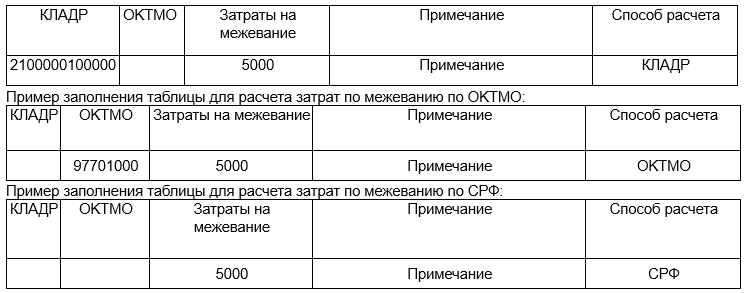
Редактирование
Добавление данных можно осуществлять через кнопку «Добавить» . В появившейся форме необходимо выбрать соответствующее значения по полям (способ расчета, КЛАДР/OKTMO/, УПКС, Примечание).
Для редактирования записи затрат на межевание нужно воспользоваться кнопкой «Редактировать» .
Удалить запись можно по кнопке "Удалить".
1.7.5 Результаты оценки
Результаты оценки для категорий земель
В некоторых случаях для расчета кадастровой стоимости объектов недвижимости приходится запрашивать информацию об утверждении результатов государственной кадастровой оценки земельных участков в составе земель различных категорий, содержащих значения минимального и среднего уровня кадастровой стоимости 1 кв.м. земель различных категорий, например, земель сельскохозяйственного назначения и земель лесного фонда, в разрезе муниципальных районов или городских округов.
Интерфейс
Просмотр справочника «Результаты оценки» происходит в пункте дерева задач «Данные \ Подготовка данных \ Результаты оценки» с помощью кнопки («Рисунок 1.35»).
При работе с формой «Результаты оценки» используются следующие кнопки:
– добавить
– редактировать;
– удалить;
– импорт;
– импорт таблицы в Excel.
При добавлении или редактировании записи, используя кнопки и’ соответственно, будет отображено диалоговое окно для задания характеристик.
Удалить запись из справочника можно с помощью кнопки "Удалить".
Примечание:
Стандартные справочники, используемые при заполнении файлов импорта, доступны для просмотра в Модуле расчета кадастровой стоимости ЗУ в пункте «Данные \ Подготовка данных \ Общие справочники».
Для импорта необходимо, чтобы одно из полей по УПКС было заполнено и установлено соответствие данного поля в файле Excel с полем БД.
Добавление данных можно осуществлять через кнопку «Добавить» . В появившейся форме необходимо выбрать соответствующее значения по полям (способ расчета, КЛАДР/OKTMO/, УПКС, Примечание).
Для редактирования записи затрат на межевание нужно воспользоваться кнопкой «Редактировать» .
Удалить запись можно по кнопке "Удалить".
1.7.5 Результаты оценки
Результаты оценки для категорий земель
В некоторых случаях для расчета кадастровой стоимости объектов недвижимости приходится запрашивать информацию об утверждении результатов государственной кадастровой оценки земельных участков в составе земель различных категорий, содержащих значения минимального и среднего уровня кадастровой стоимости 1 кв.м. земель различных категорий, например, земель сельскохозяйственного назначения и земель лесного фонда, в разрезе муниципальных районов или городских округов.
Интерфейс
Просмотр справочника «Результаты оценки» происходит в пункте дерева задач «Данные \ Подготовка данных \ Результаты оценки» с помощью кнопки («Рисунок 1.35»).
При работе с формой «Результаты оценки» используются следующие кнопки:
– добавить
– редактировать;
– удалить;
– импорт;
– импорт таблицы в Excel.
При добавлении или редактировании записи, используя кнопки и’ соответственно, будет отображено диалоговое окно для задания характеристик.
Удалить запись из справочника можно с помощью кнопки "Удалить".
Примечание:
Стандартные справочники, используемые при заполнении файлов импорта, доступны для просмотра в Модуле расчета кадастровой стоимости ЗУ в пункте «Данные \ Подготовка данных \ Общие справочники».
Для импорта необходимо, чтобы одно из полей по УПКС было заполнено и установлено соответствие данного поля в файле Excel с полем БД.
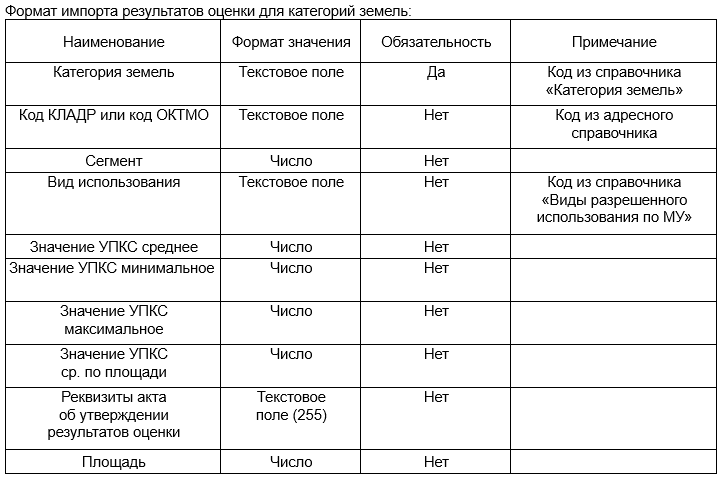
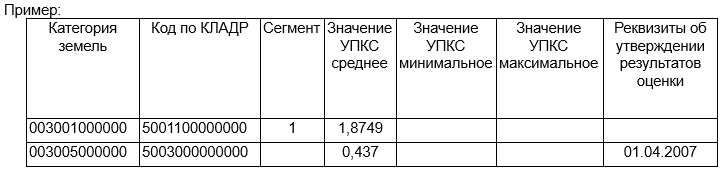
1.7.6 Ценообразующие факторы
Общие сведения
На этапе сбора информации для кадастровой оценки объектов недвижимости, оценщик собирает информацию:
·о ценах сделок;
·о местонахождении объектов (как фигурирующих в сделке, так и оцениваемых):
•характеристики населенного пункта, административного района, в котором располагается участок (среднемесячная заработная плата, численность населения, численность населения в муниципальном районе, расстояние до центра муниципального района и т.п.);
•характеристики местоположения самого объекта относительно населенного пункта (близость до остановки общественного транспорта, расстояние до ближайшей транспортной магистрали, расстояние до центра муниципального района и т.п.);
•другие характеристики оцениваемого объекта (наличие центрального водоснабжения, газоснабжения, теплоснабжения, площадь и т.п.).
Такие характеристики объектов, влияющие на его стоимость, называются ценообразующими факторами. Ценообразующие факторы делятся на количественные и качественные.
Качественные факторы характеризуют наличие или отсутствие некоторого свойства исследуемого объекта. Например, фактор «Наличие водоснабжения» имеет два возможных значения «да» или «нет».
Интерфейс
На данном этапе работ создается справочник ценообразующих факторов.
Пункт дерева задач «Данные \ Подготовка данных» кнопка «Справочники» и вкладка «Ценообразующие факторы» позволяет осуществить импорт ценообразующих факторов и их ручной ввод («Рисунок 1.37»). При ручном вводе предусмотрено добавление,удаление, редактирование, импорт и экспорт в Excel ценообразующих факторов.
Редактирование
Пользователь может добавлять факторы. Для этого нужно воспользоваться кнопкой верхней панели. Необходимо внести наименование ценообразующего фактора, его размерность и описание. Если ценообразующий фактор качественный и характеризуется набором значений, нужно поставить флажок «Качественный фактор».
Импорт
Импорт ценообразующих факторов производится с помощью кнопки. Действия при импорте и настройке те же, что при импорте и настройке в Разделе 1.4.1.2.
Качественные (списочные) ценообразующие факторы должны иметь тип «кач», количественные - «кол».
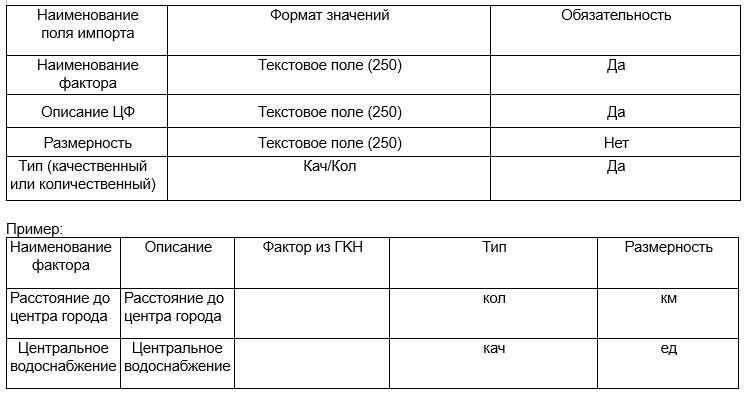
1.7.7 Источники информации
Редактирование источников информации происходит в пункте дерева задач «Данные \ Подготовка данных»
после нажатия на кнопку «Справочники» и вкладку «Источники информации» откроется форма.
При работе с формой используются кнопки:
– добавить
– редактировать;
– удалить;
– импорт.
Редактирование
С помощью кнопок и производится соответственно добавление и редактирование записи в таблице посредством формы.
Редактирование источников информации происходит в пункте дерева задач «Данные \ Подготовка данных»
после нажатия на кнопку «Справочники» и вкладку «Источники информации» откроется форма.
При работе с формой используются кнопки:
– добавить
– редактировать;
– удалить;
– импорт.
Редактирование
С помощью кнопок и производится соответственно добавление и редактирование записи в таблице посредством формы.
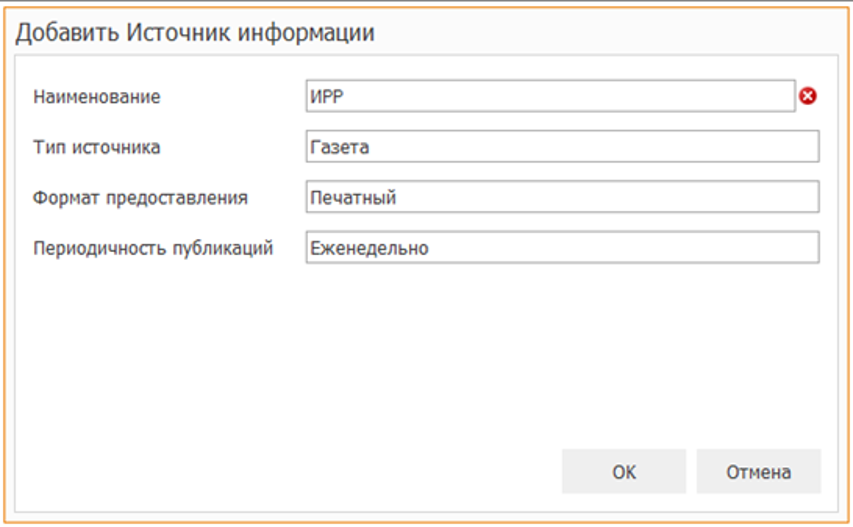
Импорт
Импорт источников информации производится по кнопке . Действия при импорте и настройке те же, что при импорте и настройке в 1.4.1.2. Отчеты.
Импорт источников информации производится по кнопке . Действия при импорте и настройке те же, что при импорте и настройке в 1.4.1.2. Отчеты.
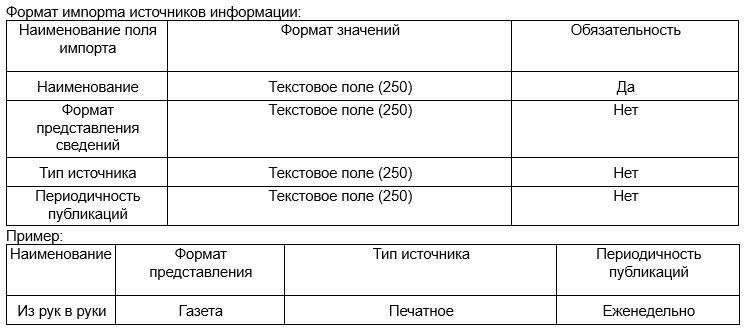
1.7.8 Общие справочники
Пункт дерева задач «Данные \ Подготовка данных» по кнопке Справочники и вкладке «Общие справочники» позволяет вывести на экран стандартные справочники.
Просмотр справочников
Чтобы просмотреть и отредактировать справочник, нужно выделить его в списке на форме и нажать на кнопку «Открыть» или сделать двойной щелчок мышью, в результате чего появится табличная форма.
Импорт общих справочников производится по кнопке . Действия при импорте и настройке те же, что при импорте и настройке в 1.4.1.2.
Пункт дерева задач «Данные \ Подготовка данных» по кнопке Справочники и вкладке «Общие справочники» позволяет вывести на экран стандартные справочники.
Просмотр справочников
Чтобы просмотреть и отредактировать справочник, нужно выделить его в списке на форме и нажать на кнопку «Открыть» или сделать двойной щелчок мышью, в результате чего появится табличная форма.
Импорт общих справочников производится по кнопке . Действия при импорте и настройке те же, что при импорте и настройке в 1.4.1.2.
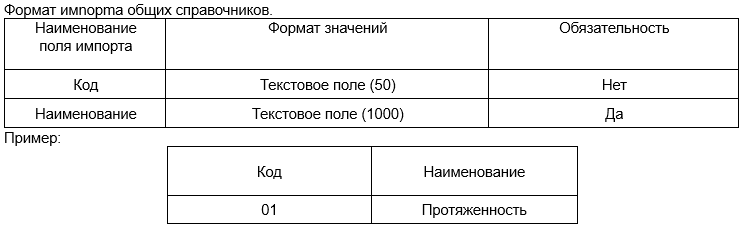
1.8 Анализ перечня
Примечание:
О стандартных действиях при работе с программой для ЭВМ "Автоматизированная система оценки недвижимости" подробно рассказано в Приложение D. Описание общих принципов работы в программе для ЭВМ "Автоматизированная система оценки недвижимости”.
1.8.1 Первичная группировка
Для проведения загрузки данных по объектам оценки в Модуле расчета кадастровой стоимости и последующего разбиения по группам, на панели задач нужно выбрать пункт «Данные \ Анализ перечня» и нажать левую кнопку мыши , в результате откроется форма "Первичная группировка".
Примечание:
О стандартных действиях при работе с программой для ЭВМ "Автоматизированная система оценки недвижимости" подробно рассказано в Приложение D. Описание общих принципов работы в программе для ЭВМ "Автоматизированная система оценки недвижимости”.
1.8.1 Первичная группировка
Для проведения загрузки данных по объектам оценки в Модуле расчета кадастровой стоимости и последующего разбиения по группам, на панели задач нужно выбрать пункт «Данные \ Анализ перечня» и нажать левую кнопку мыши , в результате откроется форма "Первичная группировка".
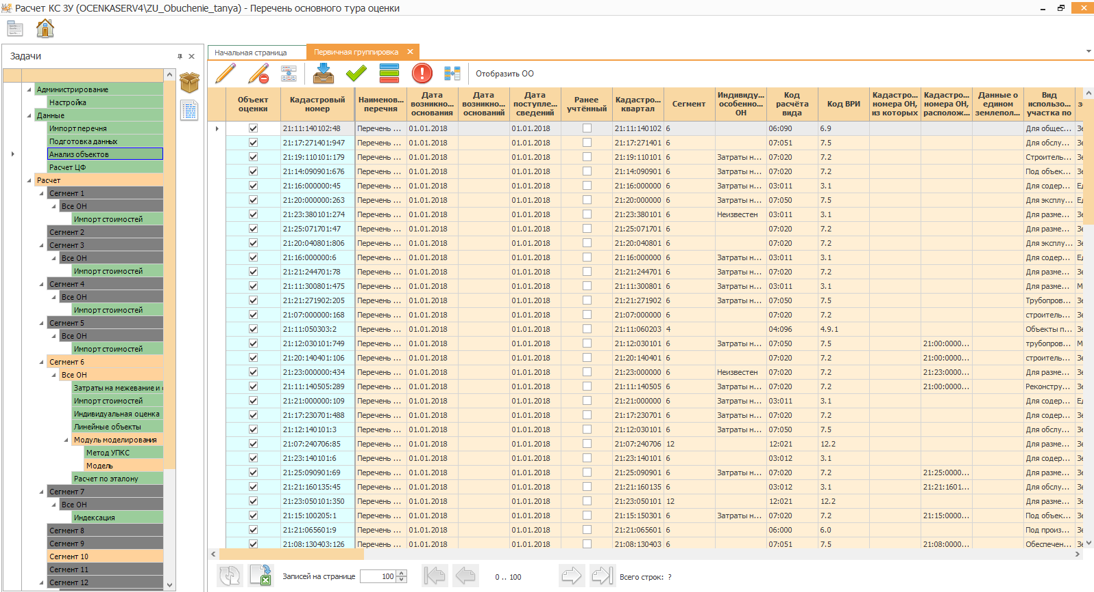
При работе с формой используются следующие кнопки:
- перечень;
- объекты оценки;
- открыть описание объекта;
- удалить объекты из перечня;
- автоматически сгруппировать;
- верификация исходного перечня;
- заполнение по перечню;
- перевести объекты в другой перечень;
- отобразить все поля.
Список обязательных характеристик для объекта оценки в БД:
·«Кадастровый номер»
·«Кадастровый квартал»
·«Площадь»
·«Сегмент»
·«Код КЛАДР»
Ручное редактирование данных в таблице
При первоначальной и дальнейшей работе обязательно нужно внести изменения вручную в таблицу для двух столбцов – «Объект оценки» и «Сегмент».
Примечание:
Редактирование следует завершать нажатием клавиши ENTER или переведя курсор в другую ячейку таблицы. Иначе, при проведении других операций с данными, поле будет считаться неотредактированным.
Примечание:
Следует учесть, что при ручном редактирования вся ответственность за корректность внесенных данных лежит на пользователе.
Проставление признака «Объект оценки»
Примечание:
Признак «Объект оценки» проставляется только для корректно введенных объектов.
Признак «Объект оценки» не будет проставлен, если у объекта:
·отсутствует значение сегмент;
·отсутствует значение по КЛАДР;
·отсутствует значение по OKTMO;
·не найден в справочнике указанный код КЛАДР;
·не найден в справочнике указанный код OKTMO.
После импорта перечня, для объектов следует уточнить, являются они объектами оценки или нет. Для массовой обработки данных следует в меню по кнопке выбрать нужное действие: «Проставить признак "Объект оценки" для отображаемых объектов» или «Снять признак "Объект оценки" для отображаемых объектов». При этом будут обрабатываться все выбранные объекты. Для редактирования объекта вручную – следует на форме поставить / снять галочку в колонке «Объект оценки».
Просмотр информации по объекту оценки
По кнопке можно просмотреть сведения по текущему объекту из таблицы. На появившейся форме представлены данные, которые разбиты на вкладки по типу информации.
- перечень;
- объекты оценки;
- открыть описание объекта;
- удалить объекты из перечня;
- автоматически сгруппировать;
- верификация исходного перечня;
- заполнение по перечню;
- перевести объекты в другой перечень;
- отобразить все поля.
Список обязательных характеристик для объекта оценки в БД:
·«Кадастровый номер»
·«Кадастровый квартал»
·«Площадь»
·«Сегмент»
·«Код КЛАДР»
Ручное редактирование данных в таблице
При первоначальной и дальнейшей работе обязательно нужно внести изменения вручную в таблицу для двух столбцов – «Объект оценки» и «Сегмент».
Примечание:
Редактирование следует завершать нажатием клавиши ENTER или переведя курсор в другую ячейку таблицы. Иначе, при проведении других операций с данными, поле будет считаться неотредактированным.
Примечание:
Следует учесть, что при ручном редактирования вся ответственность за корректность внесенных данных лежит на пользователе.
Проставление признака «Объект оценки»
Примечание:
Признак «Объект оценки» проставляется только для корректно введенных объектов.
Признак «Объект оценки» не будет проставлен, если у объекта:
·отсутствует значение сегмент;
·отсутствует значение по КЛАДР;
·отсутствует значение по OKTMO;
·не найден в справочнике указанный код КЛАДР;
·не найден в справочнике указанный код OKTMO.
После импорта перечня, для объектов следует уточнить, являются они объектами оценки или нет. Для массовой обработки данных следует в меню по кнопке выбрать нужное действие: «Проставить признак "Объект оценки" для отображаемых объектов» или «Снять признак "Объект оценки" для отображаемых объектов». При этом будут обрабатываться все выбранные объекты. Для редактирования объекта вручную – следует на форме поставить / снять галочку в колонке «Объект оценки».
Просмотр информации по объекту оценки
По кнопке можно просмотреть сведения по текущему объекту из таблицы. На появившейся форме представлены данные, которые разбиты на вкладки по типу информации.
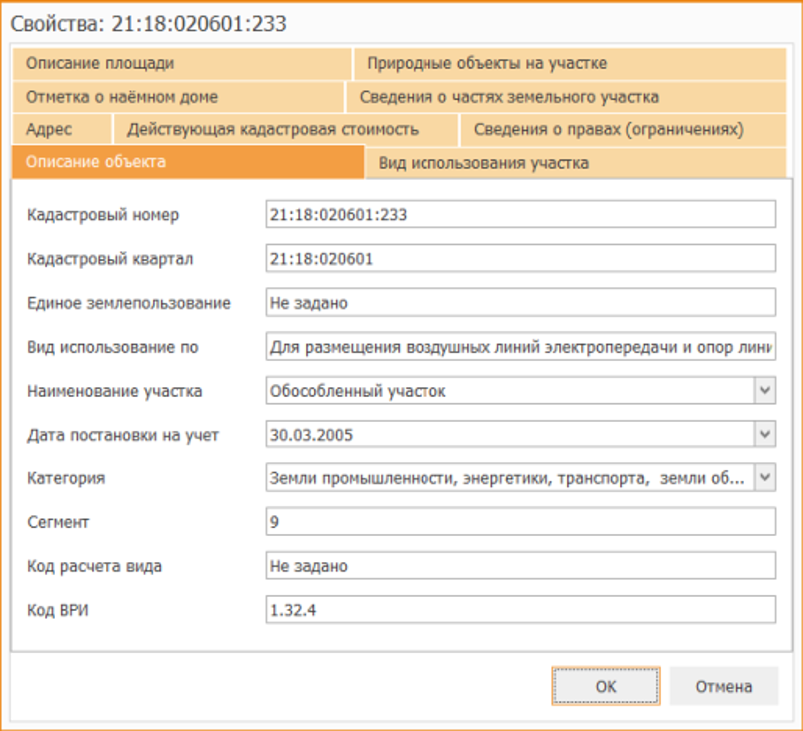
Удаление объектов
Для удаления объектов их следует предварительно выделить в таблице стандартными методами (см. Приложение D, Описание общих принципов работы в программе для ЭВМ «Автоматизированная система оценки недвижимости») и нажать кнопку . В данном случае при нажатии CTRL+A будут выделены объекты на текущей странице в таблице.
Верификация исходного перечня
Для верификации исходного перечня необходимо воспользоваться кнопкой . По нажатию кнопки будут сформированы два отчета в формате Excel. Первый отчет «Результаты верификации по кадастровому кварталу», содержащий в себе сводную информацию о количестве объектов, не прошедших верификацию по критериям в разрезе кадастрового квартала и итоговые значения по субъекту РФ в целом.
Ниже представлены непосредственно критерии верификации, по которым формируются отчет «Результаты верификации по кадастровому кварталу»:
Критерии оценки:
·Количество объектов недвижимости с полными и непротиворечивыми количественными и качественными характеристиками;
·Количество объектов недвижимости с неполными и противоречивыми количественными и качественными характеристиками;
·Не указан вид разрешенного использования;
·Объект недвижимости находится в нулевом квартале (для всех объектов);
·Отсутствует площадь (или равна 0);
·Площадь указана некорректно;
·Отсутствуют данные о местоположении;
·Указанная категория земель не соответствует оцениваемой по ГК;
·Противоречия в сведениях о местоположении и кадастровом номере;
·Противоречия в кадастровом номере квартала и кадастровом номере земельного участка;
·Противоречия в сведениях кода КЛАДР и кадастровом квартале.
Второй отчет называется «Результаты верификации исходного перечня» «Рис. 4.50.», содержащий в себе информацию по объектам, которые не удовлетворяли критериям верификации, с их кадастровыми номерами, описанием и типами ошибок.
Ниже представлены типы ошибок верификации, по которым формируются данный отчет «Результаты верификации исходного перечня».
Типы ошибок.
·Не указан вид разрешенного использования;
·Объект недвижимости находится в нулевом квартале (для всех объектов);
·Отсутствуют данные о местоположении;
·Противоречия в сведениях о местоположении и кадастровом номере;
·Противоречия в кадастровом номере квартала и кадастровом номере земельного участка;
·Противоречия в сведениях кода КЛАДР и кадастровом квартале.
Верификацию перечня выполняется с целью выявить данные об объектах, которые не удовлетворяли заложенным критериям, в самом начале кадастровых работ, а также позволяет избежать технических ошибок в последствии.
Отобразить все ОО
Для просмотра обобщенной информации по объектам оценки необходимо нажать кнопку . В появившейся таблице будет представлена детальная информация по всем объектам оценки.
Для удаления объектов их следует предварительно выделить в таблице стандартными методами (см. Приложение D, Описание общих принципов работы в программе для ЭВМ «Автоматизированная система оценки недвижимости») и нажать кнопку . В данном случае при нажатии CTRL+A будут выделены объекты на текущей странице в таблице.
Верификация исходного перечня
Для верификации исходного перечня необходимо воспользоваться кнопкой . По нажатию кнопки будут сформированы два отчета в формате Excel. Первый отчет «Результаты верификации по кадастровому кварталу», содержащий в себе сводную информацию о количестве объектов, не прошедших верификацию по критериям в разрезе кадастрового квартала и итоговые значения по субъекту РФ в целом.
Ниже представлены непосредственно критерии верификации, по которым формируются отчет «Результаты верификации по кадастровому кварталу»:
Критерии оценки:
·Количество объектов недвижимости с полными и непротиворечивыми количественными и качественными характеристиками;
·Количество объектов недвижимости с неполными и противоречивыми количественными и качественными характеристиками;
·Не указан вид разрешенного использования;
·Объект недвижимости находится в нулевом квартале (для всех объектов);
·Отсутствует площадь (или равна 0);
·Площадь указана некорректно;
·Отсутствуют данные о местоположении;
·Указанная категория земель не соответствует оцениваемой по ГК;
·Противоречия в сведениях о местоположении и кадастровом номере;
·Противоречия в кадастровом номере квартала и кадастровом номере земельного участка;
·Противоречия в сведениях кода КЛАДР и кадастровом квартале.
Второй отчет называется «Результаты верификации исходного перечня» «Рис. 4.50.», содержащий в себе информацию по объектам, которые не удовлетворяли критериям верификации, с их кадастровыми номерами, описанием и типами ошибок.
Ниже представлены типы ошибок верификации, по которым формируются данный отчет «Результаты верификации исходного перечня».
Типы ошибок.
·Не указан вид разрешенного использования;
·Объект недвижимости находится в нулевом квартале (для всех объектов);
·Отсутствуют данные о местоположении;
·Противоречия в сведениях о местоположении и кадастровом номере;
·Противоречия в кадастровом номере квартала и кадастровом номере земельного участка;
·Противоречия в сведениях кода КЛАДР и кадастровом квартале.
Верификацию перечня выполняется с целью выявить данные об объектах, которые не удовлетворяли заложенным критериям, в самом начале кадастровых работ, а также позволяет избежать технических ошибок в последствии.
Отобразить все ОО
Для просмотра обобщенной информации по объектам оценки необходимо нажать кнопку . В появившейся таблице будет представлена детальная информация по всем объектам оценки.
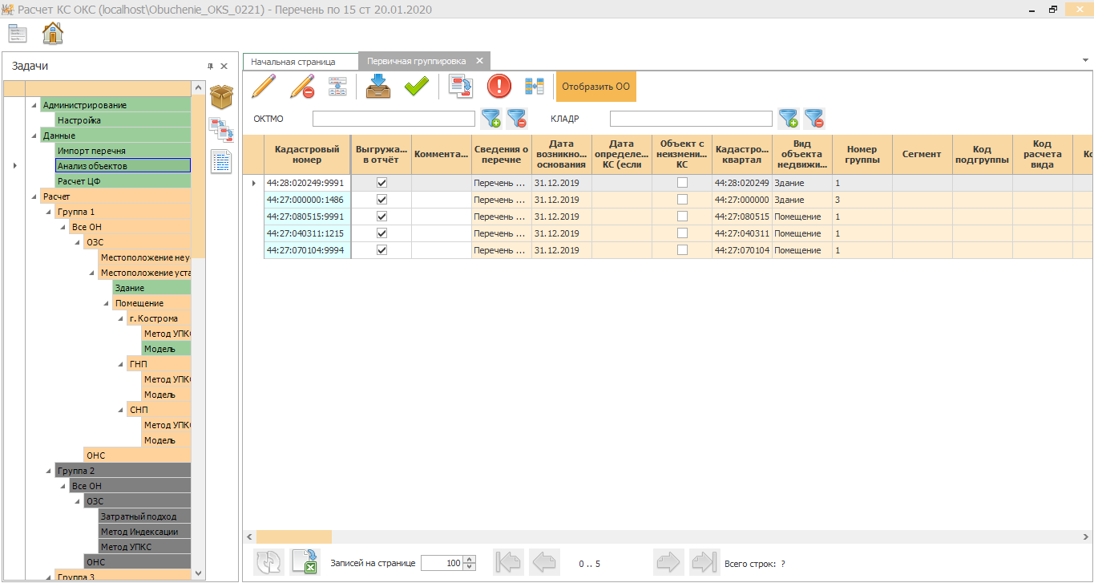
При помощи фильтра по территориям (КЛАДР или OKTMO) можно установить режим отображения для конкретного населенного пункта или муниципального образования (подробности см. Приложение D, Onиcaниe общих принципов работы в программе для ЭВМ «Автоматизированная система оценки недвижимости»)
Перевести объекты в другой перечень
Функция используется для переноса объектов в другой перечень при уточнении объектов и изменении даты выгрузки отчета. Т.е. если в одном перечне присутствуют объекты, сдачу отчетов по которым необходимо разделить на несколько этапов, то данный перечень делится на несколько с помощью этой кнопки. После разделения каждый перечень обрабатывается отдельно.
Проставить объектам перечня признак "Объект с неизменившейся КС"
В случае, когда для ряда объектов перечня, в результате сравнения характеристик объектов вновь поступившего перечня с характеристиками предыдущего состояния, выясняется, что измененные характеристики не повлияют на изменение КС, необходимо для таких объектов перечня проставить признак "Объект с неизменившейся КС". Выполнить это можно с помощью кнопки импорта.
Перевести объекты в другой перечень
Функция используется для переноса объектов в другой перечень при уточнении объектов и изменении даты выгрузки отчета. Т.е. если в одном перечне присутствуют объекты, сдачу отчетов по которым необходимо разделить на несколько этапов, то данный перечень делится на несколько с помощью этой кнопки. После разделения каждый перечень обрабатывается отдельно.
Проставить объектам перечня признак "Объект с неизменившейся КС"
В случае, когда для ряда объектов перечня, в результате сравнения характеристик объектов вновь поступившего перечня с характеристиками предыдущего состояния, выясняется, что измененные характеристики не повлияют на изменение КС, необходимо для таких объектов перечня проставить признак "Объект с неизменившейся КС". Выполнить это можно с помощью кнопки импорта.
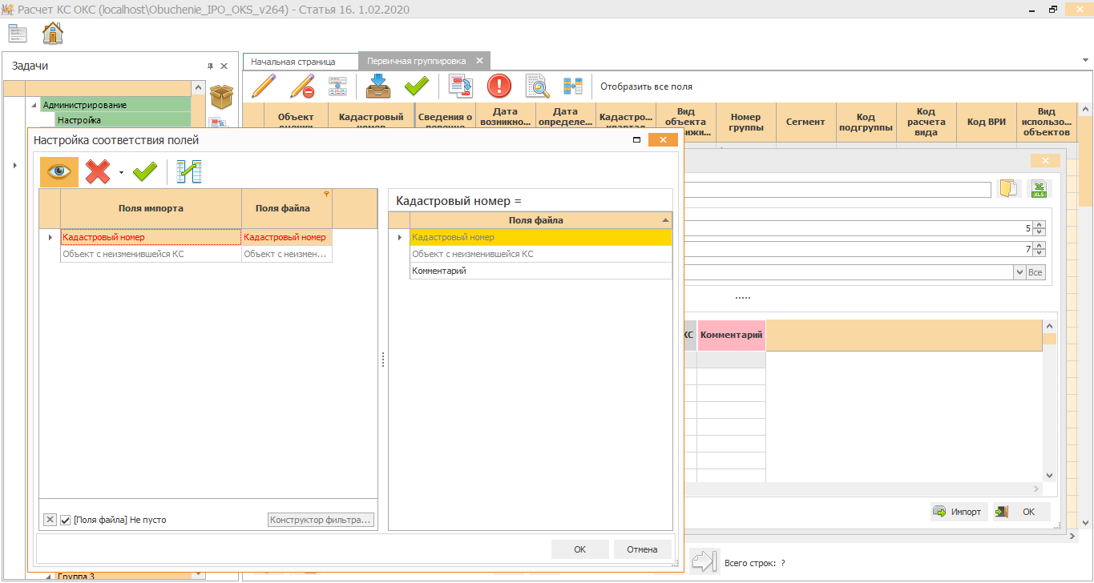
Примечание:
Признак "Объект с неизменившейся КС" позволит без проставления объекту перечня признака объекта оценки, учесть его в Акте об определении КС, в части объектов, у которых КС не изменилась.
Кнопка "Автоматически сгруппировать"
Функция "Автоматически группировать" на вкладке первичная группировка проставляет всем объектам перечня сегменты и коды ВРИ по коду расчета ВРИ. Если у объекта не загружен код расчета, то он пропускается; если есть, но отсутствует в справочнике - пишется ошибка в лог.
1.8.2 Сравнение и наследование характеристик
Для проведения сравнения характеристик объектов перечня и объектов оценки, с целью анализа влияния изменений на кадастровую стоимость, а также для их наследования от предыдущего состояния объекта, на панели задач нужно выбрать пункт «Данные \ Сравнение и наследование характеристик» и нажать , в результате откроется форма "Сравнение и наследование характеристик". В данной форме для каждого объекта отобразиться наименование и дата перечня с предыдущим состоянием. Предыдущее состояние объекта определяется по "Дате возникновения основания для определения кадастровой стоимости" из описания Перечня. Если объект ранее не загружался в базу данных, то в наименовании перечня будет указано, что это "Новый объект".
Признак "Объект с неизменившейся КС" позволит без проставления объекту перечня признака объекта оценки, учесть его в Акте об определении КС, в части объектов, у которых КС не изменилась.
Кнопка "Автоматически сгруппировать"
Функция "Автоматически группировать" на вкладке первичная группировка проставляет всем объектам перечня сегменты и коды ВРИ по коду расчета ВРИ. Если у объекта не загружен код расчета, то он пропускается; если есть, но отсутствует в справочнике - пишется ошибка в лог.
1.8.2 Сравнение и наследование характеристик
Для проведения сравнения характеристик объектов перечня и объектов оценки, с целью анализа влияния изменений на кадастровую стоимость, а также для их наследования от предыдущего состояния объекта, на панели задач нужно выбрать пункт «Данные \ Сравнение и наследование характеристик» и нажать , в результате откроется форма "Сравнение и наследование характеристик". В данной форме для каждого объекта отобразиться наименование и дата перечня с предыдущим состоянием. Предыдущее состояние объекта определяется по "Дате возникновения основания для определения кадастровой стоимости" из описания Перечня. Если объект ранее не загружался в базу данных, то в наименовании перечня будет указано, что это "Новый объект".
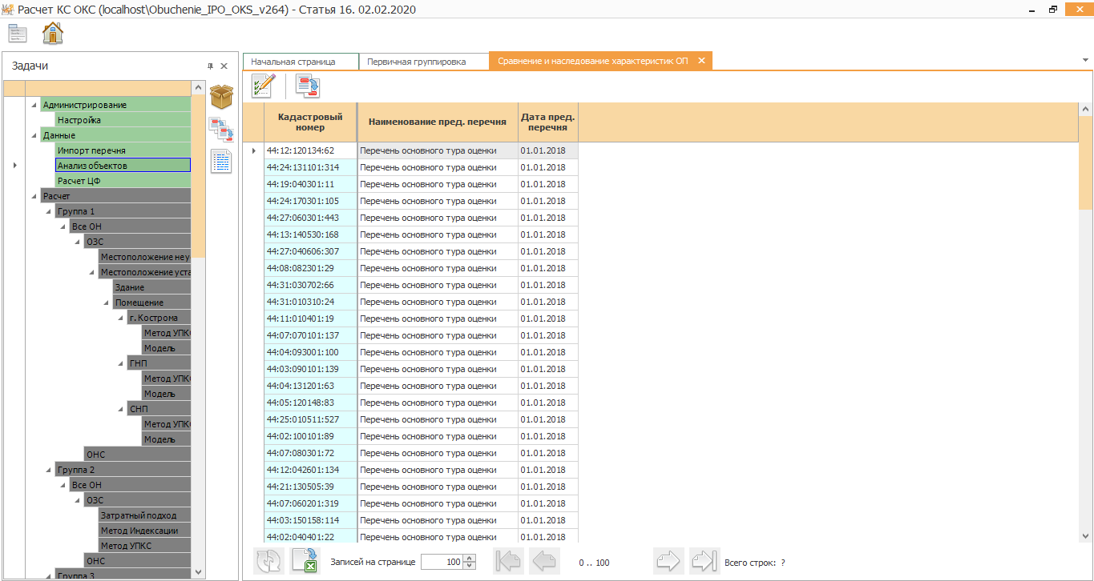
При работе с формой используются следующие кнопки:
- выбор характеристик для сравнения;
- наследование характеристик.
Примечание:
Сравнение и наследование характеристик выполняется отдельно для объектов перечня и для объектов оценки. Для объектов перечня сравниваются и наследуются характеристики из установленной xml-схемы, а также дополнительные характеристики, которые присущи объектам до присвоения им статуса "Объект оценки". Например: номер группы, код подгруппы, сегмент, код расчета ВИ, код РВИ и т.д.
Для объектов оценки сравниваются и наследуются созданные пользователем факторы, используемые для группировки, расчета КС, привязки объектов к графике.
При нажатии на кнопку программа предлагает выбрать характеристики для сравнения:
- выбор характеристик для сравнения;
- наследование характеристик.
Примечание:
Сравнение и наследование характеристик выполняется отдельно для объектов перечня и для объектов оценки. Для объектов перечня сравниваются и наследуются характеристики из установленной xml-схемы, а также дополнительные характеристики, которые присущи объектам до присвоения им статуса "Объект оценки". Например: номер группы, код подгруппы, сегмент, код расчета ВИ, код РВИ и т.д.
Для объектов оценки сравниваются и наследуются созданные пользователем факторы, используемые для группировки, расчета КС, привязки объектов к графике.
При нажатии на кнопку программа предлагает выбрать характеристики для сравнения:
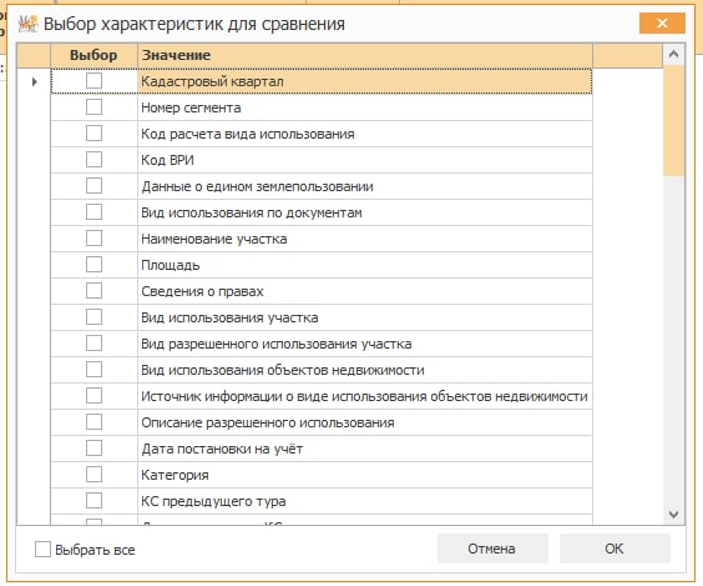
Необходимо выбрать для сравнения те характеристики, изменение которых могла повлиять на изменение кадастровой стоимости.
Программа произведет сравнение каждой характеристики с предыдущим состоянием этой характеристики у объекта и результаты сравнения отобразит в таблице. В поле "Сравнение" по каждой характеристике могут встретиться значения:
Без изменений - означает, что предыдущее и текущее значение характеристики совпало; Различны - означает, что предыдущее и текущее значение характеристики не совпало; Новое - означает, что предыдущее значение отсутствовало, а в текущем перечне значение есть; Удалено - означает, что предыдущее значение характеристики присутствовало, а в текущем перечне значения нет.
Программа произведет сравнение каждой характеристики с предыдущим состоянием этой характеристики у объекта и результаты сравнения отобразит в таблице. В поле "Сравнение" по каждой характеристике могут встретиться значения:
Без изменений - означает, что предыдущее и текущее значение характеристики совпало; Различны - означает, что предыдущее и текущее значение характеристики не совпало; Новое - означает, что предыдущее значение отсутствовало, а в текущем перечне значение есть; Удалено - означает, что предыдущее значение характеристики присутствовало, а в текущем перечне значения нет.
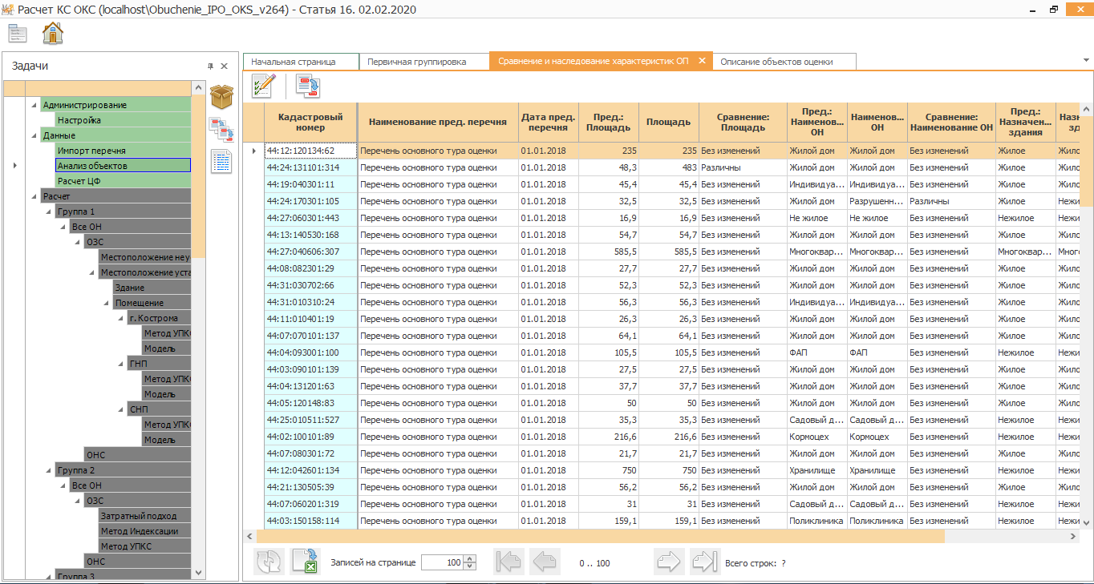
Данный анализ позволяет отобрать объекты, у которых кадастровая стоимость не изменится и объекты, которые будут переоцениваться.
При нажатии на кнопку программа предлагает выбрать характеристики для наследования:
При нажатии на кнопку программа предлагает выбрать характеристики для наследования:
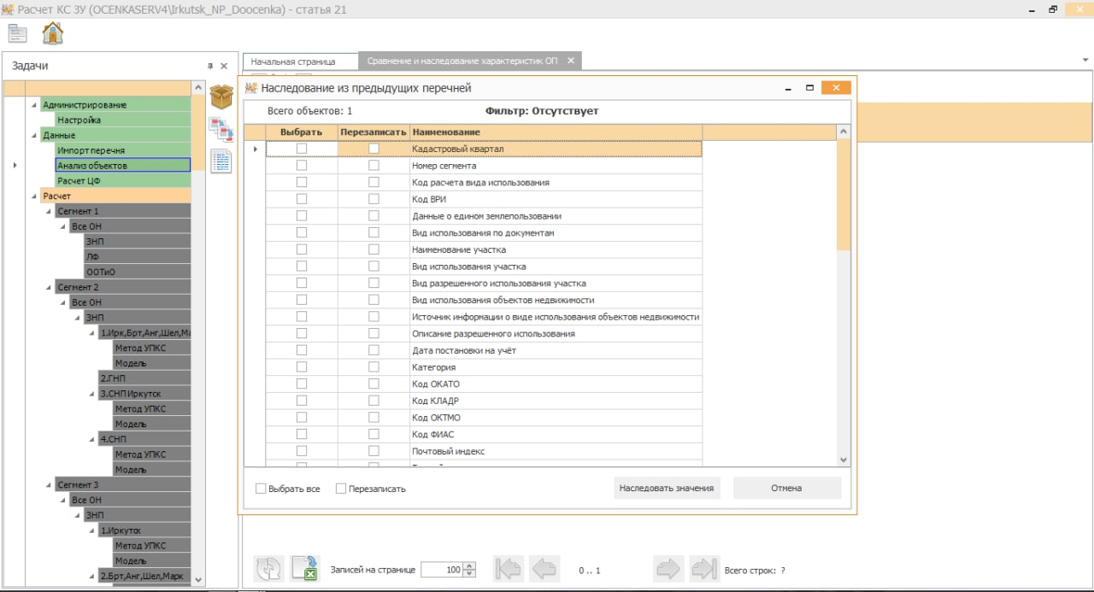
Примечание:
Не рекомендуется выбирать для сравнения и для наследования все характеристики сразу.
Наследование можно проводить с перезаписью значений и с заполнением только пустых ячеек. Наследование можно проводить как для всех объектов сразу, так и только для выбранных по фильтру объектов.
1.8.3 Описание объектов оценки
Для выбора объектов оценки, которые будут выгружаться в отчет xml-COST и xml-FD, на панели задач нужно выбрать пункт «Данные \ Описание объектов оценки» и нажать , в результате откроется форма "Описание объектов оценки".
Не рекомендуется выбирать для сравнения и для наследования все характеристики сразу.
Наследование можно проводить с перезаписью значений и с заполнением только пустых ячеек. Наследование можно проводить как для всех объектов сразу, так и только для выбранных по фильтру объектов.
1.8.3 Описание объектов оценки
Для выбора объектов оценки, которые будут выгружаться в отчет xml-COST и xml-FD, на панели задач нужно выбрать пункт «Данные \ Описание объектов оценки» и нажать , в результате откроется форма "Описание объектов оценки".
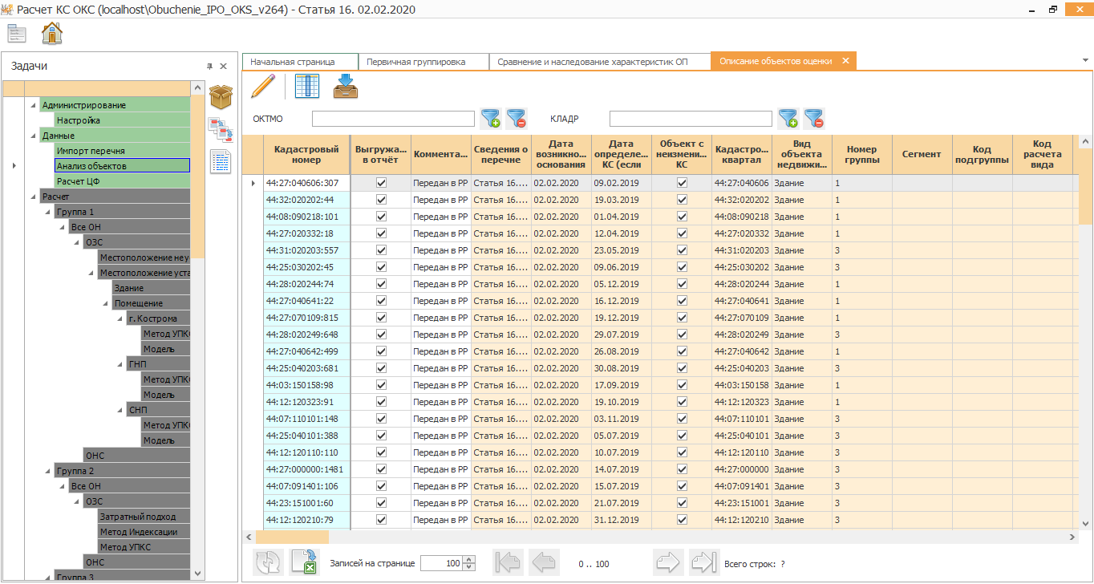
При работе с формой используются следующие кнопки:
- редактировать описание объекта;
- множественное проставление значений;
- обновление значений и стоимости по файлу.
Обновить значения ОО по файлу
Примечание:
Признак "Выгружать в отчет" проставляется для объектов, сведения о которых необходимо передать в отчете в формате xml. На выгрузку в Акт об определении КС данный признак влияет, только если не стоит признак "объект с неизменившейся стоимостью". Если стоит признак "объект с неизменившейся стоимостью", то в Акт такой объект выгрузится вне зависимости от наличия признака "Выгружать в отчет".
- редактировать описание объекта;
- множественное проставление значений;
- обновление значений и стоимости по файлу.
Обновить значения ОО по файлу
Примечание:
Признак "Выгружать в отчет" проставляется для объектов, сведения о которых необходимо передать в отчете в формате xml. На выгрузку в Акт об определении КС данный признак влияет, только если не стоит признак "объект с неизменившейся стоимостью". Если стоит признак "объект с неизменившейся стоимостью", то в Акт такой объект выгрузится вне зависимости от наличия признака "Выгружать в отчет".
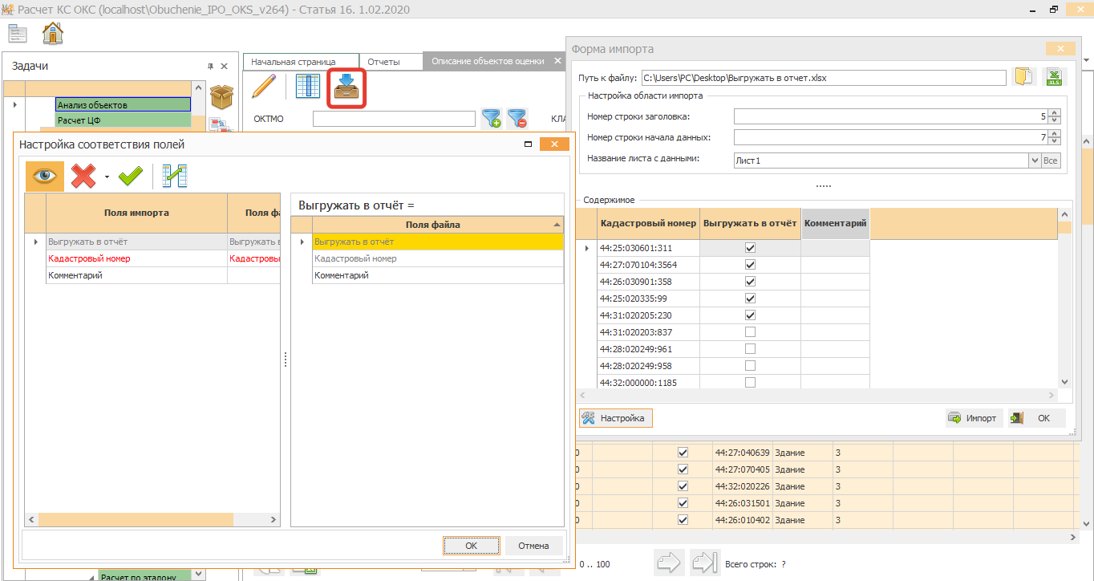
Обновить стоимости ОО по файлу
Примечание:
Функция обновления стоимости ОО по файлу необходима в случае, когда рассчитанная в программе КС не совпала с той, что была передана в отчете в Росреестр.
С помощью функции "Обновить стоимости ОО по файлу" можно загружать из файла эксель КС, которую мы передали в Росреестр, поверх рассчитанной в программе.
Примечание:
Заливать КС необходимо только для тех объектов, у которых есть актуальный УПКС, КС и тип расчета отличен от 0.
При импорте сопоставляются следующие поля для загрузки:
Примечание:
Функция обновления стоимости ОО по файлу необходима в случае, когда рассчитанная в программе КС не совпала с той, что была передана в отчете в Росреестр.
С помощью функции "Обновить стоимости ОО по файлу" можно загружать из файла эксель КС, которую мы передали в Росреестр, поверх рассчитанной в программе.
Примечание:
Заливать КС необходимо только для тех объектов, у которых есть актуальный УПКС, КС и тип расчета отличен от 0.
При импорте сопоставляются следующие поля для загрузки:
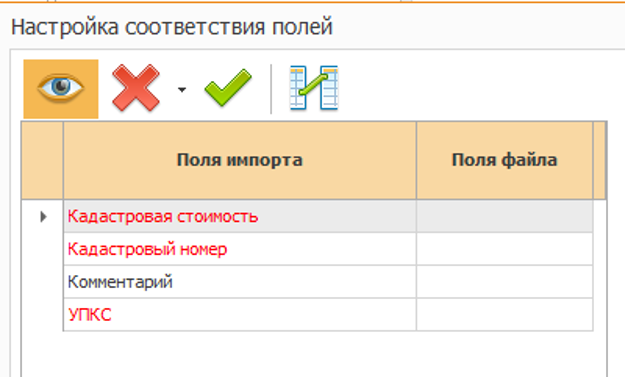
После импорта объектам, у которых обновилась КС автоматически проставится признак "Стоимость импортирована". Признак "Стоимость импортирована" позволяет выделить те объекты, стоимость у которых была залита поверх рассчитанной в программе.
1.9 Расчет ЦФ
Примечание:
О стандартных действиях при работе с программой для ЭВМ "Автоматизированная система оценки недвижимости" подробно рассказано в Приложение D. Описание общих принципов работы в программе для ЭВМ "Автоматизированная система оценки недвижимости”.
1.9.1 Расчет значений ценообразующих факторов от графики
Пункт дерева задач «Данные \ Расчет ЦФ» по кнопке перейти позволяет к расчету ЦФ от графики.
Прежде чем запустить непосредственно Графический модуль для расчета ЦФ от графики, необходимо сформировать данные для расчета. Для этого на форме «Рисунок 1.51» необходимо:
·в окне с деревом КЛАДР – указать населенный пункт (для автоматической загрузки в Графический модуль объектов расчета из этого НП).
После этого можно запустить Графический модуль по кнопке выбрать в меню нужный пункт «Рассчитать для ОО» или «Рассчитать для OA» (в зависимости для каких объектов оценки или аналогов требуется рассчитать значения ЦФ).
Описание Графического модуля см. в Глава 5.
1.10 Расчет сегмента
Примечание:
О стандартных действиях при работе с программой для ЭВМ «Автоматизированная система оценки недвижимости» подробно рассказано в Приложение D, Описание общих принципов работы в программе для ЭВМ Автоматизированная система оценки недвижимости».
1.10.1 Описание объектов оценки
Для просмотра обобщенной информации по объектам оценки данного сегмента предназначена форма, доступная в пункте панели задач «Расчет \ Сегмент Х» по кнопке. Вид формы и работа на ней аналогичны форме в пункте панели задач «Данные \ Анализ перечня» по кнопке "Отобразить все поля"
1.9 Расчет ЦФ
Примечание:
О стандартных действиях при работе с программой для ЭВМ "Автоматизированная система оценки недвижимости" подробно рассказано в Приложение D. Описание общих принципов работы в программе для ЭВМ "Автоматизированная система оценки недвижимости”.
1.9.1 Расчет значений ценообразующих факторов от графики
Пункт дерева задач «Данные \ Расчет ЦФ» по кнопке перейти позволяет к расчету ЦФ от графики.
Прежде чем запустить непосредственно Графический модуль для расчета ЦФ от графики, необходимо сформировать данные для расчета. Для этого на форме «Рисунок 1.51» необходимо:
·в окне с деревом КЛАДР – указать населенный пункт (для автоматической загрузки в Графический модуль объектов расчета из этого НП).
После этого можно запустить Графический модуль по кнопке выбрать в меню нужный пункт «Рассчитать для ОО» или «Рассчитать для OA» (в зависимости для каких объектов оценки или аналогов требуется рассчитать значения ЦФ).
Описание Графического модуля см. в Глава 5.
1.10 Расчет сегмента
Примечание:
О стандартных действиях при работе с программой для ЭВМ «Автоматизированная система оценки недвижимости» подробно рассказано в Приложение D, Описание общих принципов работы в программе для ЭВМ Автоматизированная система оценки недвижимости».
1.10.1 Описание объектов оценки
Для просмотра обобщенной информации по объектам оценки данного сегмента предназначена форма, доступная в пункте панели задач «Расчет \ Сегмент Х» по кнопке. Вид формы и работа на ней аналогичны форме в пункте панели задач «Данные \ Анализ перечня» по кнопке "Отобразить все поля"
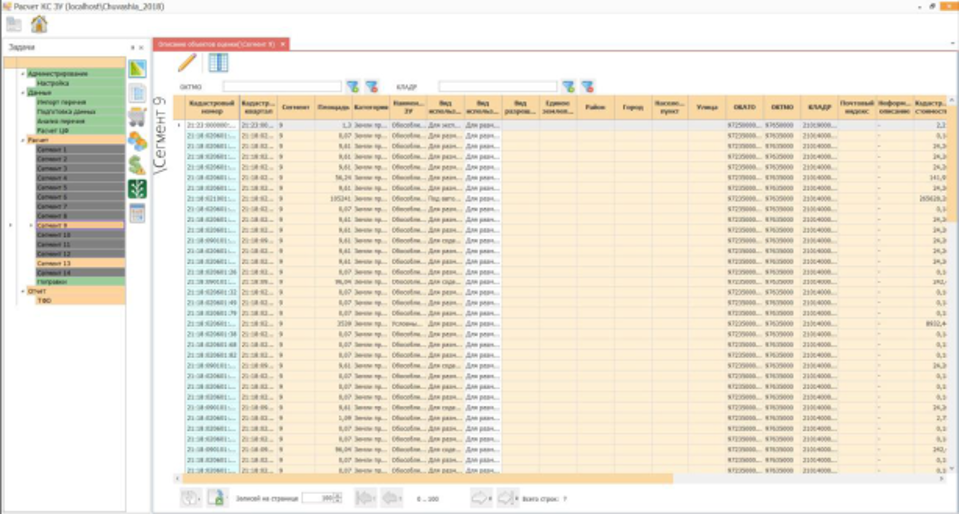
Также при нажатии на кнопку можно воспользоваться функцией множественного проставления значений факторов для текущей выборки объектов. В появившейся после нажатия форме существует возможность выбора необходимых для проставления или удаления значений факторов стоимости. Если нужно заполнить фактор нужным значением, в поле «Значение» указать данные для факторов и нажать на кнопку «Обновить значения» колонка «Проставить/Удалить» заполнится значением «Проставить значения»). Иначе, если нужно удалить значения по факторам, в поле «Значение» выбрать кнопку и нажать кнопку «Обновить значения» (колонка «Проставить/Удалить» заполнится значением «Удалить значения»).
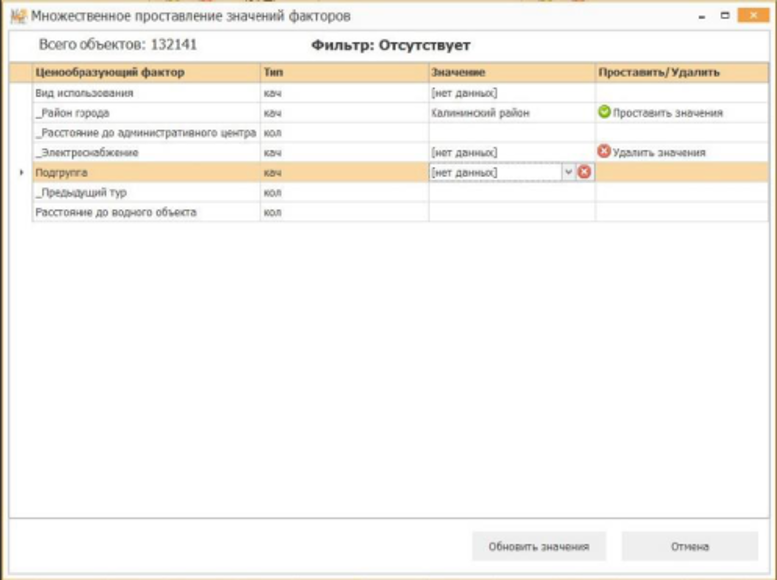
В левом верхнем углу указано количество объектов, к которым будет применяться обновление.
1.10.2 Рыночная информация (расширенная)
Для просмотра обобщенной информации по объектам-аналогам предназначена форма (на панели задач выбрать пункт «Расчет \ Сегмент Х» и нажать кнопку "Корзина".
При работе с формой используются кнопки:
– добавить;
– редактировать;
– удалить;
– импорт;
– множественное проставление значений.
Редактирование
По и производится соответственно добавление и редактирование записи в таблице. На появившейся форме данные разбиты на вкладки по типу информации.
С помощью кнопки "Удалить" на главной форме с рыночной информацией происходит удаление объекта-аналога из БД.
Импорт рыночной информации производится по кнопке . Действия при импорте и настройка подробно описаны Приложение D. Описание общих принципов работы в программе для ЭВМ «Автоматизированная система оценки недвижимости».
Примечание:
Стандартные справочники, используемые при заполнении файлов импорта, доступны для просмотра в Модуле расчета кадастровой стоимости в пункте «Данные \ Подготовка данных» по кнопке "Справочники".
1.10.2 Рыночная информация (расширенная)
Для просмотра обобщенной информации по объектам-аналогам предназначена форма (на панели задач выбрать пункт «Расчет \ Сегмент Х» и нажать кнопку "Корзина".
При работе с формой используются кнопки:
– добавить;
– редактировать;
– удалить;
– импорт;
– множественное проставление значений.
Редактирование
По и производится соответственно добавление и редактирование записи в таблице. На появившейся форме данные разбиты на вкладки по типу информации.
С помощью кнопки "Удалить" на главной форме с рыночной информацией происходит удаление объекта-аналога из БД.
Импорт рыночной информации производится по кнопке . Действия при импорте и настройка подробно описаны Приложение D. Описание общих принципов работы в программе для ЭВМ «Автоматизированная система оценки недвижимости».
Примечание:
Стандартные справочники, используемые при заполнении файлов импорта, доступны для просмотра в Модуле расчета кадастровой стоимости в пункте «Данные \ Подготовка данных» по кнопке "Справочники".
Множественное проставление значений
Множественное проставление значений позволяет задать значение для всех OA по выбранным ценообразующим факторам.
Для этого, при помощи фильтров необходимо выбрать в таблице объекты, к которым необходимо применить действие (объекты будут использоваться со всех страниц таблицы).
Нажать на кнопку можно воспользоваться функцией множественного проставления значений факторов для текущей выборки объектов. В появившейся после нажатия форме есть возможность выбрать необходимые для проставления или удаления значения факторов стоимости.
Далее в поле «Значение» указать данные для нужных факторов и нажать на кнопку «Обновить значения».
Множественное проставление значений позволяет задать значение для всех OA по выбранным ценообразующим факторам.
Для этого, при помощи фильтров необходимо выбрать в таблице объекты, к которым необходимо применить действие (объекты будут использоваться со всех страниц таблицы).
Нажать на кнопку можно воспользоваться функцией множественного проставления значений факторов для текущей выборки объектов. В появившейся после нажатия форме есть возможность выбрать необходимые для проставления или удаления значения факторов стоимости.
Далее в поле «Значение» указать данные для нужных факторов и нажать на кнопку «Обновить значения».
1.10.3 Ценообразующие факторы для сегмента
Состав ценообразующих факторов определяется для группы объектов недвижимости в составе данного сегмента на основе примерного перечня ценообразующих факторов и анализа информации о рынке недвижимости субъекта Российской Федерации.
В состав ценообразующих факторов должны быть включены ценообразующие факторы, которые оказывают существенное влияние на стоимость объектов недвижимости в составе данного сегмента. Работы по формированию перечня ценообразующих факторов для данного сегмента проводятся в пункте дерева задач «Расчет \ Сегмент Х» по кнопке "S".
Состав ценообразующих факторов определяется для группы объектов недвижимости в составе данного сегмента на основе примерного перечня ценообразующих факторов и анализа информации о рынке недвижимости субъекта Российской Федерации.
В состав ценообразующих факторов должны быть включены ценообразующие факторы, которые оказывают существенное влияние на стоимость объектов недвижимости в составе данного сегмента. Работы по формированию перечня ценообразующих факторов для данного сегмента проводятся в пункте дерева задач «Расчет \ Сегмент Х» по кнопке "S".
На форме представлены следующие операции:
– редактировать список факторов;
– экспорт значений;
– импорт значений.
Гистограмма
На вкладке «Гистограмма» с помощью фильтров по факторам, например "Район города" (подробно см. Приложение D, Onиcaниe общих принципов работы в программе для ЭВМ «Автоматизированная система оценки недвижимости» ) и фильтра по типу объекта (объект оценки или объект-аналог), на форме настраивается отображение диаграммы, на которой видно количественное распределение объектов по значениям фактора. Данные на диаграмме можно отфильтровать по КЛАДР ( ) Таблица На вкладке «Таблица» с помощью фильтра по типу объекта (объект оценки или объект-аналог), на форме настраивается отображение объектов со значениями по факторам в табличном виде. Данные в таблице можно отфильтровать по КЛАДР.
Редактирование списка факторов
Состав факторов для сегмента определяется по кнопке "Карандаш".
Редактирование происходит для факторов из справочника (подробно в Раздел 4.6.3, «Ценообразующие факторы»). Для выбора ценообразующих факторов нужно воспользоваться кнопками вертикальной панели между списками «Исходные факторы» и «Выбранные факторы». Для переноса фактора нужно нажать стрелку, указывающую направление переноса или . Предварительно переносимый ценообразующий фактор должен быть выделен в списке.
В окне «Выбранные факторы» можно изменить порядок следования ценообразующих факторов. Для этого необходимо выделить нужный ценообразующий фактор и с помощью стрелок на правой вертикальной панели или переместить ценообразующий фактор вверх или вниз в списке. Установленный порядок записи ценообразующих факторов сохранится и в других формах, где будет отображаться список ценообразующих факторов.
Экспорт значений
Нажав кнопку и выбрав в меню тип объекта (для объектов оценки или для объектов аналогов), можно создать форму сбора информации по значениям ценообразующих факторов в формате MS Excel. Формирование происходит через менеджер отчетов (подробно см. Приложение D, Описание общих принципов работы в программе для ЭВМ «Автоматизированная система оценки недвижимости»).
– редактировать список факторов;
– экспорт значений;
– импорт значений.
Гистограмма
На вкладке «Гистограмма» с помощью фильтров по факторам, например "Район города" (подробно см. Приложение D, Onиcaниe общих принципов работы в программе для ЭВМ «Автоматизированная система оценки недвижимости» ) и фильтра по типу объекта (объект оценки или объект-аналог), на форме настраивается отображение диаграммы, на которой видно количественное распределение объектов по значениям фактора. Данные на диаграмме можно отфильтровать по КЛАДР ( ) Таблица На вкладке «Таблица» с помощью фильтра по типу объекта (объект оценки или объект-аналог), на форме настраивается отображение объектов со значениями по факторам в табличном виде. Данные в таблице можно отфильтровать по КЛАДР.
Редактирование списка факторов
Состав факторов для сегмента определяется по кнопке "Карандаш".
Редактирование происходит для факторов из справочника (подробно в Раздел 4.6.3, «Ценообразующие факторы»). Для выбора ценообразующих факторов нужно воспользоваться кнопками вертикальной панели между списками «Исходные факторы» и «Выбранные факторы». Для переноса фактора нужно нажать стрелку, указывающую направление переноса или . Предварительно переносимый ценообразующий фактор должен быть выделен в списке.
В окне «Выбранные факторы» можно изменить порядок следования ценообразующих факторов. Для этого необходимо выделить нужный ценообразующий фактор и с помощью стрелок на правой вертикальной панели или переместить ценообразующий фактор вверх или вниз в списке. Установленный порядок записи ценообразующих факторов сохранится и в других формах, где будет отображаться список ценообразующих факторов.
Экспорт значений
Нажав кнопку и выбрав в меню тип объекта (для объектов оценки или для объектов аналогов), можно создать форму сбора информации по значениям ценообразующих факторов в формате MS Excel. Формирование происходит через менеджер отчетов (подробно см. Приложение D, Описание общих принципов работы в программе для ЭВМ «Автоматизированная система оценки недвижимости»).

Импорт значений
Импорт значений ценообразующих факторов производится по выбрав в меню тип объекта (для объектов оценки, для объектов аналогов, для объектов оценки по НП, для объектов аналогов по НП). Действия при импорте и настройке те же, что при импорте и настройке в 1.4.1.2. Отчеты».
Формат импорта значений ценообразующих факторов:
Обязательное поле кадастровый номер объекта недвижимости. Также в файле должны содержаться значения факторов, выбранных для расчета.
Импорт значений ценообразующих факторов производится по выбрав в меню тип объекта (для объектов оценки, для объектов аналогов, для объектов оценки по НП, для объектов аналогов по НП). Действия при импорте и настройке те же, что при импорте и настройке в 1.4.1.2. Отчеты».
Формат импорта значений ценообразующих факторов:
Обязательное поле кадастровый номер объекта недвижимости. Также в файле должны содержаться значения факторов, выбранных для расчета.
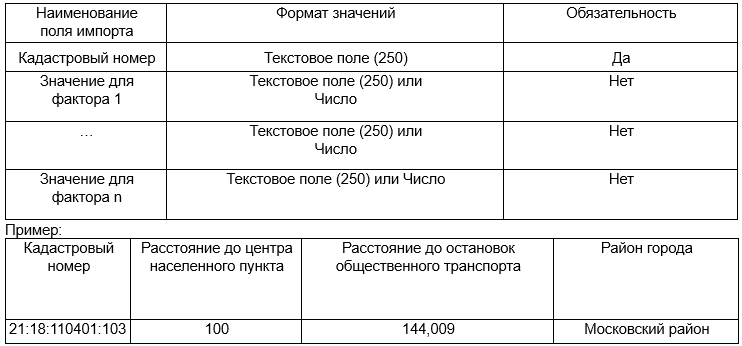
1.10.4 Конструктор факторов
Конструктор факторов позволяет модифицировать фактор (или создать новый), установив сложный характер влияния ценообразующего фактора на стоимость объекта недвижимости. Фактор может быть сконструирован из нескольких составляющих (ценообразующих факторов, других характеристик ОН не выделенных как фактор), связанных между собой арифметическими и логическими операциями. На выходе получится формула, по которой будут вычисляться значения фактора.
Интерфейс конструктора факторов
Для ОО и OA один и тот же фактор может быть сконструирован отдельно друг от друга разными способами. В остальном, принцип работы конструктора факторов будет одинаков и для ОО и для OA. Поэтому, далее будем рассматривать работу с конструктором факторов для ОО, для OA - работа будет аналогичной. Форма конструктора доступна в пункте меню дерева задач «Расчет Сегмент Х» по кнопке в пункте меню «Конструктор факторов для ОО».
Верхняя панель инструментов содержит кнопки:
– трансформация;
– сохранить текущую диаграмму;
– удалить сохранение;
Также, на верхней панели располагается выпадающий список для выбора диаграммы.
Под диаграммой в данном случае понимается графическое представление формулы для расчета значений фактора или, другими словами, графический план, по которому будет происходить преобразование фактора.
Центральная область формы - зона отображения диаграммы.
Нижняя панель – рабочая, здесь происходит непосредственно конструирование фактора. Результат конструирования отображается на диаграмме в центральной части формы.
Порядок работы
После открытия формы конструктора в поле со списком диаграмм на верхней панели всегда будет установлено значение - «Текущая диаграмма».
Текущая диаграмма - это новая диаграмма. Она подойдет, если нужно начать новое конструирование фактора. Для продолжения конструирования, по сохраненной ранее диаграмме, ее требуется выбрать в списке.
В центральной области будет присутствовать пустое равенство.
В процессе работы оно будет заполняться.
Левая часть равенства - для фактора или поля объекта перечня (далее "Фактор"), которые предстоит конструировать.
Правая часть равенства - для формулы, по которой будут вычисляться значения фактора. В первую очередь, необходимо заполнить левую часть. Для этого необходимо встать мышкой на левую часть. На нижней панели выбираем из списка нужный фактор. Теперь в левой части можно видеть название фактора.
Затем необходимо перейти к заполнению правой части. Наводим мышкой на верхний угол правой части и нажимаем мышкой один раз на появившийся круг.
Круг содержит элементы, после нажатия на которые выполняются следующие действия:
·«Условие» - добавляет в правую часть структуру для задания условия;
·«Формула» - добавляет в правую часть структуру для задания формулы расчета результата;
·«Удалить» - удаляет выбранный элемент в правой части вместе с под элементами. На рисунке ниже сначала было добавлено условие, а затем для него формула.
Если встать в диаграмме мышкой не условие или на формулу, то в обоих случаях в нижней части формы отобразится панель «Формула».
Панель «Формула» состоит из трех элементов: Переменная, Функция, Значение для функции.
Описание конструктора формул
Пример записи условия «Расстояние до административного центра больше 100»:
·В диаграмме: встаем мышкой на условие;
·В конструкторе формул: выбираем Переменную "Перечень. Расстояние до административного центра";
·В конструкторе формул: выбираем Функцию "Больше";
·В конструкторе формул: пишем в поле Значение для функции 100;
Пример записи формулы. Если предыдущее условие верно, то запишем в выбранный фактор "Да", иначе "Нет":
·В диаграмме: встаем мышкой на формулу справа от предыдущего условия
·В конструкторе формул: впишем в поле Значение для функции Да
Аналогично заполняется формула ниже предыдущего условия, значением "Нет".
После составления условий и формул диаграмма будет выглядеть следующим образом:
Конструктор факторов позволяет модифицировать фактор (или создать новый), установив сложный характер влияния ценообразующего фактора на стоимость объекта недвижимости. Фактор может быть сконструирован из нескольких составляющих (ценообразующих факторов, других характеристик ОН не выделенных как фактор), связанных между собой арифметическими и логическими операциями. На выходе получится формула, по которой будут вычисляться значения фактора.
Интерфейс конструктора факторов
Для ОО и OA один и тот же фактор может быть сконструирован отдельно друг от друга разными способами. В остальном, принцип работы конструктора факторов будет одинаков и для ОО и для OA. Поэтому, далее будем рассматривать работу с конструктором факторов для ОО, для OA - работа будет аналогичной. Форма конструктора доступна в пункте меню дерева задач «Расчет Сегмент Х» по кнопке в пункте меню «Конструктор факторов для ОО».
Верхняя панель инструментов содержит кнопки:
– трансформация;
– сохранить текущую диаграмму;
– удалить сохранение;
Также, на верхней панели располагается выпадающий список для выбора диаграммы.
Под диаграммой в данном случае понимается графическое представление формулы для расчета значений фактора или, другими словами, графический план, по которому будет происходить преобразование фактора.
Центральная область формы - зона отображения диаграммы.
Нижняя панель – рабочая, здесь происходит непосредственно конструирование фактора. Результат конструирования отображается на диаграмме в центральной части формы.
Порядок работы
После открытия формы конструктора в поле со списком диаграмм на верхней панели всегда будет установлено значение - «Текущая диаграмма».
Текущая диаграмма - это новая диаграмма. Она подойдет, если нужно начать новое конструирование фактора. Для продолжения конструирования, по сохраненной ранее диаграмме, ее требуется выбрать в списке.
В центральной области будет присутствовать пустое равенство.
В процессе работы оно будет заполняться.
Левая часть равенства - для фактора или поля объекта перечня (далее "Фактор"), которые предстоит конструировать.
Правая часть равенства - для формулы, по которой будут вычисляться значения фактора. В первую очередь, необходимо заполнить левую часть. Для этого необходимо встать мышкой на левую часть. На нижней панели выбираем из списка нужный фактор. Теперь в левой части можно видеть название фактора.
Затем необходимо перейти к заполнению правой части. Наводим мышкой на верхний угол правой части и нажимаем мышкой один раз на появившийся круг.
Круг содержит элементы, после нажатия на которые выполняются следующие действия:
·«Условие» - добавляет в правую часть структуру для задания условия;
·«Формула» - добавляет в правую часть структуру для задания формулы расчета результата;
·«Удалить» - удаляет выбранный элемент в правой части вместе с под элементами. На рисунке ниже сначала было добавлено условие, а затем для него формула.
Если встать в диаграмме мышкой не условие или на формулу, то в обоих случаях в нижней части формы отобразится панель «Формула».
Панель «Формула» состоит из трех элементов: Переменная, Функция, Значение для функции.
Описание конструктора формул
Пример записи условия «Расстояние до административного центра больше 100»:
·В диаграмме: встаем мышкой на условие;
·В конструкторе формул: выбираем Переменную "Перечень. Расстояние до административного центра";
·В конструкторе формул: выбираем Функцию "Больше";
·В конструкторе формул: пишем в поле Значение для функции 100;
Пример записи формулы. Если предыдущее условие верно, то запишем в выбранный фактор "Да", иначе "Нет":
·В диаграмме: встаем мышкой на формулу справа от предыдущего условия
·В конструкторе формул: впишем в поле Значение для функции Да
Аналогично заполняется формула ниже предыдущего условия, значением "Нет".
После составления условий и формул диаграмма будет выглядеть следующим образом:
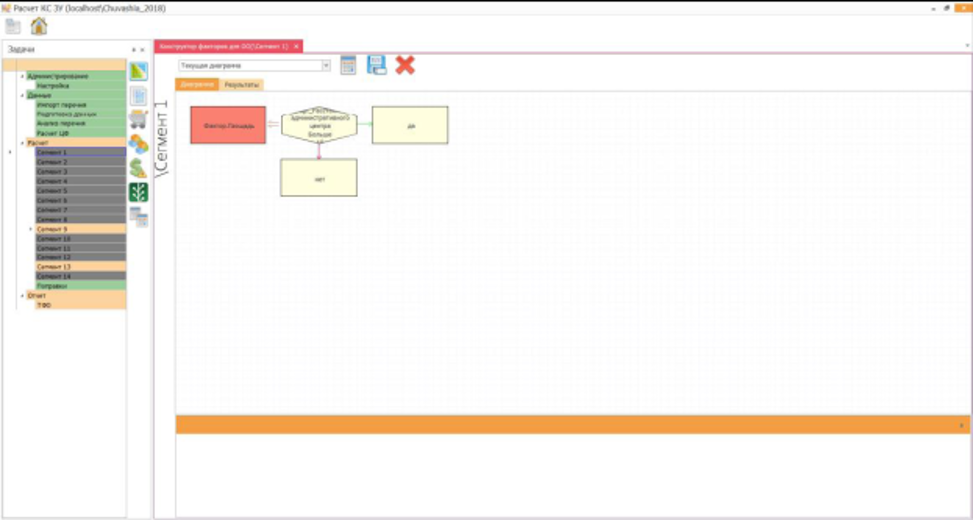
В результате получаем правило, по которому будет происходить преобразование фактора. Теперь пришло время распространить преобразование фактора на все объекты оценки. Для этого воспользуемся кнопкой верхней панели
Примечание:
После преобразования фактора по кнопке старые значения фактора для объектов оценки будут удалены. На их место запишутся новые значения. Данное замечание актуально, если для конструирования был выбран фактор, значения которого уже были заполнены для объектов оценки на момент начала преобразования.
Созданная диаграмма будет доступна до тех пор, пока форма конструктора факторов не будет закрыта. То есть, можно выбирать для работы другие диаграммы, а затем вернуться опять к первоначальной. Но как только форма конструктора факторов закроется, диаграмма будет утеряна.
Чтобы сохранить диаграмму, и пользоваться ей в дальнейшем, следует нажать кнопку верхней панели .
Для удаления диаграммы – кнопку "Удалить".
1.10.5 Группировка
Примечание:
(*) – предполагается проведение расчета на основе статистического моделирования.
Общее описание
На основании анализа информации:
·о рынке объектов недвижимости в составе данной категории земель (*);
·состава ценообразующих факторов,
·сведений о значениях ценообразующих факторов, может проводиться группировка объектов оценки. Для проведения группировки ОО определяется:
·перечень ценообразующих факторов, на основании которых будет проведена группировка;
·значения и (или) диапазон значений данных показателей для отнесения ОО к соответствующей группе. Выбор показателей и их значений и (или) диапазона значений должен быть обоснован. В случае, если принято решение не проводить группировку ОО, то все ОО данной группы рассматриваются как один сегмент.
Сегменты ОО должны:
·быть непересекающимися (каждый объект недвижимости может быть отнесен только к одному сегменту);
·быть однородными с точки зрения значений или диапазонов значений ценообразующих факторов объектов недвижимости, входящих в сегмент;
·полностью покрывать данный сегмент объектов недвижимости (каждый ОО должен быть отнесен к какому-либо сегменту).
Для количественных интервалов в Модуле расчета кадастровой стоимости реализованы следующие типы разбиения:
·вручную,
·с заданием количества интервалов,
·с заданием шага интервала.
Для списочных интервалов возможно разбиение:
·вручную,
·автоматическое.
Математическое обоснование
Процесс группировки
Что касается процесса группировки, то с точки зрения математики выглядит все достаточно просто: выбираются интервалы (минимальные и максимальные границы) и (или) списки значений, которые не должны пересекаться, после чего каждый объект недвижимости определяется в соответствующую подгруппу.
1.10.5.1 Разбиение на подгруппы
Форма группировки доступна в пункте панели задач «Расчет \ Сегмент Х» по кнопке . В основной части формы отображается разбиение на подгруппы. Если группировка еще не проводилась, тогда там будет присутствовать только одна строчка: «Все ОН».
На верхней панели инструментов расположены кнопки:
– кластеризовать;
– применить разбиение.
– удалить кластеризацию;
– принудительная перегруппировка объектов;
Для добавления кластеров, нужно нажать кнопку . После этого на экран будет выведена форма «Выберите фактор для кластеризации». Если в списке ценообразующих факторов выбрать количественный фактор, в настройках будут доступны три варианта Задания разбиения: ручное, количество интервалов, шаг.
Разбиение по количеству интервалов и по шагу осуществляется автоматически по значению, заданному пользователем.
Примечание:
После преобразования фактора по кнопке старые значения фактора для объектов оценки будут удалены. На их место запишутся новые значения. Данное замечание актуально, если для конструирования был выбран фактор, значения которого уже были заполнены для объектов оценки на момент начала преобразования.
Созданная диаграмма будет доступна до тех пор, пока форма конструктора факторов не будет закрыта. То есть, можно выбирать для работы другие диаграммы, а затем вернуться опять к первоначальной. Но как только форма конструктора факторов закроется, диаграмма будет утеряна.
Чтобы сохранить диаграмму, и пользоваться ей в дальнейшем, следует нажать кнопку верхней панели .
Для удаления диаграммы – кнопку "Удалить".
1.10.5 Группировка
Примечание:
(*) – предполагается проведение расчета на основе статистического моделирования.
Общее описание
На основании анализа информации:
·о рынке объектов недвижимости в составе данной категории земель (*);
·состава ценообразующих факторов,
·сведений о значениях ценообразующих факторов, может проводиться группировка объектов оценки. Для проведения группировки ОО определяется:
·перечень ценообразующих факторов, на основании которых будет проведена группировка;
·значения и (или) диапазон значений данных показателей для отнесения ОО к соответствующей группе. Выбор показателей и их значений и (или) диапазона значений должен быть обоснован. В случае, если принято решение не проводить группировку ОО, то все ОО данной группы рассматриваются как один сегмент.
Сегменты ОО должны:
·быть непересекающимися (каждый объект недвижимости может быть отнесен только к одному сегменту);
·быть однородными с точки зрения значений или диапазонов значений ценообразующих факторов объектов недвижимости, входящих в сегмент;
·полностью покрывать данный сегмент объектов недвижимости (каждый ОО должен быть отнесен к какому-либо сегменту).
Для количественных интервалов в Модуле расчета кадастровой стоимости реализованы следующие типы разбиения:
·вручную,
·с заданием количества интервалов,
·с заданием шага интервала.
Для списочных интервалов возможно разбиение:
·вручную,
·автоматическое.
Математическое обоснование
Процесс группировки
Что касается процесса группировки, то с точки зрения математики выглядит все достаточно просто: выбираются интервалы (минимальные и максимальные границы) и (или) списки значений, которые не должны пересекаться, после чего каждый объект недвижимости определяется в соответствующую подгруппу.
1.10.5.1 Разбиение на подгруппы
Форма группировки доступна в пункте панели задач «Расчет \ Сегмент Х» по кнопке . В основной части формы отображается разбиение на подгруппы. Если группировка еще не проводилась, тогда там будет присутствовать только одна строчка: «Все ОН».
На верхней панели инструментов расположены кнопки:
– кластеризовать;
– применить разбиение.
– удалить кластеризацию;
– принудительная перегруппировка объектов;
Для добавления кластеров, нужно нажать кнопку . После этого на экран будет выведена форма «Выберите фактор для кластеризации». Если в списке ценообразующих факторов выбрать количественный фактор, в настройках будут доступны три варианта Задания разбиения: ручное, количество интервалов, шаг.
Разбиение по количеству интервалов и по шагу осуществляется автоматически по значению, заданному пользователем.
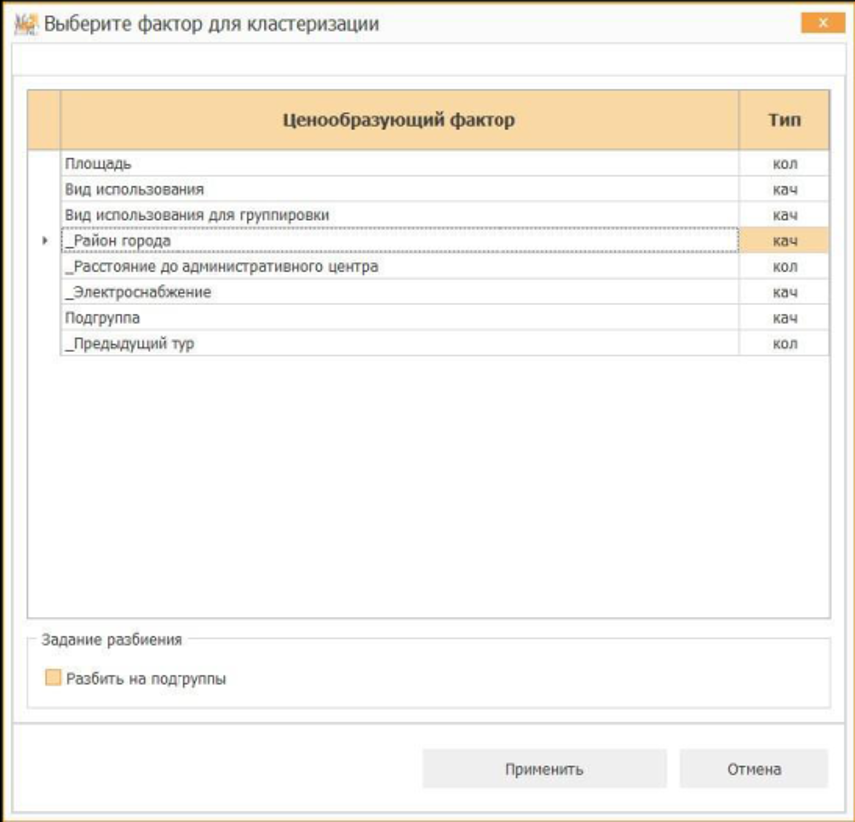
После добавления ценообразующего фактора его название отобразится в основной таблице в колонке «Кластеризация по ЦФ» главной формы группировки, а таблица с диапазонами (интервалами) разбиения появится в нижней части формы. Это разбиение можно задать вручную. Условно нижнюю границу интервала можно назвать а, а верхнюю – р. Далее программа предоставляет возможность разбить интервал [а, Р] на несколько полуоткрытых интервалов. Каждый интервал представляется в таблице отдельной строчкой, задающей его нижнюю и верхнюю границы. Последняя строка всегда соответствует закрытому интервалу, то есть включающему оба конца, все оставшиеся строки соответствуют полуоткрытому интервалу (левая граница включена, правая не включена). Таким образом, если в i-ой строке заданы нижняя граница ai и верхняя граница pi, то таблица задает разбиение отрезка значений фактора [а, Р] на интервалы [a1,pi), [a2, p2), ...,|an, pn], где a1 = а, pn = р.
Программа позволяет редактировать только верхние границы pi интервалов. Нижние границы будут пересчитываться автоматически из соображений полного покрытия интервалами исходного отрезка, то есть ai + l = pi. Если в ручном режиме (в поле «Задание диапазона» выбрано «Ручное») начать редактировать верхнюю границу последнего интервала Pn (то есть последнюю строку в таблице), то программа автоматически создаст новую строку, соответствующую интервалу [an + l = pn, Р] и вставит ее после последней. При помощи всплывающего по правой кнопке меню, есть возможность вставить и удалить строки в таблице. При удалении выделенной строки строчка над и строчка под ней изменят свои нижние и верхние границы соответственно так, чтобы полностью покрыть освободившийся интервал. Аналогичная ситуация произойдет при вставке строки.
Пример
Разбиение на интервалы по фактору «Расстояние до административного центра населенного пункта, км» со значениями от 1 до 10 км. В нижней границе будет записано значение 1, в верхней - 1 0 . Создадим 3 интервала: 1-4, 4-7, 7-10. Для этого в верхней границе пишет 4. Теперь у нас два интервала 1) 1-4 и 2) 4-10. Повторим последовательность действий, установив в верхней границе 7. Получим 3 интервала. Для качественных факторов разбиение будет осуществляться иначе. В настройке формы («Рисунок 1.69») можно поставить флажок «Разбить на подгруппы». В этом случае каждое значение ценообразующего фактора будет определено как отдельный диапазон в разбиении (номер диапазона разбиения указывается в таблице из нижней правой части формы «Разделение на подгруппы» («Рисунок 1.68»). Если флажок «Разбить на подгруппы» не ставить, все значения ценообразующего фактора будут отнесены к одному диапазону. Затем в данной таблице можно в целях объединения групп вручную менять автоматически присвоенные номера диапазонов ценообразующих факторов, по которым формируются группы. Например, к одному диапазону можно отнести несколько значений ценообразующего фактора. При этом им должен быть присвоен одинаковый номер диапазона.
Кластер можно удалить, если установить на него курсор и нажать кнопку "Удалить".
Построить группировку на основе заданного разбиения позволяет кнопка "Галка".
Результат разбиения на группы отображается в древовидной структуре «Все ОН». В каждую группу попадают объекты со значениями всех заданных ценообразующих факторов, находящихся в одном диапазоне. То есть, при двух выбранных ценообразующих факторах в 1-ой группе – объекты со значениями ценообразующего фактора 1 из 1-гo диапазона и ценообразующего фактора 2 из 1-го диапазона, во 2-ой группе – объекты со значениями ценообразующего фактора 1 из 1-гo диапазона и ценообразующего фактора 2 из 2-гo диапазона и т.д. Таким образом, количество групп равно произведению количества диапазонов разбиения для каждого ценообразующего фактора. Аналогично можно проводить дальнейшее деление на подгруппы.
В области диаграмм на основной форме «Рисунок 1.68» отображается количество ОО в разрезе созданных групп.
1.10.6 Выбор типа расчета
Выбор типа расчета доступен в пункте дерева задач «Расчет \ Сегмент Х» по кнопке "Калькулятор". В появившемся окне для нужной подгруппы следует задать Метод расчета.
1.10.7 Индивидуальная оценка
Индивидуальная оценка заключается в том, что в базу данных вносятся сведения о рыночной стоимости объектов недвижимости. Рыночная стоимость определяется методами индивидуальной оценки и фиксируется исполнителем в отчете об оценке.
Расчет доступен в пункте дерева задач «Расчет \ Сегмент X» в пункте меню «Выбор типа расчета» по кнопке "Калькулятор".
В появившемся окне для нужной подгруппы следует задать Метод расчета, а затем в дереве задач выделить эту подгруппу и нажать на кнопку «Расчет».
Панель инструментов содержит кнопки:
– редактировать отчет для объекта;
– удалить отчет у объекта;
– импорт;
– рассчитать.
В таблице отображаются объекты недвижимости указанной подгруппы. Для объектов, у которых введена рыночная стоимость, отображается заполненная информация, характеризующая индивидуальную стоимость объекта.
Чтобы внести изменения о рыночной стоимости, нужно выделить объект и нажать данную кнопку и заполнить форму.
Программа позволяет редактировать только верхние границы pi интервалов. Нижние границы будут пересчитываться автоматически из соображений полного покрытия интервалами исходного отрезка, то есть ai + l = pi. Если в ручном режиме (в поле «Задание диапазона» выбрано «Ручное») начать редактировать верхнюю границу последнего интервала Pn (то есть последнюю строку в таблице), то программа автоматически создаст новую строку, соответствующую интервалу [an + l = pn, Р] и вставит ее после последней. При помощи всплывающего по правой кнопке меню, есть возможность вставить и удалить строки в таблице. При удалении выделенной строки строчка над и строчка под ней изменят свои нижние и верхние границы соответственно так, чтобы полностью покрыть освободившийся интервал. Аналогичная ситуация произойдет при вставке строки.
Пример
Разбиение на интервалы по фактору «Расстояние до административного центра населенного пункта, км» со значениями от 1 до 10 км. В нижней границе будет записано значение 1, в верхней - 1 0 . Создадим 3 интервала: 1-4, 4-7, 7-10. Для этого в верхней границе пишет 4. Теперь у нас два интервала 1) 1-4 и 2) 4-10. Повторим последовательность действий, установив в верхней границе 7. Получим 3 интервала. Для качественных факторов разбиение будет осуществляться иначе. В настройке формы («Рисунок 1.69») можно поставить флажок «Разбить на подгруппы». В этом случае каждое значение ценообразующего фактора будет определено как отдельный диапазон в разбиении (номер диапазона разбиения указывается в таблице из нижней правой части формы «Разделение на подгруппы» («Рисунок 1.68»). Если флажок «Разбить на подгруппы» не ставить, все значения ценообразующего фактора будут отнесены к одному диапазону. Затем в данной таблице можно в целях объединения групп вручную менять автоматически присвоенные номера диапазонов ценообразующих факторов, по которым формируются группы. Например, к одному диапазону можно отнести несколько значений ценообразующего фактора. При этом им должен быть присвоен одинаковый номер диапазона.
Кластер можно удалить, если установить на него курсор и нажать кнопку "Удалить".
Построить группировку на основе заданного разбиения позволяет кнопка "Галка".
Результат разбиения на группы отображается в древовидной структуре «Все ОН». В каждую группу попадают объекты со значениями всех заданных ценообразующих факторов, находящихся в одном диапазоне. То есть, при двух выбранных ценообразующих факторах в 1-ой группе – объекты со значениями ценообразующего фактора 1 из 1-гo диапазона и ценообразующего фактора 2 из 1-го диапазона, во 2-ой группе – объекты со значениями ценообразующего фактора 1 из 1-гo диапазона и ценообразующего фактора 2 из 2-гo диапазона и т.д. Таким образом, количество групп равно произведению количества диапазонов разбиения для каждого ценообразующего фактора. Аналогично можно проводить дальнейшее деление на подгруппы.
В области диаграмм на основной форме «Рисунок 1.68» отображается количество ОО в разрезе созданных групп.
1.10.6 Выбор типа расчета
Выбор типа расчета доступен в пункте дерева задач «Расчет \ Сегмент Х» по кнопке "Калькулятор". В появившемся окне для нужной подгруппы следует задать Метод расчета.
1.10.7 Индивидуальная оценка
Индивидуальная оценка заключается в том, что в базу данных вносятся сведения о рыночной стоимости объектов недвижимости. Рыночная стоимость определяется методами индивидуальной оценки и фиксируется исполнителем в отчете об оценке.
Расчет доступен в пункте дерева задач «Расчет \ Сегмент X» в пункте меню «Выбор типа расчета» по кнопке "Калькулятор".
В появившемся окне для нужной подгруппы следует задать Метод расчета, а затем в дереве задач выделить эту подгруппу и нажать на кнопку «Расчет».
Панель инструментов содержит кнопки:
– редактировать отчет для объекта;
– удалить отчет у объекта;
– импорт;
– рассчитать.
В таблице отображаются объекты недвижимости указанной подгруппы. Для объектов, у которых введена рыночная стоимость, отображается заполненная информация, характеризующая индивидуальную стоимость объекта.
Чтобы внести изменения о рыночной стоимости, нужно выделить объект и нажать данную кнопку и заполнить форму.
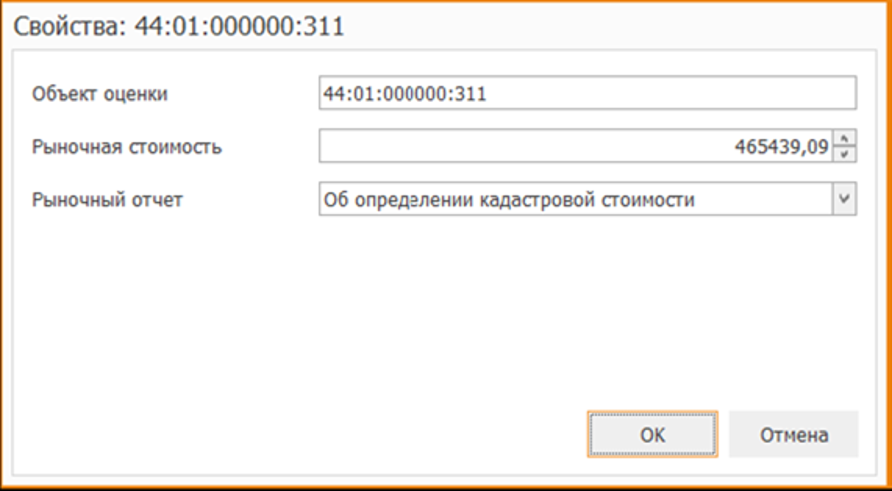
На форме редактирования к объекту также должен быть прикреплен отчет об оценке.
Ошибочно введенные сведения об индивидуальной стоимости объекта недвижимости можно удалить, нажав кнопку, предварительно выделив нужную запись в таблице. При этом запись об объекте остается в базе данных, удаляется только индивидуальная стоимость о данном объекте.
Импорт сведений об индивидуальной стоимости производится по данной кнопке. Действия при импорте и настройке те же, что при импорте и настройке в 1.4.1.2. Отчеты.
Ошибочно введенные сведения об индивидуальной стоимости объекта недвижимости можно удалить, нажав кнопку, предварительно выделив нужную запись в таблице. При этом запись об объекте остается в базе данных, удаляется только индивидуальная стоимость о данном объекте.
Импорт сведений об индивидуальной стоимости производится по данной кнопке. Действия при импорте и настройке те же, что при импорте и настройке в 1.4.1.2. Отчеты.
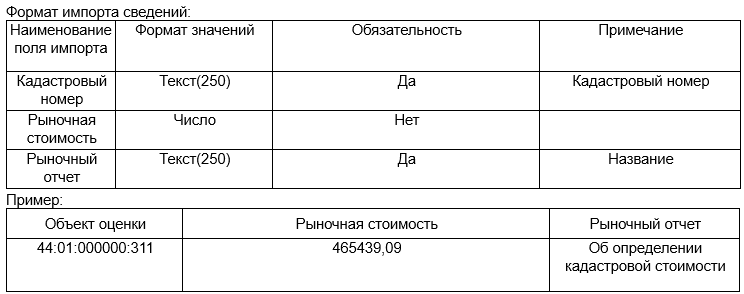
После внесения сведений о индивидуальной стоимости всех объектов оценки можно осуществить расчет кадастровой стоимости.
1.10.8 Метод УПКС
Расчет доступен в пункте дерева задач «Расчет \ Сегмент Х» в пункте меню «Выбор типа расчета» по кнопке "Калькулятор"
В появившемся окне для нужной подгруппы следует задать Метод расчета, а затем в дереве задач выделить эту подгруппу и нажать на кнопку «Расчет».
1.10.8 Метод УПКС
Расчет доступен в пункте дерева задач «Расчет \ Сегмент Х» в пункте меню «Выбор типа расчета» по кнопке "Калькулятор"
В появившемся окне для нужной подгруппы следует задать Метод расчета, а затем в дереве задач выделить эту подгруппу и нажать на кнопку «Расчет».
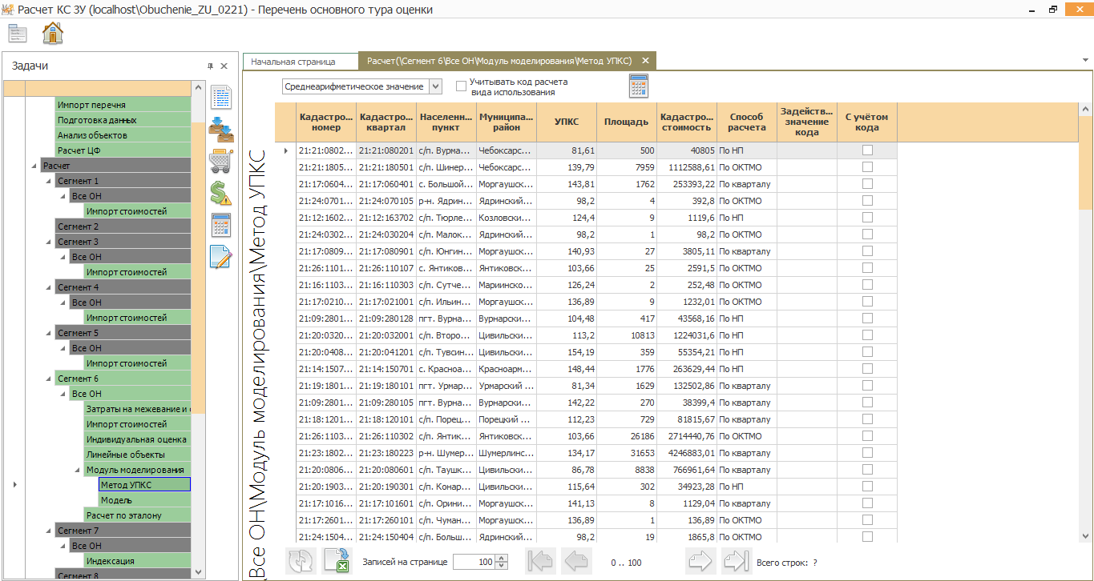
Панель инструментов содержит кнопки:
- учет кодрасчета вида использования при расчете;
- выбор способа расчета;
– рассчитать.
В таблице отображаются объекты недвижимости указанной группы.
После расчета КС у всех объектов оценки в расчетных группах, находящихся на одном уровне с данной группой или ниже уровнем можно осуществить расчет кадастровой стоимости в данной подгруппе. Расчет
КС осуществляется нажатием на кнопку .
Поле "Выбор способа расчета" позволяет выбрать вариант расчета КС объетов оценки в подгруппе. Имеется несколько вариантов:
- Минимальное значение;
- Среднеарифметическое значение;
- Средневзвешенное значение;
- Медианное значение.
Алгоритм расчета методом УПКС
- учет кодрасчета вида использования при расчете;
- выбор способа расчета;
– рассчитать.
В таблице отображаются объекты недвижимости указанной группы.
После расчета КС у всех объектов оценки в расчетных группах, находящихся на одном уровне с данной группой или ниже уровнем можно осуществить расчет кадастровой стоимости в данной подгруппе. Расчет
КС осуществляется нажатием на кнопку .
Поле "Выбор способа расчета" позволяет выбрать вариант расчета КС объетов оценки в подгруппе. Имеется несколько вариантов:
- Минимальное значение;
- Среднеарифметическое значение;
- Средневзвешенное значение;
- Медианное значение.
Алгоритм расчета методом УПКС
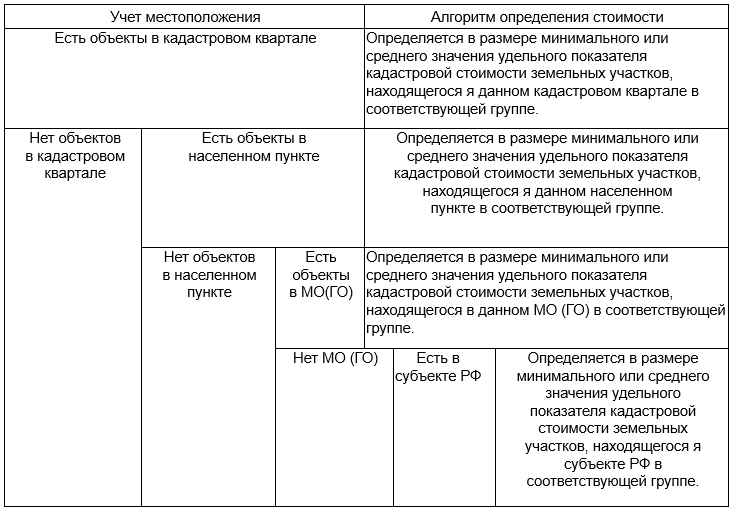
При расчете методом УПКС также можно осуществлять расчет с учетом код расчета вида использования. Коды расчета вида использования объектам оценки проставляются в соответствии с Методическими указаниями, утвержденными Приказом Росреестра от 04.08.2021 N П/0336. Для того, чтобы учитывать код подгруппы при расчете, необходимо поставить галку.
При наличии галки объекты для расчета КС берутся из соответствующих подгрупп ("все дочерние от родителя текущей").
Поиск объектов для определения КС осуществляется по совпадению в несколько этапов:
1) учитывается код;
2) не учитывается код.
Коды с нолями после двоеточия (например: 01:000, 02:000 и т.п.) не считаются отдельными кодами и не участвуют при отборе для расчета средних с использованием кода. Также для объектов оценки с таким кодом расчета вида использования расчет происходит без учета кода.
Примечание:
При расчете средних/минимальных значений из поиска исключаются не рассчитанные объекты, рассчитанные методом УПКС.
1.10.9 Моделирование. Модуль моделирования
Расчет кадастровой стоимости объектов недвижимости по модели осуществляется на основе построения статистических моделей.
Расчет доступен в пункте дерева задач «Расчет \ Сегмент Х» в пункте меню «Расчет» по кнопке "Калькулятор". В результате откроется главная форма модуля моделирования.
Описание Модуля моделирования см. в Глава 6. Модуль моделирования.
1.10.10 Расчет по эталону
Для групп объектов недвижимости, оцениваемых по эталону, определяется эталонный объект. Под эталонным объектом понимается объект, обладающий в разрезе факторов кластеризации наиболее вероятными характеристиками по отношению к объектам, входящим в кластер. При этом под наиболее вероятными характеристиками понимаются средние или наиболее часто встречающиеся характеристики объекта.
Эталонный объект – это реально существующий в кластере объект.
Расчет доступен в пункте дерева задач «Расчет \ Группа Х» в пункте меню «Расчет» по кнопке . Форма «Расчет по эталону» приведена на рисунке.
При наличии галки объекты для расчета КС берутся из соответствующих подгрупп ("все дочерние от родителя текущей").
Поиск объектов для определения КС осуществляется по совпадению в несколько этапов:
1) учитывается код;
2) не учитывается код.
Коды с нолями после двоеточия (например: 01:000, 02:000 и т.п.) не считаются отдельными кодами и не участвуют при отборе для расчета средних с использованием кода. Также для объектов оценки с таким кодом расчета вида использования расчет происходит без учета кода.
Примечание:
При расчете средних/минимальных значений из поиска исключаются не рассчитанные объекты, рассчитанные методом УПКС.
1.10.9 Моделирование. Модуль моделирования
Расчет кадастровой стоимости объектов недвижимости по модели осуществляется на основе построения статистических моделей.
Расчет доступен в пункте дерева задач «Расчет \ Сегмент Х» в пункте меню «Расчет» по кнопке "Калькулятор". В результате откроется главная форма модуля моделирования.
Описание Модуля моделирования см. в Глава 6. Модуль моделирования.
1.10.10 Расчет по эталону
Для групп объектов недвижимости, оцениваемых по эталону, определяется эталонный объект. Под эталонным объектом понимается объект, обладающий в разрезе факторов кластеризации наиболее вероятными характеристиками по отношению к объектам, входящим в кластер. При этом под наиболее вероятными характеристиками понимаются средние или наиболее часто встречающиеся характеристики объекта.
Эталонный объект – это реально существующий в кластере объект.
Расчет доступен в пункте дерева задач «Расчет \ Группа Х» в пункте меню «Расчет» по кнопке . Форма «Расчет по эталону» приведена на рисунке.
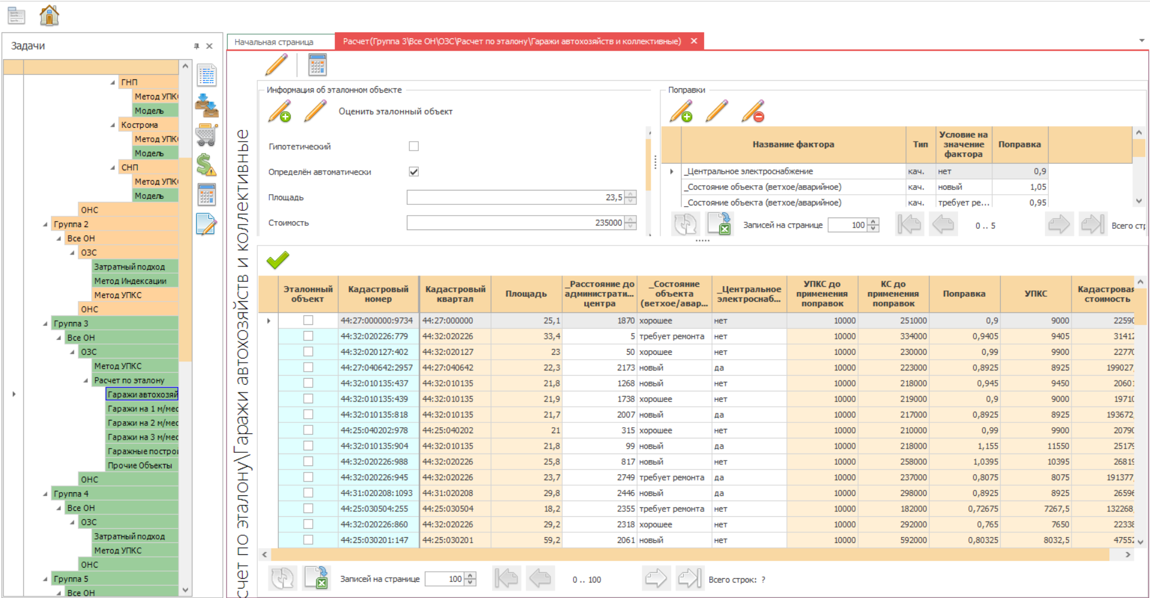
На верхней панели инструментов расположены кнопки:
- редактировать список факторов
- произвести расчет группы по эталонному объекту
Для начала необходимо выбрать список ценообразующих факторов, которые будут участвовать в выборе эталонного объекта.
Далее необходимо перейти в окно "Информация об эталонном объекте" и выбрать один из способов определения эталонного объекта.
Существует четыре способа определения эталона:
1. ручной выбор реально существующего объекта из подгруппы,
2. автоматический выбор реально существующего объекта из подгруппы,
3. ручной выбор гипотетического объекта,
4. автоматический выбор гипотетического объекта (на основании статистических данных).
Ручной выбор из списка существующих объектов недвижимости, производится следующим образом:
необходимо встать на нужный объект в списке объектов подгруппы и нажать кнопку - установить как эталонный объект, в появившемся меню выбрать «Установить как эталонный объект».
С помощью кнопки «Найти эталонный объект» происходит автоматический выбор эталона - в составе подгруппы выделяется объект, обладающий в разрезе ценообразующих факторов характеристиками, находящимися в модальном интервале (интервале наиболее часто встречающихся и средних значений).
Выбранный эталонный объект отмечается значком .
Ручной выбор гипотетического объекта производится с помощью кнопки - ввести гипотетический эталонный объект вручную в окне "Информация об эталонном объекте". Им может выступать любой объект недвижимости со сходными характеристиками и известной стоимостью. Например объект из отчета об определении рыночной стоимости.
Автоматический выбор гипотетического объекта производится на основании статистических данных по характеристикам объектов подгруппы. Автоматический выбор гипотетического объекта производится с
помощью кнопки - генерирация гипотетического эталонного объекта в окне "Информация об эталонном объекте". После выполнения операции появится окно, содержащее статистические данные по группе. Пример окна приведен на картинке
- редактировать список факторов
- произвести расчет группы по эталонному объекту
Для начала необходимо выбрать список ценообразующих факторов, которые будут участвовать в выборе эталонного объекта.
Далее необходимо перейти в окно "Информация об эталонном объекте" и выбрать один из способов определения эталонного объекта.
Существует четыре способа определения эталона:
1. ручной выбор реально существующего объекта из подгруппы,
2. автоматический выбор реально существующего объекта из подгруппы,
3. ручной выбор гипотетического объекта,
4. автоматический выбор гипотетического объекта (на основании статистических данных).
Ручной выбор из списка существующих объектов недвижимости, производится следующим образом:
необходимо встать на нужный объект в списке объектов подгруппы и нажать кнопку - установить как эталонный объект, в появившемся меню выбрать «Установить как эталонный объект».
С помощью кнопки «Найти эталонный объект» происходит автоматический выбор эталона - в составе подгруппы выделяется объект, обладающий в разрезе ценообразующих факторов характеристиками, находящимися в модальном интервале (интервале наиболее часто встречающихся и средних значений).
Выбранный эталонный объект отмечается значком .
Ручной выбор гипотетического объекта производится с помощью кнопки - ввести гипотетический эталонный объект вручную в окне "Информация об эталонном объекте". Им может выступать любой объект недвижимости со сходными характеристиками и известной стоимостью. Например объект из отчета об определении рыночной стоимости.
Автоматический выбор гипотетического объекта производится на основании статистических данных по характеристикам объектов подгруппы. Автоматический выбор гипотетического объекта производится с
помощью кнопки - генерирация гипотетического эталонного объекта в окне "Информация об эталонном объекте". После выполнения операции появится окно, содержащее статистические данные по группе. Пример окна приведен на картинке
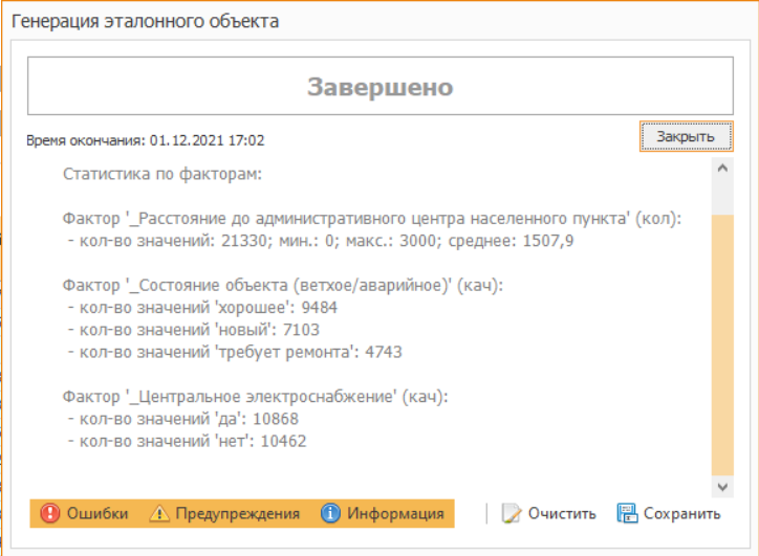
После выбора эталонного объекта, по нему необходимо внести информацию. Для этого нужно нажать кнопку
- Оценить эталонный объект» и заполнить форму.
После внесения сведений о стоимости эталонного объекта можно либо добавить поправки для корректировки стоимости, либо осуществить расчет кадастровой стоимости.
Поправки можно добавить в окне "Поправки"
- Оценить эталонный объект» и заполнить форму.
После внесения сведений о стоимости эталонного объекта можно либо добавить поправки для корректировки стоимости, либо осуществить расчет кадастровой стоимости.
Поправки можно добавить в окне "Поправки"
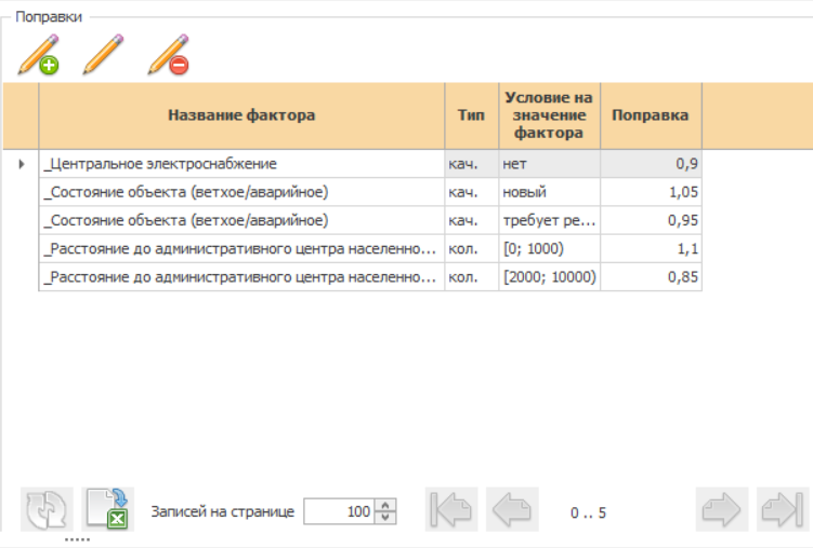
Поправки могут применяться как по значениям качественных ценообразующих факторов, так и по диапазонам количественных.
Чтобы осуществить расчет кадастровой стоимости следует нажать кнопку - произвести расчет группы по эталонному объекту.
Расчет УПКС эталонного объекта для каждой группы объектов недвижимости, осуществляется путем деления рыночной стоимости эталонного объекта на его площадь.
КС объекта оценки в группе, рассчитывается путем умножения УПКС эталонного объекта в данной группе на площадь оцениваемого объекта недвижимости и на соответствующий коэффициент поправки.
1.10.11 Индексация
Для расчета объектов недвижимости, оцениваемых методом индексации, необходимо создать ценообразующий фактор, содержащий сведения о кадастровой стоимости предыдущего тура, что является обязательным условием для всех оцениваемых объектов.
Расчет доступен в пункте дерева задач «Расчет \ Сегмент Х» в пункте меню «Расчет» по кнопке "Калькулятор".
Панель инструментов содержит кнопки:
– выполнить индексацию;
– добавить поправку;
– удалить поправку;
– стоимость.
Перед расчетом подгруппы необходимо в поле «стоимость» выбрать созданный ценообразующий фактор, содержащий значения кадастровой стоимости предыдущего тура.
Затем, после нажатия на кнопку «Добавить поправку», внести необходимые сведения о поправке индексации: «Название поправки» и «Значение поправки», которая отобразиться в левом углу рабочего стола.
Для удаления поправки необходимо выбрать ее в левом углу и нажать кнопку "Удалить". Расчет кадастровой стоимости осуществляется путем нажатия на кнопку "Рассчитать"
1.10.12 Затраты на межевание и оформление прав
ВАЖНО
Данный метод расчета не рекомендован к использованию Приказом Росреестра от 04.08.2021 N П/0336 "Об утверждении Методических указаний о государственной кадастровой оценке"
Для расчета объектов недвижимости, оцениваемых методом затрат на межевание и оформление плав, необходимо предварительно заполнить справочник «Затраты на межевание».
Расчет доступен в пункте дерева задач «Расчет \ Сегмент Х» в пункте меню «Расчет» по кнопке "Калькулятор"
При нажатии на кнопку «Рассчитать» осуществляется расчет кадастровой стоимости объектов недвижимости входящих в соответствующую подгруппу.
1.10.13 Импорт стоимостей
В случае расчета кадастровой стоимости методами и способами, не предусмотренными программой для ЭВМ «Автоматизированная система оценки недвижимости», кадастровая стоимость может быть рассчитана методом Импорт стоимостей.
Расчет доступен в пункте дерева задач «Расчет \ Сегмент Х» в пункте меню «Расчет» по кнопке "Калькулятор".
Чтобы осуществить расчет кадастровой стоимости следует нажать кнопку - произвести расчет группы по эталонному объекту.
Расчет УПКС эталонного объекта для каждой группы объектов недвижимости, осуществляется путем деления рыночной стоимости эталонного объекта на его площадь.
КС объекта оценки в группе, рассчитывается путем умножения УПКС эталонного объекта в данной группе на площадь оцениваемого объекта недвижимости и на соответствующий коэффициент поправки.
1.10.11 Индексация
Для расчета объектов недвижимости, оцениваемых методом индексации, необходимо создать ценообразующий фактор, содержащий сведения о кадастровой стоимости предыдущего тура, что является обязательным условием для всех оцениваемых объектов.
Расчет доступен в пункте дерева задач «Расчет \ Сегмент Х» в пункте меню «Расчет» по кнопке "Калькулятор".
Панель инструментов содержит кнопки:
– выполнить индексацию;
– добавить поправку;
– удалить поправку;
– стоимость.
Перед расчетом подгруппы необходимо в поле «стоимость» выбрать созданный ценообразующий фактор, содержащий значения кадастровой стоимости предыдущего тура.
Затем, после нажатия на кнопку «Добавить поправку», внести необходимые сведения о поправке индексации: «Название поправки» и «Значение поправки», которая отобразиться в левом углу рабочего стола.
Для удаления поправки необходимо выбрать ее в левом углу и нажать кнопку "Удалить". Расчет кадастровой стоимости осуществляется путем нажатия на кнопку "Рассчитать"
1.10.12 Затраты на межевание и оформление прав
ВАЖНО
Данный метод расчета не рекомендован к использованию Приказом Росреестра от 04.08.2021 N П/0336 "Об утверждении Методических указаний о государственной кадастровой оценке"
Для расчета объектов недвижимости, оцениваемых методом затрат на межевание и оформление плав, необходимо предварительно заполнить справочник «Затраты на межевание».
Расчет доступен в пункте дерева задач «Расчет \ Сегмент Х» в пункте меню «Расчет» по кнопке "Калькулятор"
При нажатии на кнопку «Рассчитать» осуществляется расчет кадастровой стоимости объектов недвижимости входящих в соответствующую подгруппу.
1.10.13 Импорт стоимостей
В случае расчета кадастровой стоимости методами и способами, не предусмотренными программой для ЭВМ «Автоматизированная система оценки недвижимости», кадастровая стоимость может быть рассчитана методом Импорт стоимостей.
Расчет доступен в пункте дерева задач «Расчет \ Сегмент Х» в пункте меню «Расчет» по кнопке "Калькулятор".
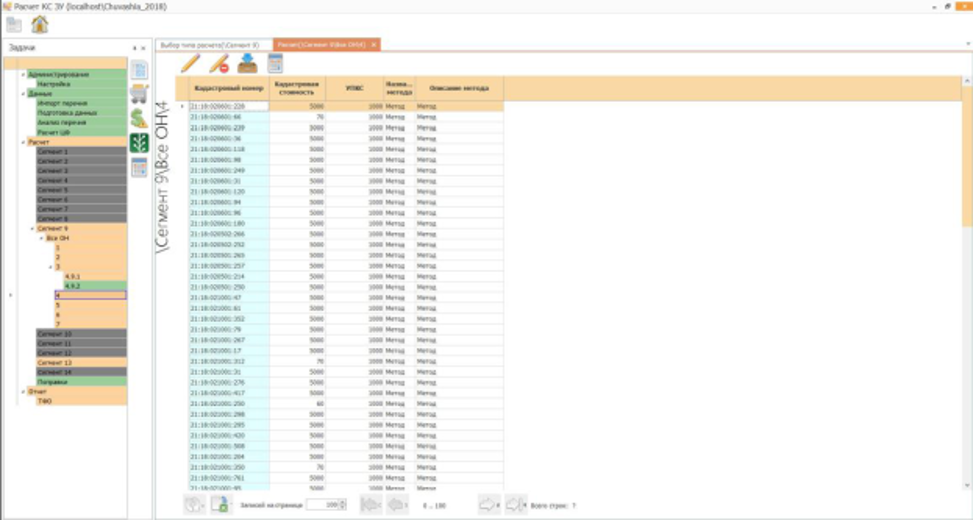
Панель инструментов содержит кнопки:
– редактировать стоимость объекта;
– удалить стоимость объекта;
– импорт;
– рассчитать;
Пользователь может редактировать каждый объект-оценки с помощью кнопки "Карандаш". Для этого в форме ниже необходимо внести нужные изменения.
– редактировать стоимость объекта;
– удалить стоимость объекта;
– импорт;
– рассчитать;
Пользователь может редактировать каждый объект-оценки с помощью кнопки "Карандаш". Для этого в форме ниже необходимо внести нужные изменения.
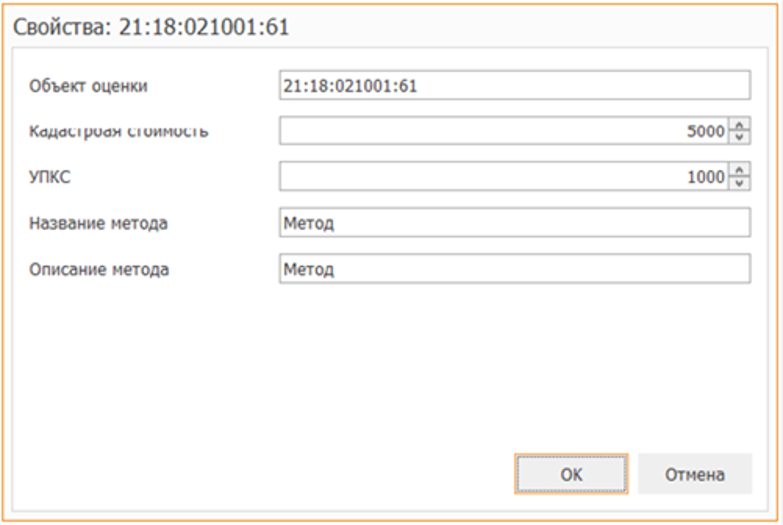
Для удаления значений стоимости объектов-оценки используют кнопку "Удалить".
После нажатия на кнопку выплывет предупреждение «Удалить значение?», в результате чего необходимо подтвердить или отменить действие.
Импорт стоимостей объектов-оценки производится с помощью кнопки "Импорт".
Действия при импорте и настройке те же, что при импорте и настройке в 1.4.1.2. Отчеты». Формат имnopma стоимостей объектов-оценки в методе Импорт стоимостей.
После нажатия на кнопку выплывет предупреждение «Удалить значение?», в результате чего необходимо подтвердить или отменить действие.
Импорт стоимостей объектов-оценки производится с помощью кнопки "Импорт".
Действия при импорте и настройке те же, что при импорте и настройке в 1.4.1.2. Отчеты». Формат имnopma стоимостей объектов-оценки в методе Импорт стоимостей.
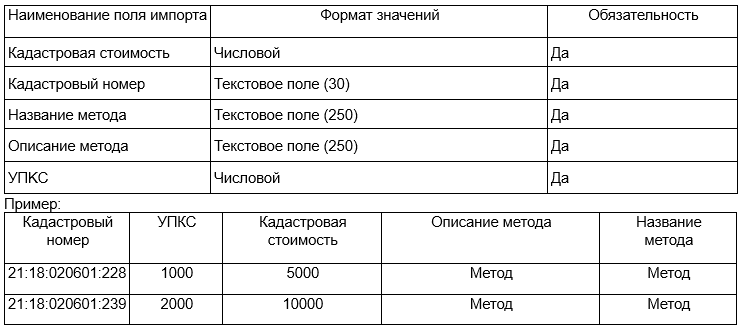
1.10.14 Метод мультипликатора
Для расчета объектов недвижимости, оцениваемых методом мультипликатора необходимо предварительно заполнить справочник «Мультипликатор».
Расчет доступен в пункте дерева задач «Расчет Сегмент Х» в пункте меню «Расчет» по кнопке "Калькулятор".
При нажатии на кнопку «Рассчитать» осуществляется расчет кадастровой стоимости объектов недвижимости входящих в соответствующую подгруппу.
1.10.15 Внесение поправок
После расчета объектов недвижимости, существует возможность внесения поправок для различных групп объектов, например, для ОН ветхого или аварийного фонда.
Внесение поправок может производиться двумя способами:
1. Введение поправок в расчетных группах
2. Введение поправок после завершения расчета КС по всем группам.
Примечание:
Разница между способами внесения поправок состоит в порядке расчета КС. При применении поправок в расчетных группах в дальнейших расчетах (расчеты по дооценке, метод УПКС) участвует уже скорректированная КС. Поправки, которые вводятся в конце в расчетах КС в дооценке не участвуют.
Введение поправок в расчетных группах
Форма внесения поправок в расчетных группах.
После расчета объектов недвижимости, существует возможность внесения поправок для различных групп объектов, например, для ОН ветхого или аварийного фонда.
Внесение поправок может производиться двумя способами:
1. Введение поправок в расчетных группах
2. Введение поправок после завершения расчета КС по всем группам.
Примечание:
Разница между способами внесения поправок состоит в порядке расчета КС. При применении поправок в расчетных группах в дальнейших расчетах (расчеты по дооценке, метод УПКС) участвует уже скорректированная КС. Поправки, которые вводятся в конце в расчетах КС в дооценке не участвуют.
Введение поправок в расчетных группах
Форма внесения поправок в расчетных группах.
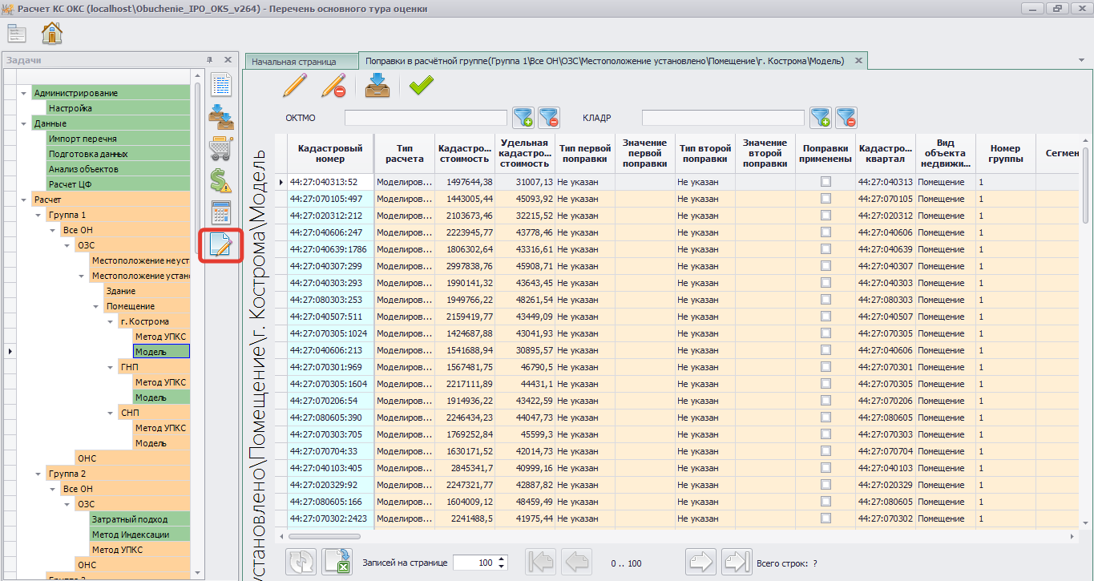
Панель инструментов содержит кнопки:
– редактировать поправки по объекту;
– удалить поправки по выбранным объектам;
– импорт значений поправок;
– применить поправки.
При помощи фильтра по территориям (КЛАДР или ОКТМО) можно установить режим отображения для конкретного населенного пункта или муниципального образования (подробности см. Приложение D. Описание общих принципов работы в программе для ЭВМ "Автоматизированная система оценки недвижимости”).
При нажатии на кнопку "Изменить" "выводится форма редактирования поправок. На данной форме можно отредактировать тип поправок и значение поправок для выбранного объекта. Редактирование данных доступно только до применения поправок.
Функционал кнопки "Удаление поправок по выбранным объектам."
Для удаления поправок по объектам необъодимо выделить нужные объекты и нажать на кнопку «Удалить поправки по выбранным объектам».
Удаление поправок доступно до операции «Применить поправки».
Функционал кнопки "Импорт значений поправок из файла."
Для импорта значений поправок из файла на форме импорта необходимо выбрать файл с поправками, настроить соотношение полей и нажать кнопку импорта.
– редактировать поправки по объекту;
– удалить поправки по выбранным объектам;
– импорт значений поправок;
– применить поправки.
При помощи фильтра по территориям (КЛАДР или ОКТМО) можно установить режим отображения для конкретного населенного пункта или муниципального образования (подробности см. Приложение D. Описание общих принципов работы в программе для ЭВМ "Автоматизированная система оценки недвижимости”).
При нажатии на кнопку "Изменить" "выводится форма редактирования поправок. На данной форме можно отредактировать тип поправок и значение поправок для выбранного объекта. Редактирование данных доступно только до применения поправок.
Функционал кнопки "Удаление поправок по выбранным объектам."
Для удаления поправок по объектам необъодимо выделить нужные объекты и нажать на кнопку «Удалить поправки по выбранным объектам».
Удаление поправок доступно до операции «Применить поправки».
Функционал кнопки "Импорт значений поправок из файла."
Для импорта значений поправок из файла на форме импорта необходимо выбрать файл с поправками, настроить соотношение полей и нажать кнопку импорта.
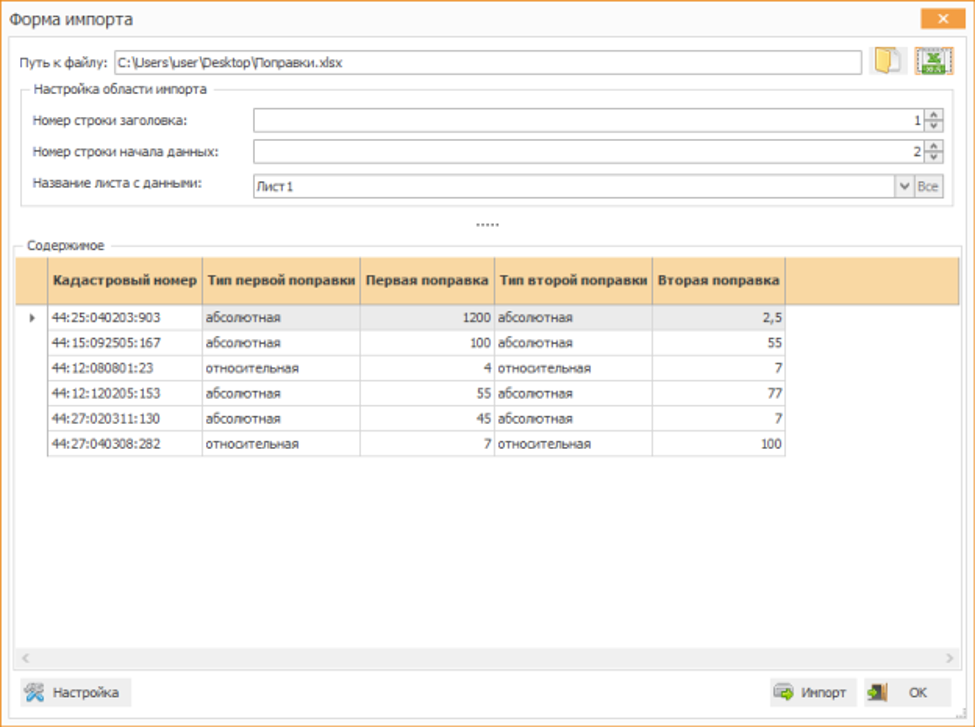
Функционал кнопки "Галка". Происходит применение всех внесенных поправок.
При нажатии на данную кнопку применяются поправки ко всем объектам без признака «Поправка применена». После применения поправок в столбце «Поправки применены» ставится галочка. Поправки могут быть абсолютными (со знаком + или -) и относительные. Поправки применяются поочередно, сначала №1, потом №2, единоразово для каждого объекта. Все примененные поправки не подлежат отмене. Повторное применение тех же поправок может принести нежелательный результат.
Введение поправок после завершения расчета КС по всем группам.
Внесение поправок доступно в пункте дерева задач «Расчет \ Поправки» в меню «Поправки» по кнопке "Применить"
Внесение поправок доступно по фильтрам и по объектам. Выбор варианта внесения поправок осуществляется из выпадающего списка после нажатия кнопки .
При нажатии на данную кнопку применяются поправки ко всем объектам без признака «Поправка применена». После применения поправок в столбце «Поправки применены» ставится галочка. Поправки могут быть абсолютными (со знаком + или -) и относительные. Поправки применяются поочередно, сначала №1, потом №2, единоразово для каждого объекта. Все примененные поправки не подлежат отмене. Повторное применение тех же поправок может принести нежелательный результат.
Введение поправок после завершения расчета КС по всем группам.
Внесение поправок доступно в пункте дерева задач «Расчет \ Поправки» в меню «Поправки» по кнопке "Применить"
Внесение поправок доступно по фильтрам и по объектам. Выбор варианта внесения поправок осуществляется из выпадающего списка после нажатия кнопки .
Кнопка "Галка" - Происходит применение всех внесенных поправок.
При нажатии на данную кнопку применяются поправки ко всем объектам без признака «Поправка применена». После применения поправок в столбце «Поправки применены» ставится галочка. Поправки могут быть абсолютными (со знаком + или -) и относительные. Поправки применяются поочередно, сначала №1, потом №2, единоразово для каждого объекта. Все примененные поправки не подлежат отмене. Повторное применение тех же поправок может принести нежелательный результат.
ВАЖНО
При применении поправок необходимо учитывать, что поправки применяются только к выбранным объектам. Если кадастровая стоимость этих объектов была учтена при расчете кадастровой стоимости других объектов (например, при использовании метода УПКС), то стоимость последних необходимо пересчитать с учетом скорректированной кадастровой стоимости.
1.10.16 Проверка минимального уровня кадастровой стоимости
ВАЖНО
Данная функция не обязательна к использованию в соответствии с Приказом Росреестра от 04.08.2021 N П/0336 "Об утверждении Методических указаний о государственной кадастровой оценке" и носит справочный характер.
После расчета объектов недвижимости, можно сравнить рассчитанную кадастровую стоимость со стоимостью затрат на межевание.
Проверка минимального уровня кадастровой стоимости доступна в пункте дерева задач «Расчет Проверка минимального уровня KC» в меню «Проверка минимального уровня KC» по кнопке "Калькулятор".
Панель инструментов содержит кнопки:
– рассчитать затраты на межевание;
– заменить KC затратами на межевание, если KC меньше затрат на межевание.
Функционал кнопки "Расчёт УПКС и стоимости затрат на межевание для всех ОО". После расчёта заполняются столбцы таблицы: «УПКС с затратами на межевание», «Стоимость затрат на межевание», «Способ расчёта затрат на межевание».
Функционал кнопки "Сравнение". Происходит сравнение рассчитанной KC и стоимости затрат на межевание. В случае если рассчитанная стоимость меньше затрат на межевание, происходит замена рассчитанной стоимости затратами на межевание. Для объектов, у которых была заменена стоимость, ставится галочка и текстовый комментарий
– «Присвоена кадастровая стоимость по затратам на межевание».
Для экспорта данных из таблицы нажмите на кнопку внизу формы.
Примечание:
Для всех объектов, у которых рассчитанная стоимость меньше стоимости затрат на межевание, кадастровая стоимость будет заменена. Отменить это действие будет нельзя. Для возврата к рассчитанной кадастровой стоимости необходимо повторно выполнить все расчеты внутри сегментов.
1.11 Отчет
После проведения расчетов, можно приступить к формированию отчетной информации.
Примечание:
О стандартных действиях при работе с программой для ЭВМ «Автоматизированная система оценки недвижимости» подробно рассказано в Приложение D, Описание общих принципов работы в программе для ЭВМ «Автоматизированная система оценки недвижимости».
1.11.1 Типовая форма отчета
Для формирования отчетов из типовой структуры в формате MS Excel следует воспользоваться формой, доступной при обращении к пункту панели задач «Отчет \ ТФО \ Модуль формирования ТФО.
Панель инструментов содержит кнопки:
– открыть папку ТФО;
– выгрузить все;
– сформировать только выбранные отчеты.
В левой части окна находится панель группировки. В правой части окна находится список отчетов. Для формирования и выгрузки нужных отчетов их необходимо предварительно отметить в списке галочкой
и нажать кнопку Сформировать только выбранные». С отчетов, которые не нужно формировать, следует снять галочку – . Если нужно выгрузить все отчеты ТФО, то следует нажать кнопку «Выгрузить все» .
Далее формирование происходит через менеджер отчетов (Приложение D, Описание общих принципов работы в программе для ЭВМ «Автоматизированная система оценки недвижимости»). Документы сохраняются в папке ТФО, указанной на форме «Настройка \ Настройка приложения \ Отчеты» по кнопке "Шестеренки".
1.11.2 Экономический анализ
После расчета кадастровой стоимости ОН возможно провести экономический анализ результатов. Для этих целей служит модуль «Экономический анализ» доступной при обращении к пункту панели задач «Отчет \ ТФО \ Экономический анализ» по кнопке "Анализ".
Данная форма отображает изменения между действующей и рассчитанной кадастровой стоимостью ОО в разрезе сегментов и населенных пунктов\административных районов.
Примечание:
В анализе участвуют только ОО которые имеют информацию о действующей кадастровой стоимости.
1.11.2.1 Экономический анализ в перечне основного тура
После расчета кадастровой стоимости ОН возможно провести экономический анализ результатов. Для этих целей служит модуль "Экономический анализ" доступной при обращении к пункту панели задач «Отчет \ ТФО \ Экономический анализ» по кнопке "Анализ".
При нажатии на данную кнопку применяются поправки ко всем объектам без признака «Поправка применена». После применения поправок в столбце «Поправки применены» ставится галочка. Поправки могут быть абсолютными (со знаком + или -) и относительные. Поправки применяются поочередно, сначала №1, потом №2, единоразово для каждого объекта. Все примененные поправки не подлежат отмене. Повторное применение тех же поправок может принести нежелательный результат.
ВАЖНО
При применении поправок необходимо учитывать, что поправки применяются только к выбранным объектам. Если кадастровая стоимость этих объектов была учтена при расчете кадастровой стоимости других объектов (например, при использовании метода УПКС), то стоимость последних необходимо пересчитать с учетом скорректированной кадастровой стоимости.
1.10.16 Проверка минимального уровня кадастровой стоимости
ВАЖНО
Данная функция не обязательна к использованию в соответствии с Приказом Росреестра от 04.08.2021 N П/0336 "Об утверждении Методических указаний о государственной кадастровой оценке" и носит справочный характер.
После расчета объектов недвижимости, можно сравнить рассчитанную кадастровую стоимость со стоимостью затрат на межевание.
Проверка минимального уровня кадастровой стоимости доступна в пункте дерева задач «Расчет Проверка минимального уровня KC» в меню «Проверка минимального уровня KC» по кнопке "Калькулятор".
Панель инструментов содержит кнопки:
– рассчитать затраты на межевание;
– заменить KC затратами на межевание, если KC меньше затрат на межевание.
Функционал кнопки "Расчёт УПКС и стоимости затрат на межевание для всех ОО". После расчёта заполняются столбцы таблицы: «УПКС с затратами на межевание», «Стоимость затрат на межевание», «Способ расчёта затрат на межевание».
Функционал кнопки "Сравнение". Происходит сравнение рассчитанной KC и стоимости затрат на межевание. В случае если рассчитанная стоимость меньше затрат на межевание, происходит замена рассчитанной стоимости затратами на межевание. Для объектов, у которых была заменена стоимость, ставится галочка и текстовый комментарий
– «Присвоена кадастровая стоимость по затратам на межевание».
Для экспорта данных из таблицы нажмите на кнопку внизу формы.
Примечание:
Для всех объектов, у которых рассчитанная стоимость меньше стоимости затрат на межевание, кадастровая стоимость будет заменена. Отменить это действие будет нельзя. Для возврата к рассчитанной кадастровой стоимости необходимо повторно выполнить все расчеты внутри сегментов.
1.11 Отчет
После проведения расчетов, можно приступить к формированию отчетной информации.
Примечание:
О стандартных действиях при работе с программой для ЭВМ «Автоматизированная система оценки недвижимости» подробно рассказано в Приложение D, Описание общих принципов работы в программе для ЭВМ «Автоматизированная система оценки недвижимости».
1.11.1 Типовая форма отчета
Для формирования отчетов из типовой структуры в формате MS Excel следует воспользоваться формой, доступной при обращении к пункту панели задач «Отчет \ ТФО \ Модуль формирования ТФО.
Панель инструментов содержит кнопки:
– открыть папку ТФО;
– выгрузить все;
– сформировать только выбранные отчеты.
В левой части окна находится панель группировки. В правой части окна находится список отчетов. Для формирования и выгрузки нужных отчетов их необходимо предварительно отметить в списке галочкой
и нажать кнопку Сформировать только выбранные». С отчетов, которые не нужно формировать, следует снять галочку – . Если нужно выгрузить все отчеты ТФО, то следует нажать кнопку «Выгрузить все» .
Далее формирование происходит через менеджер отчетов (Приложение D, Описание общих принципов работы в программе для ЭВМ «Автоматизированная система оценки недвижимости»). Документы сохраняются в папке ТФО, указанной на форме «Настройка \ Настройка приложения \ Отчеты» по кнопке "Шестеренки".
1.11.2 Экономический анализ
После расчета кадастровой стоимости ОН возможно провести экономический анализ результатов. Для этих целей служит модуль «Экономический анализ» доступной при обращении к пункту панели задач «Отчет \ ТФО \ Экономический анализ» по кнопке "Анализ".
Данная форма отображает изменения между действующей и рассчитанной кадастровой стоимостью ОО в разрезе сегментов и населенных пунктов\административных районов.
Примечание:
В анализе участвуют только ОО которые имеют информацию о действующей кадастровой стоимости.
1.11.2.1 Экономический анализ в перечне основного тура
После расчета кадастровой стоимости ОН возможно провести экономический анализ результатов. Для этих целей служит модуль "Экономический анализ" доступной при обращении к пункту панели задач «Отчет \ ТФО \ Экономический анализ» по кнопке "Анализ".
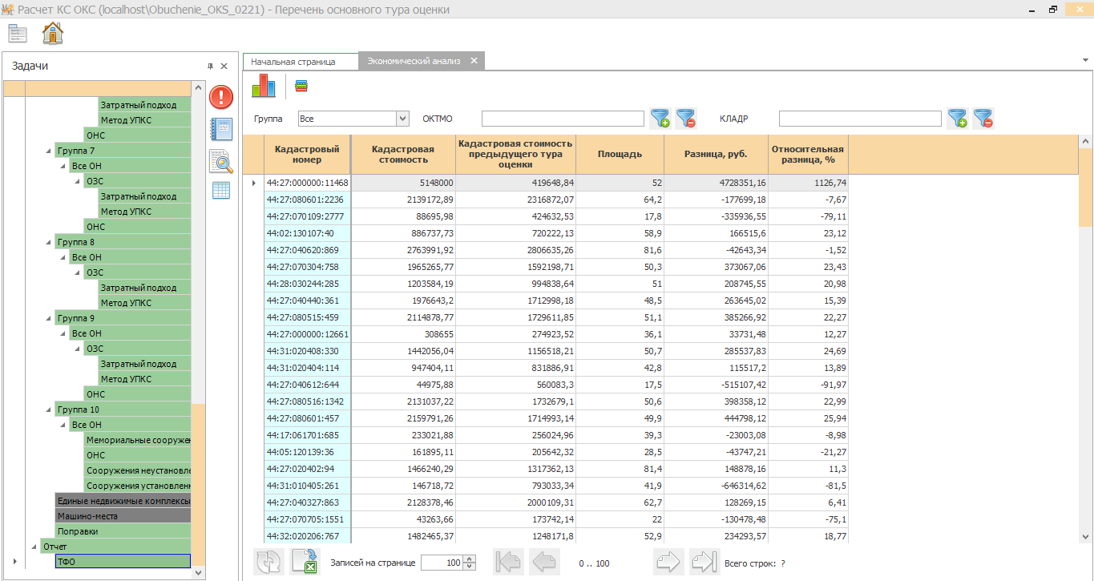
Данная форма отображает изменения между действующей и рассчитанной кадастровой стоимостью ОО.
Для того, чтобы отобразить информацию о сравнении суммарной КС по муниципальным районам, необходимо провести группировку по МО с помощью кнопки - группировка по МО.
Для того, чтобы отобразить информацию о сравнении суммарной КС по муниципальным районам, необходимо провести группировку по МО с помощью кнопки - группировка по МО.
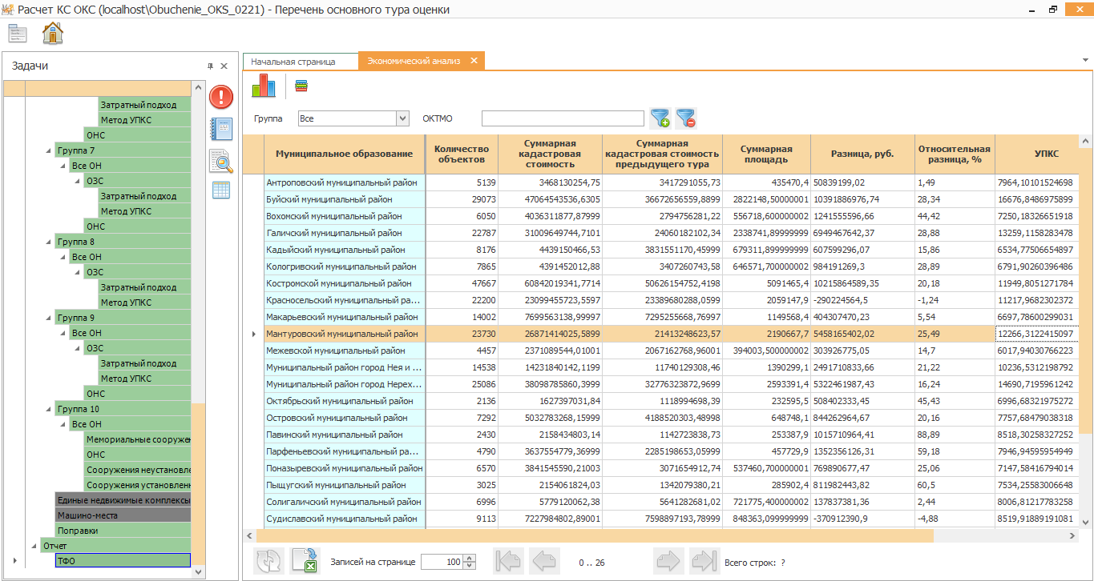
При необходимости можно сформировать диаграммы, с помощью кнопки :
- КС в разрезе МО;
- Разница в разрезе МО;
- Относительная разница в разрезе МО.
Примечание:
В анализе участвуют только ОО которые имеют информацию о действующей кадастровой стоимости.
1.11.2.2 Экономический анализ в прочих перечнях
После расчета кадастровой стоимости ОН возможно провести экономический анализ результатов. Для этих целей служит модуль "Экономический анализ" доступной при обращении к пункту панели задач «Отчет \ТФО \ Экономический анализ» по кнопке "Анализ".
- КС в разрезе МО;
- Разница в разрезе МО;
- Относительная разница в разрезе МО.
Примечание:
В анализе участвуют только ОО которые имеют информацию о действующей кадастровой стоимости.
1.11.2.2 Экономический анализ в прочих перечнях
После расчета кадастровой стоимости ОН возможно провести экономический анализ результатов. Для этих целей служит модуль "Экономический анализ" доступной при обращении к пункту панели задач «Отчет \ТФО \ Экономический анализ» по кнопке "Анализ".
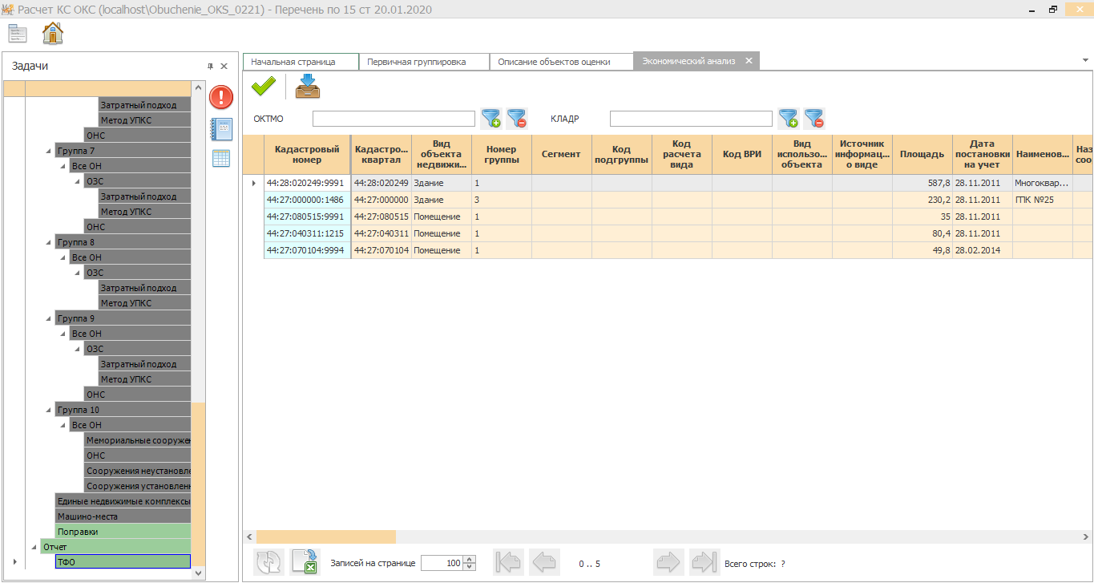
Данная форма отображает изменения между действующей и рассчитанной кадастровой стоимостью ОО.
Примечание:
В анализе участвуют только ОО которые имеют информацию о действующей кадастровой стоимости.
Панель инструментов содержит кнопки:
- проставление признаков;
- импорт признаков.
С помощью кнопки "проставление признаков" можно:
- Проставить признак "Объект с неизменившейся КС".
Признак проставляется автоматически для всех объектов, у которых рассчитанная КС совпадает с предыдущей стоимостью, рассчитанной в БД. Сортировка перечней по дате проводится по полю "Дата возникновения основания для определения КС".
- Снять признак "Выгружать в отчет".
Признак "Выгружать в отчет" снимается автоматически для всех объектов с признаком "Объект с неизменившейся КС".
С помощью кнопки "импорт признаков" можно:
- Импортировать признак "Объект с неизменившейся КС"
При необходимости изменения автоматического выбора объектов.
- Импортировать признак "Выгружать в отчет"
Для корректировки выборки объектов, сведения по которым будет выгружаться в отчеты формата xml.
1.11.3 Статистические отчеты
Для формирования статистических отчетов следует воспользоваться формой, доступной при обращении к пункту панели задач «Отчет \ ТФО \ Статистические отчеты» по кнопке "Лупа".
Панель инструментов содержит кнопки:
– сформировать статистические данные;
Для формирования статистических отчетов необходимо нажать кнопку «Сформировать статистические данные» . При успешном выполнении операции будет выдано соответствующее сообщение: «Операция успешно завершена». В результате чего будут рассчитаны такие показатели как: обобщенные показатели ГОКОН НП, обобщенные показатели ГОКОН по кварталам и обобщенные показатели ГОКОН по категориям земель.
1.11.4 Экспорт в XML
Для информационного взаимодействия на официальном сайте Росреестра в информационно-телекоммуникационной сети «Интернет» размещены XML- схемы, используемые для создания XML-документов при формировании отчётов об определении кадастровой стоимости.
Примечание:
В соответствии с Требованиями к отчету об определении кадастровой стоимости в приложении к отчету об определении кадастровой стоимости в том числе содержится электронный носитель информации, содержащий файлы в формате XML, созданные на основе схем и размещенные на официальном сайте Росреестра в информационно-телекоммуникационной сети «Интернет».
Отчетные данные об определении кадастровой стоимости представляются органами государственной власти (органами местного самоуправления), утвердившими в установленном законодательством Российской Федерации порядке результаты государственной кадастровой оценки, в орган кадастрового учёта результатов кадастровой оценки.
Список XML-cxeм для создания XML-документов в целях формирования отчётов об определении кадастровой стоимости (см. ХМL-схемы по государственной кадастровой оценке на https://rosreestr.ru/):
•XML-схема: «Результаты определения кадастровой стоимости (кадастровая стоимость объектов недвижимости) » (ссылка в «Интернет» на схему xml-KC)
•XML-схема: «Результаты определения кадастровой стоимости (удельные показатели кадастровой стоимости) » (ссылка в «Интернет» на схему xml-УПКС)
•XML-схема: «Информация, использованная при определении кадастровой стоимости» (ссылка в «Интернет» на схему xml-ФД_ГКО).
Примечание:
В анализе участвуют только ОО которые имеют информацию о действующей кадастровой стоимости.
Панель инструментов содержит кнопки:
- проставление признаков;
- импорт признаков.
С помощью кнопки "проставление признаков" можно:
- Проставить признак "Объект с неизменившейся КС".
Признак проставляется автоматически для всех объектов, у которых рассчитанная КС совпадает с предыдущей стоимостью, рассчитанной в БД. Сортировка перечней по дате проводится по полю "Дата возникновения основания для определения КС".
- Снять признак "Выгружать в отчет".
Признак "Выгружать в отчет" снимается автоматически для всех объектов с признаком "Объект с неизменившейся КС".
С помощью кнопки "импорт признаков" можно:
- Импортировать признак "Объект с неизменившейся КС"
При необходимости изменения автоматического выбора объектов.
- Импортировать признак "Выгружать в отчет"
Для корректировки выборки объектов, сведения по которым будет выгружаться в отчеты формата xml.
1.11.3 Статистические отчеты
Для формирования статистических отчетов следует воспользоваться формой, доступной при обращении к пункту панели задач «Отчет \ ТФО \ Статистические отчеты» по кнопке "Лупа".
Панель инструментов содержит кнопки:
– сформировать статистические данные;
Для формирования статистических отчетов необходимо нажать кнопку «Сформировать статистические данные» . При успешном выполнении операции будет выдано соответствующее сообщение: «Операция успешно завершена». В результате чего будут рассчитаны такие показатели как: обобщенные показатели ГОКОН НП, обобщенные показатели ГОКОН по кварталам и обобщенные показатели ГОКОН по категориям земель.
1.11.4 Экспорт в XML
Для информационного взаимодействия на официальном сайте Росреестра в информационно-телекоммуникационной сети «Интернет» размещены XML- схемы, используемые для создания XML-документов при формировании отчётов об определении кадастровой стоимости.
Примечание:
В соответствии с Требованиями к отчету об определении кадастровой стоимости в приложении к отчету об определении кадастровой стоимости в том числе содержится электронный носитель информации, содержащий файлы в формате XML, созданные на основе схем и размещенные на официальном сайте Росреестра в информационно-телекоммуникационной сети «Интернет».
Отчетные данные об определении кадастровой стоимости представляются органами государственной власти (органами местного самоуправления), утвердившими в установленном законодательством Российской Федерации порядке результаты государственной кадастровой оценки, в орган кадастрового учёта результатов кадастровой оценки.
Список XML-cxeм для создания XML-документов в целях формирования отчётов об определении кадастровой стоимости (см. ХМL-схемы по государственной кадастровой оценке на https://rosreestr.ru/):
•XML-схема: «Результаты определения кадастровой стоимости (кадастровая стоимость объектов недвижимости) » (ссылка в «Интернет» на схему xml-KC)
•XML-схема: «Результаты определения кадастровой стоимости (удельные показатели кадастровой стоимости) » (ссылка в «Интернет» на схему xml-УПКС)
•XML-схема: «Информация, использованная при определении кадастровой стоимости» (ссылка в «Интернет» на схему xml-ФД_ГКО).
2. Графический модуль
2.1 Назначение модуля
Графический модуль предназначен для расчета ценообразующих факторов объектов на основе картографической информации.
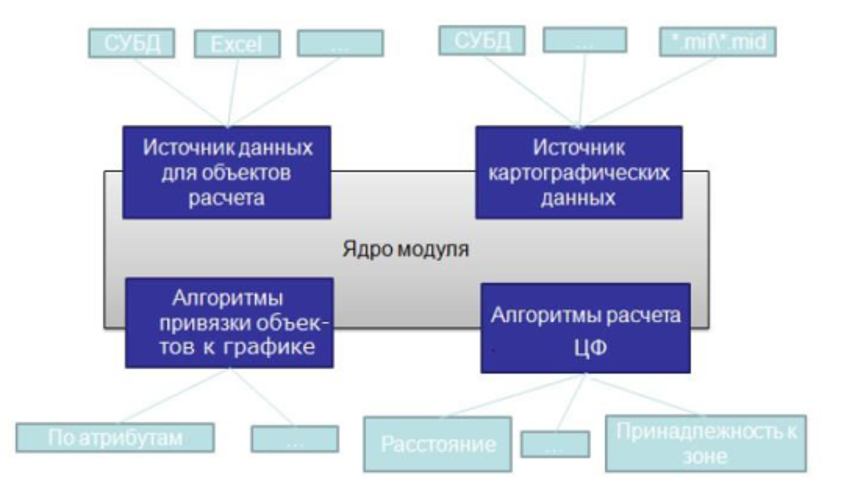
2.2 Запуск модуля
Графический модуль запускается через меню дерева задач «Данные \ Расчет ЦФ \ Расчет ЦФ от графики \ Графический модуль», предварительно выбрав тип объектов расчета (объекты-оценки или объекты-аналоги).
2.3 Порядок работы
Расчет значений ценообразующих факторов для объектов недвижимости и объектов-аналогов проводится в следующей последовательности:
·проведение настроек расчета:
·создание карты (загрузка картографических слоев с информацией по характеристикам объектов расчета) и ее настройка;
·сопоставление (привязка) объектов расчета и объектов на карте и настройка;
·привязка ценообразующих факторов к карте и настройка.
·расчет значений ценообразующих факторов.
2.4 Расчет значений ценообразующих факторов от графики
2.4.1 Главная форма
Графический модуль запускается через меню дерева задач «Данные \ Расчет ЦФ \ Расчет ЦФ от графики \ Графический модуль», предварительно выбрав тип объектов расчета (объекты-оценки или объекты-аналоги).
2.3 Порядок работы
Расчет значений ценообразующих факторов для объектов недвижимости и объектов-аналогов проводится в следующей последовательности:
·проведение настроек расчета:
·создание карты (загрузка картографических слоев с информацией по характеристикам объектов расчета) и ее настройка;
·сопоставление (привязка) объектов расчета и объектов на карте и настройка;
·привязка ценообразующих факторов к карте и настройка.
·расчет значений ценообразующих факторов.
2.4 Расчет значений ценообразующих факторов от графики
2.4.1 Главная форма
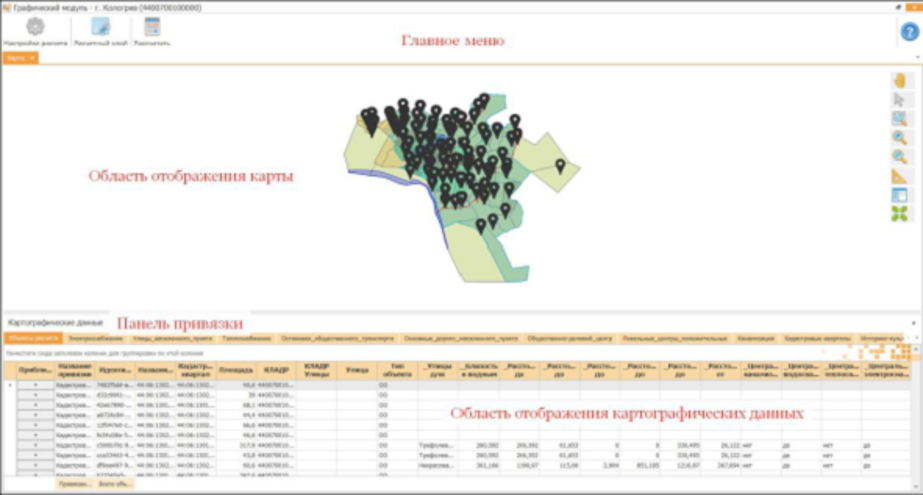
Главное меню – содержит список команд для настройки и выполнения автоматического расчета. Область отображения картографических данных – содержит данные слоев, а также объекты расчета в табличном виде.
Область отображения карты – содержит графическое представление картографических данных. Панель привязки – представляет диалог, для привязки объекта расчета к выбранному объекту на карте.
2.4.2 Настройка расчета
Настройка доступна в главном меню формы по кнопке "Шестеренка".
Область отображения карты – содержит графическое представление картографических данных. Панель привязки – представляет диалог, для привязки объекта расчета к выбранному объекту на карте.
2.4.2 Настройка расчета
Настройка доступна в главном меню формы по кнопке "Шестеренка".
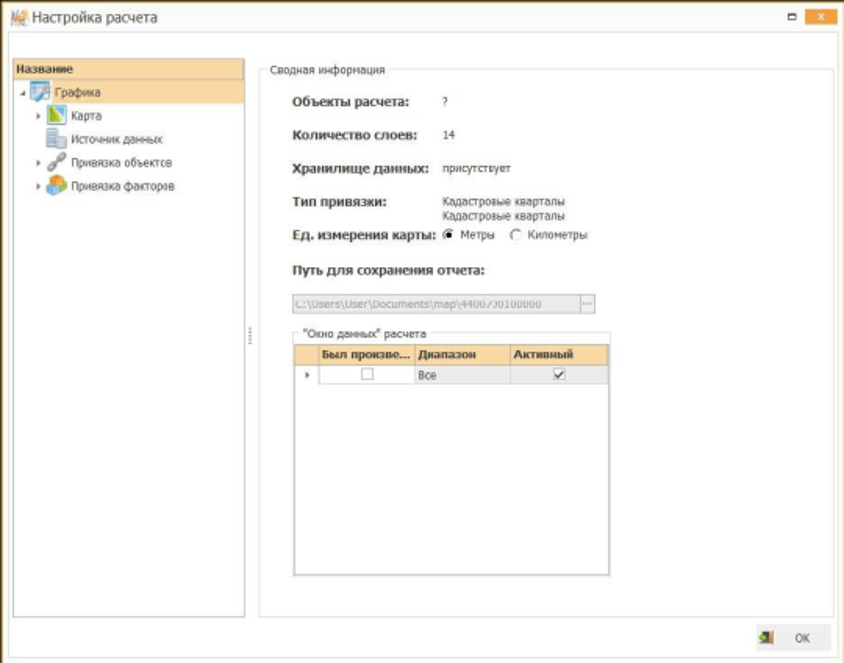
В левой части окна находится структурированный список настраиваемых элементов для расчета. Для каждого элемента доступно контекстное меню с набором команд, необходимых для настройки (вызывается правой кнопкой мыши).
Список с корневым элементом «Графика», состоит из следующих подпунктов (элементов):
·«Карта»;
·«Источник данных»;
·«Привязка объектов»;
·«Привязка факторов».
В правой части формы располагается рабочая область, в которой происходит отображение и настройка данных, индивидуальных для каждого элемента.
2.4.2.1 Настройки для «Графика»
В рабочей области, соответствующей элементу ‹Графика» следует заполнить поля:
- «Ед. измерения карты» – выбрать в каких единицах измерения будут загружаться слои; В остальных полях указаны информативные данные, по которым можно судить о текущем состоянии работ в Графическом модуле:
•«Объекты расчета» – показывает количество загруженных объектов в подпункте «Источник данных»;
•«Количество слоев» – показывает количество слоев, сформированных в модуле или добавленных в подпункте «Карта»,
•«Хранилище данных» – показывает наличие источника данных в модуле;
•«Тип привязки» – показывает список параметров, по которым объекты расчета связаны с картой.
Привязка происходит в подпункте «Привязка объектов».
2.4.2.2 Настройки для «Карта»
Данный подпункт предусматривает создание и настройку карты.
Все работы в Графическом модуле проводятся в проекции <Плaн-Схема, Метры>. Если слой имеет проекцию, отличную от <Плaн-Схема, Метры>, то программа для ЭВМ «Автоматизированная система оценки недвижимости» автоматически изменит проекцию на нужную, предупредив об в окне «Выбор слоя» в поле «Информация о слое».
Список с корневым элементом «Графика», состоит из следующих подпунктов (элементов):
·«Карта»;
·«Источник данных»;
·«Привязка объектов»;
·«Привязка факторов».
В правой части формы располагается рабочая область, в которой происходит отображение и настройка данных, индивидуальных для каждого элемента.
2.4.2.1 Настройки для «Графика»
В рабочей области, соответствующей элементу ‹Графика» следует заполнить поля:
- «Ед. измерения карты» – выбрать в каких единицах измерения будут загружаться слои; В остальных полях указаны информативные данные, по которым можно судить о текущем состоянии работ в Графическом модуле:
•«Объекты расчета» – показывает количество загруженных объектов в подпункте «Источник данных»;
•«Количество слоев» – показывает количество слоев, сформированных в модуле или добавленных в подпункте «Карта»,
•«Хранилище данных» – показывает наличие источника данных в модуле;
•«Тип привязки» – показывает список параметров, по которым объекты расчета связаны с картой.
Привязка происходит в подпункте «Привязка объектов».
2.4.2.2 Настройки для «Карта»
Данный подпункт предусматривает создание и настройку карты.
Все работы в Графическом модуле проводятся в проекции <Плaн-Схема, Метры>. Если слой имеет проекцию, отличную от <Плaн-Схема, Метры>, то программа для ЭВМ «Автоматизированная система оценки недвижимости» автоматически изменит проекцию на нужную, предупредив об в окне «Выбор слоя» в поле «Информация о слое».
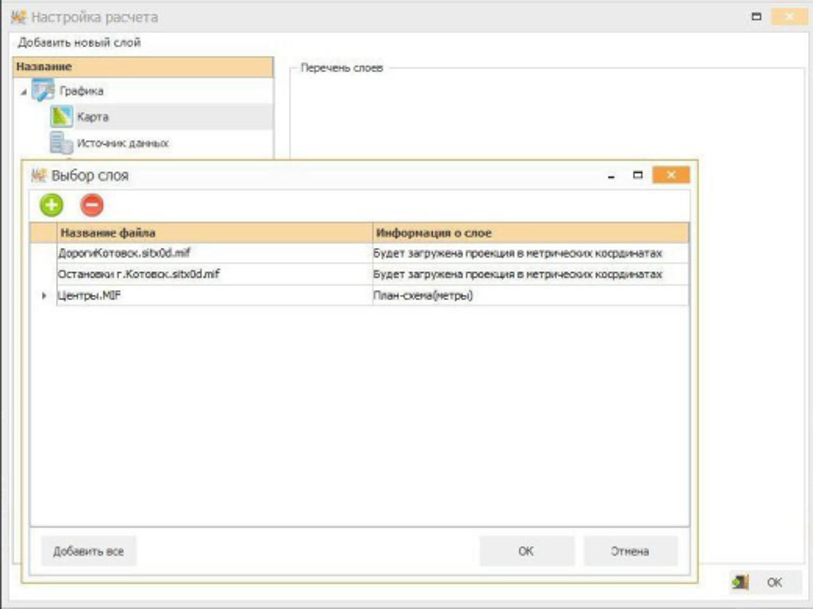
После добавления слоя с проекцией, отличной от <План-Схема, Метры>, в окне «Настройка расчета» наименование слоя в Перечне слоев в поле «Слой» будет иметь приписку «_converted»
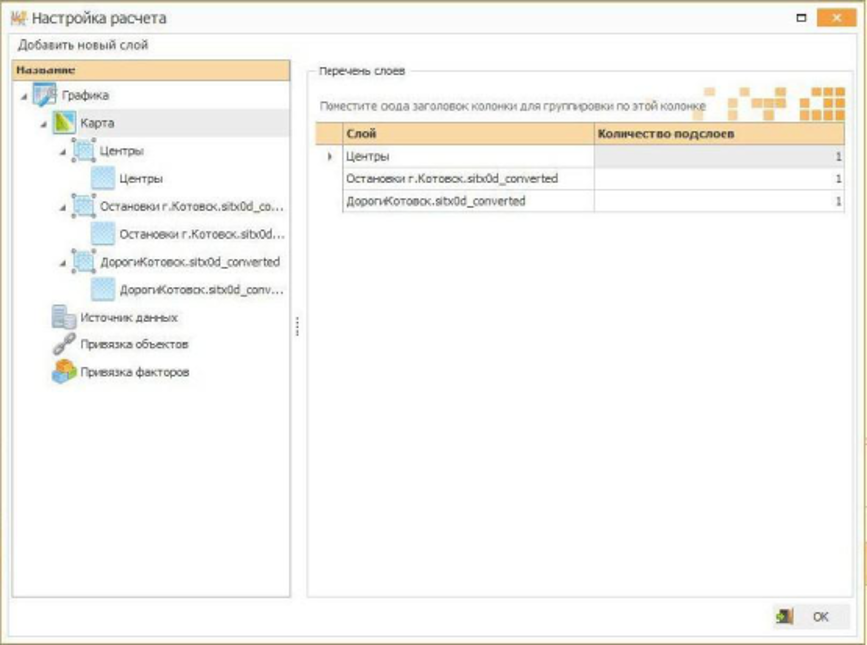
2.4.2.3 Добавление слоя
В рабочей области, соответствующей элементу «Карта», отображена панель «Перечень слоев». В ней в табличном виде представлен список загруженных слоев и указано количество подслоев.
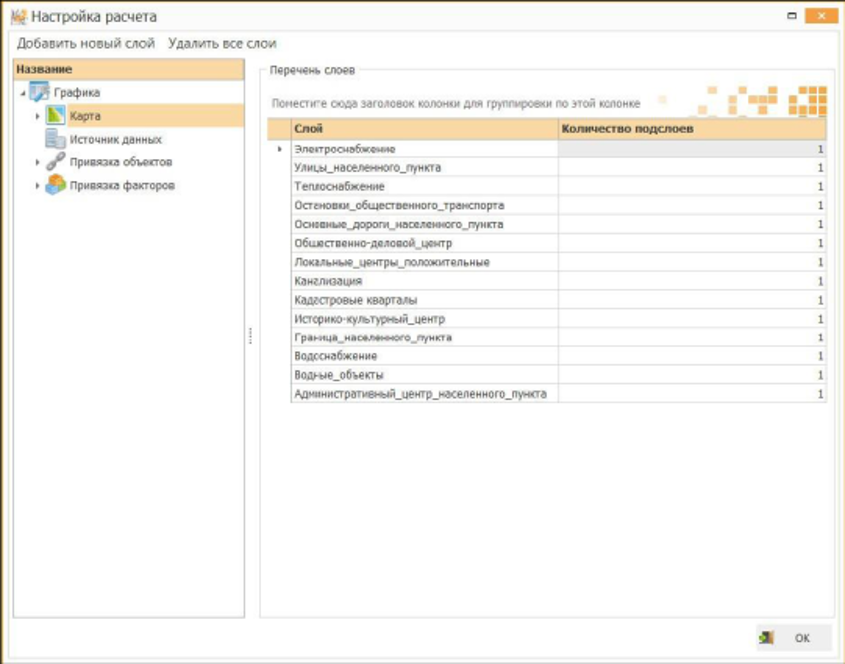
Меню на панели в верхней части формы «Рисунок 2.7», соответствующее элементу
«Карта», содержит следующие команды:
• «Добавить новый слой» – добавлениеосуществляется посредством провайдера OGR. Добавление слоев происходит через форму «Рисунок 2.8».
• «Удалить все слои» – удаляет все имеющиеся слои и связанные с ними данные. Кнопка присутствует, если добавлен хотя бы один слой.
Необходимо добавить:
− слои ценообразующих факторов;
− слои, используемые для привязки объектов (слои кадастровых кварталов, улиц).
Для добавления слоев нужно выбрать «Настройки расчета» – «Карта» – «Добавить новый слой»
– «Загруженные слои» («Рисунок 2.8»). Далее путем нажатия на кнопку «Добавить новый слой»
указываем путь к слоям MapInfo и нажать кнопку «Открыть». Затем в форме «Выбор слоя», нужно либо нажать кнопку «Добавить все», либо выбрать интересующие слои и нажать на кнопку «ОК». В результате чего добавленные в карту слои появятся как подпункты в элементе «Карта».
Удалить выбранный слой с формы «Выбор слоя» можно используя кнопку.
«Карта», содержит следующие команды:
• «Добавить новый слой» – добавлениеосуществляется посредством провайдера OGR. Добавление слоев происходит через форму «Рисунок 2.8».
• «Удалить все слои» – удаляет все имеющиеся слои и связанные с ними данные. Кнопка присутствует, если добавлен хотя бы один слой.
Необходимо добавить:
− слои ценообразующих факторов;
− слои, используемые для привязки объектов (слои кадастровых кварталов, улиц).
Для добавления слоев нужно выбрать «Настройки расчета» – «Карта» – «Добавить новый слой»
– «Загруженные слои» («Рисунок 2.8»). Далее путем нажатия на кнопку «Добавить новый слой»
указываем путь к слоям MapInfo и нажать кнопку «Открыть». Затем в форме «Выбор слоя», нужно либо нажать кнопку «Добавить все», либо выбрать интересующие слои и нажать на кнопку «ОК». В результате чего добавленные в карту слои появятся как подпункты в элементе «Карта».
Удалить выбранный слой с формы «Выбор слоя» можно используя кнопку.
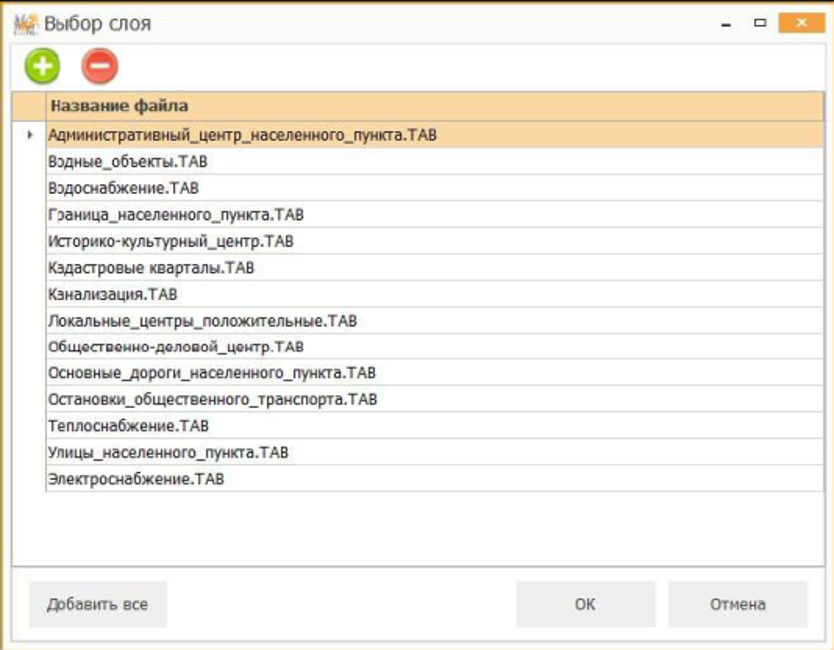
2.4.2.4 Провайдер графических данных OGR
Провайдер графических данных OGR разработан на основе библиотеки GDAL\OGR(http:// www.gdal.org/).
Провайдер OGR служит для подключения графических данных к модулю. На данный момент в нем реализована поддержка всех основных форматов хранения картографических данных ГИС-систем.
Примечание:
В реализации провайдера доступны только файловые форматы хранения данных.
Примечание:
При загрузке картографических данных при помощи провайдера OGR будет потеряна информация о стилях оформления слоев.
Список поддерживаемых форматов:
•Aeronav FAA files (*.FAA)
•Arc/Info Binary Coverage (*.ADF)
•Arc/Info .E00 (ASCII) Coverage (*.E00)
•Arc/Info Generate (*.*)
•Atlas BNA (*.BNA)
•AutoCAD DXF (*.DXF)
•Comma Separated Value (*.CSV)
•EDIGEO (*.DIC; *.GEO; *.SCD; *.QAL)
•ESRI Shapefile (*.SHP)
•Geoconcept Export(*.GXT)
•GMT (*.GMT)
•GPSTrackMaker (*.GMT;*.GTZ)
•Hydrographic Transfer Format (*.HTF)
•Idrisi Vector (.VCT) (*.VCT)
•Mapinfo File (*.TAB;*.MIF)
•Microstation DGN (*.DGN)
•PDS (*.PDS)
•EPIInfo .REC (*.REC)
•S-57 (ENC) (*.000)
•SEG-P1 / UKOOA P1/90 (*.*)
•SEG-Y (*.*)
•SUA(*.SUA)
•UK .NTF (*.NTF)
•U.S. Census TIGER/Line (*.*)
•VFK data (*.VFK)
•VRT - Virtual Datasource (*.VRT)
•X-Plane/Flighgear aeronautical data(*.DAT)
Примечание:
Если формат хранения данных подразумевает наличие нескольких файлов для описания одного слоя, то для его открытия необходимо указать главный файл. Все остальные зависимые файлы провайдер подключит автоматически.
2.4.2.5 Настройка слоя
Таблица (перечень объектов)
В рабочей области, соответствующей выделенному элементу, представлен перечень объектов слоя в табличном виде. Перемещение к нужной записи производится вручную или кнопками «К первому элементу», «Предыдущий элемент», «Следующий элемент», «К последнему элементу».
Провайдер графических данных OGR разработан на основе библиотеки GDAL\OGR(http:// www.gdal.org/).
Провайдер OGR служит для подключения графических данных к модулю. На данный момент в нем реализована поддержка всех основных форматов хранения картографических данных ГИС-систем.
Примечание:
В реализации провайдера доступны только файловые форматы хранения данных.
Примечание:
При загрузке картографических данных при помощи провайдера OGR будет потеряна информация о стилях оформления слоев.
Список поддерживаемых форматов:
•Aeronav FAA files (*.FAA)
•Arc/Info Binary Coverage (*.ADF)
•Arc/Info .E00 (ASCII) Coverage (*.E00)
•Arc/Info Generate (*.*)
•Atlas BNA (*.BNA)
•AutoCAD DXF (*.DXF)
•Comma Separated Value (*.CSV)
•EDIGEO (*.DIC; *.GEO; *.SCD; *.QAL)
•ESRI Shapefile (*.SHP)
•Geoconcept Export(*.GXT)
•GMT (*.GMT)
•GPSTrackMaker (*.GMT;*.GTZ)
•Hydrographic Transfer Format (*.HTF)
•Idrisi Vector (.VCT) (*.VCT)
•Mapinfo File (*.TAB;*.MIF)
•Microstation DGN (*.DGN)
•PDS (*.PDS)
•EPIInfo .REC (*.REC)
•S-57 (ENC) (*.000)
•SEG-P1 / UKOOA P1/90 (*.*)
•SEG-Y (*.*)
•SUA(*.SUA)
•UK .NTF (*.NTF)
•U.S. Census TIGER/Line (*.*)
•VFK data (*.VFK)
•VRT - Virtual Datasource (*.VRT)
•X-Plane/Flighgear aeronautical data(*.DAT)
Примечание:
Если формат хранения данных подразумевает наличие нескольких файлов для описания одного слоя, то для его открытия необходимо указать главный файл. Все остальные зависимые файлы провайдер подключит автоматически.
2.4.2.5 Настройка слоя
Таблица (перечень объектов)
В рабочей области, соответствующей выделенному элементу, представлен перечень объектов слоя в табличном виде. Перемещение к нужной записи производится вручную или кнопками «К первому элементу», «Предыдущий элемент», «Следующий элемент», «К последнему элементу».
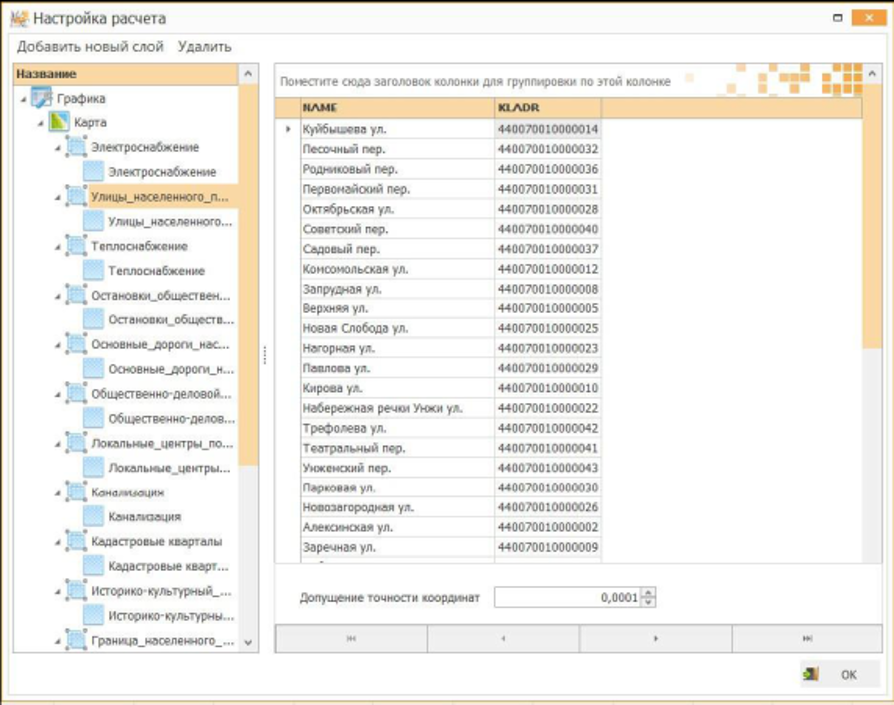
Меню на панели в верхней части формы «Рисунок 2.9», содержит следующие команды:
•«Добавить новый слой» – добавление подслоя в слой; осуществляется посредством провайдера OGR.
При добавлении подслоя в слой происходит добавление лишь его данных в указанный слой. Слои с иной структурой не добавляются.
•«Удалить» – удаляет слой и связанные с ним данные.
Настройка
В рабочей области, соответствующей выделенному элементу, осуществляются настройка слоя.
•«Добавить новый слой» – добавление подслоя в слой; осуществляется посредством провайдера OGR.
При добавлении подслоя в слой происходит добавление лишь его данных в указанный слой. Слои с иной структурой не добавляются.
•«Удалить» – удаляет слой и связанные с ним данные.
Настройка
В рабочей области, соответствующей выделенному элементу, осуществляются настройка слоя.
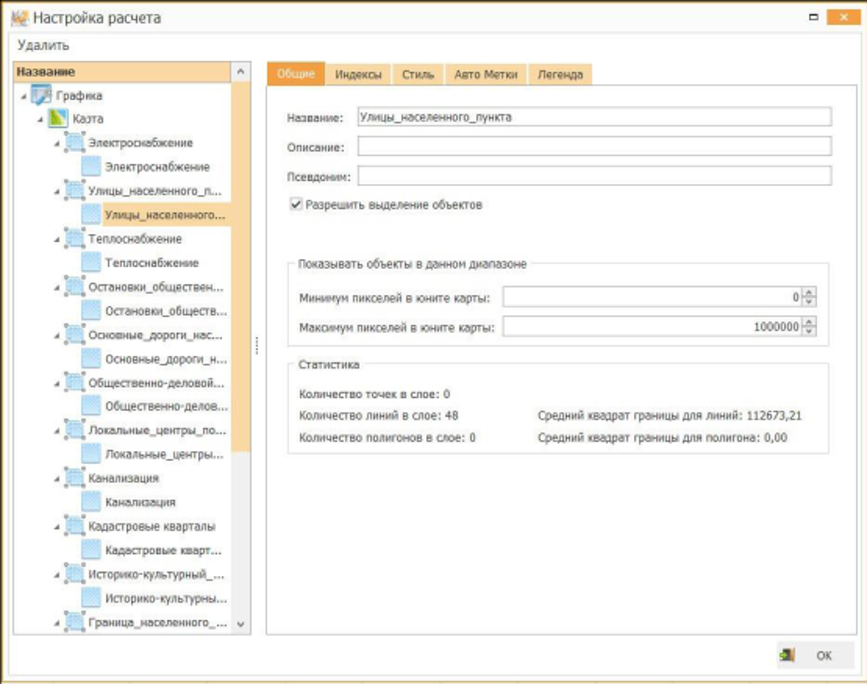
Меню на панели в верхней части формы, содержит следующие команды:
•«Удалить» – удаляет выбранный слой / подслой и связанные с ним данные.
Вкладка «Общие»
Вкладка «Общие» содержит следующие параметры:
·«Название» – поле, в котором можно изменить или указать название слоя;
·«Описание» – поле, в котором можно изменить или указать описание слоя;
·«Псевдоним» – поле, в котором можно изменить или указать псевдоним слоя;
·«Разрешить выделение объекта» – разрешает/запрещает возможность выделения объектов текущего слоя на карте;
·«Показывать объекты в данном диапазоне» – позволяет указать минимальный и максимальный диапазон, при котором можно наблюдать объекты слоя;
·«Статистика»
Примечание:
Основываясь на следующих трех показателях можно понять у каких объектов необходимо менять настройки на вкладке «Стиль».
•«Количество точек в слое» – отображается количество точек, используемых в данном слое;
•«Количество линий в слое» – отображается количество линий, используемых в данном слое;
•«Количество полигонов в слое» – отображается количество полигонов, используемых в данном слое;
•«Средний квадрат для границы линии» – средняя площадь рамок для линий;
•«Средний квадрат для границы полигона» – средняя площадь рамок для полигонов. Вкладка «Индексы».
Вкладка «Индексы» содержит параметры индексирования для каждого типа объектов на данном слое. Вкладка «Стиль», подвкладка «Шаблоны».
Вкладка «Стиль», подвкладка «Шаблоны» содержит готовые настройки для определенных слоев:
«Название» – список видов слоев, для которых существуют готовые настройки. При корректном названии слоя, стиль автоматически настраивается при импорте каждого нового слоя. Вкладка «Стиль», подвкладка «Точка»
Вкладка «Стиль», подвкладка «Точка» содержит настройки представления точки на карте:
•«Тип» – вид представления точки («Символ» или «Изображение»),
•«Шрифт» (Символ) – название шрифта для символа;
•«Символ» (Символ) – символ, которым будет обозначаться точка на карте;
•«Размер» (Символ) – размер символа;
•«Цвет» (Символ) – цвет заливки символа;
•«Выбрать...» (Изображение) – кнопка, открывающая диалоговое окно выбора изображения, которое будет обозначать точку на карте.
Вкладка «Стиль», подвкладка «Линия»
Вкладка «Стиль», подвкладка «Линия» содержит настройки представления линии на карте:
•«Толщина» (Общее) - толщина линии в пунктах;
•«Толщина» (Контур) - толщина обводки линии в пунктах;
•«Прозрачность» (Контур) - процент прозрачности контура;
•«Цвет» (Контур) - цвет заливки контура;
•«Видимый» (Контур) - отображается или нет контур линии;
•«Тип штриха» - тип, которым будет рисоваться линия;
•«Вид штриха» - вид, которым будет рисоваться линия;
•«Цвет» - цвет заливки контура линии;
•«Тип штриха» (пользовательский) - тип, которым будет рисоваться линия (задается маской пользователя);
•«Видимый» - отображается или нет контур линии;
•«Соединение» - тип соединения линии (используется или нет).
Примечание:
Функционал элементов «Основная линия» и «Прилагаемая линия» эквивалентен. Вкладка «Стиль», подвкладка «Полигон»
•«Удалить» – удаляет выбранный слой / подслой и связанные с ним данные.
Вкладка «Общие»
Вкладка «Общие» содержит следующие параметры:
·«Название» – поле, в котором можно изменить или указать название слоя;
·«Описание» – поле, в котором можно изменить или указать описание слоя;
·«Псевдоним» – поле, в котором можно изменить или указать псевдоним слоя;
·«Разрешить выделение объекта» – разрешает/запрещает возможность выделения объектов текущего слоя на карте;
·«Показывать объекты в данном диапазоне» – позволяет указать минимальный и максимальный диапазон, при котором можно наблюдать объекты слоя;
·«Статистика»
Примечание:
Основываясь на следующих трех показателях можно понять у каких объектов необходимо менять настройки на вкладке «Стиль».
•«Количество точек в слое» – отображается количество точек, используемых в данном слое;
•«Количество линий в слое» – отображается количество линий, используемых в данном слое;
•«Количество полигонов в слое» – отображается количество полигонов, используемых в данном слое;
•«Средний квадрат для границы линии» – средняя площадь рамок для линий;
•«Средний квадрат для границы полигона» – средняя площадь рамок для полигонов. Вкладка «Индексы».
Вкладка «Индексы» содержит параметры индексирования для каждого типа объектов на данном слое. Вкладка «Стиль», подвкладка «Шаблоны».
Вкладка «Стиль», подвкладка «Шаблоны» содержит готовые настройки для определенных слоев:
«Название» – список видов слоев, для которых существуют готовые настройки. При корректном названии слоя, стиль автоматически настраивается при импорте каждого нового слоя. Вкладка «Стиль», подвкладка «Точка»
Вкладка «Стиль», подвкладка «Точка» содержит настройки представления точки на карте:
•«Тип» – вид представления точки («Символ» или «Изображение»),
•«Шрифт» (Символ) – название шрифта для символа;
•«Символ» (Символ) – символ, которым будет обозначаться точка на карте;
•«Размер» (Символ) – размер символа;
•«Цвет» (Символ) – цвет заливки символа;
•«Выбрать...» (Изображение) – кнопка, открывающая диалоговое окно выбора изображения, которое будет обозначать точку на карте.
Вкладка «Стиль», подвкладка «Линия»
Вкладка «Стиль», подвкладка «Линия» содержит настройки представления линии на карте:
•«Толщина» (Общее) - толщина линии в пунктах;
•«Толщина» (Контур) - толщина обводки линии в пунктах;
•«Прозрачность» (Контур) - процент прозрачности контура;
•«Цвет» (Контур) - цвет заливки контура;
•«Видимый» (Контур) - отображается или нет контур линии;
•«Тип штриха» - тип, которым будет рисоваться линия;
•«Вид штриха» - вид, которым будет рисоваться линия;
•«Цвет» - цвет заливки контура линии;
•«Тип штриха» (пользовательский) - тип, которым будет рисоваться линия (задается маской пользователя);
•«Видимый» - отображается или нет контур линии;
•«Соединение» - тип соединения линии (используется или нет).
Примечание:
Функционал элементов «Основная линия» и «Прилагаемая линия» эквивалентен. Вкладка «Стиль», подвкладка «Полигон»
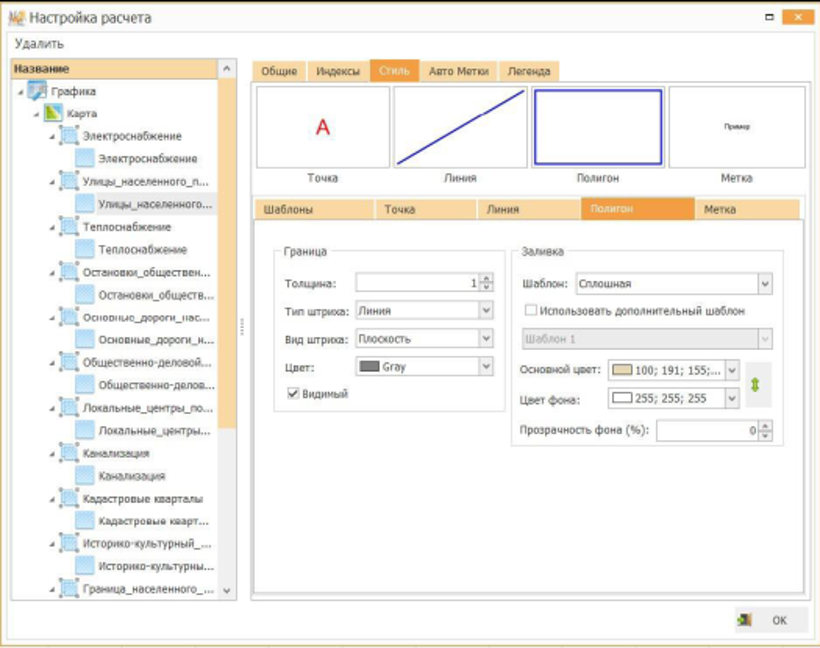
Вкладка «Стиль», подвкладка «Полигон» содержит настройки представления полигонов на карте:
•«Толщина» (Граница) – толщина полигона в пунктах;
•«Тип штриха» (Граница) – тип, которым будет рисоваться полигон;
•«Вид штриха» (Граница) – вид, которым будет рисоваться полигон;
•«Цвет» (Граница) – цвет заливки контура полигона;
•«Видимый» (Граница) – отображается или нет контур границы;
•«Заливка» (Шаблон) – шаблон, по которому будет выполняться заливка полигона;
•«Использовать дополнительный шаблон» (Шаблон) – дополнительный шаблон, по которому будет выполняться заливка полигона;
•«Основной цвет» (Шаблон) - основной цвет, используемый шаблоном;
•«Цвет фона» (Шаблон) – цвет фона шаблона;
•«Прозрачность фона» (Шаблон) – прозрачность шаблона (в процентах).
Вкладка «Стиль», подвкладка «Метка»
Вкладка «Стиль», подвкладка «Метка» содержит настройки представления меток на карте:
•«Шрифт» (Основное) - название шрифта для текста метки;
•«Стиль» (Основное) - стиль шрифта для текста метки (обычный, курсивный, жирный и т.д.);
•«Размер» (Основное) - размер шрифта для текста метки;
•«Цвет» (Основное) - цвет шрифта для текста метки;
•«Место вдоль объектов» (Основное);
•«Видимый npu <число пикceлeй> пикселях на юнит карты» (Основное) - критерий, описывающий, когда надо отображать объект;
•«Приоритет отрисовки» (Основное);
•«Толщина» (Контур) - толщина обводки текста;
•«Видимый» (Контур).
Вкладка «Автометки»
Вкладка «Автометки» содержит следующие параметры:
•«Разрешить автометки» – разрешает автоматическое создание меток при задании условий;
•«Название атрибута» – название атрибута, которым следует автоматически генерировать метки;
•«Индекс атрибута» – индекс атрибута, которым следует автоматически генерировать метки.
Примечание:
Необходимо обязательно указать или «Название атрибута» или «Индекс атрибута». Вкладка «Легенда»
Вкладка «Легенда» содержит следующие параметры:
•«Обозначение точки» - разрешить или запретить обозначение точки;
•«Название» - название, используемое для обозначения точки;
•«Обозначение линии» - разрешить или запретить обозначение линии;
•«Название» - название, используемое для обозначения линии;
•«Обозначение полигона» - разрешить или запретить обозначение полигона;
•«Название» - название, используемое для обозначения полигона.
2.4.2.6 Настройки для «Источник данных»
Данный пункт предусматривает добавление объектов расчета, выбор ценообразующих факторов для расчета, настройка пути файла для сохранения результата расчета.
В рабочей области, соответствующей элементу «Источник данных», отображен перечень объектов расчета в табличном виде.
•«Толщина» (Граница) – толщина полигона в пунктах;
•«Тип штриха» (Граница) – тип, которым будет рисоваться полигон;
•«Вид штриха» (Граница) – вид, которым будет рисоваться полигон;
•«Цвет» (Граница) – цвет заливки контура полигона;
•«Видимый» (Граница) – отображается или нет контур границы;
•«Заливка» (Шаблон) – шаблон, по которому будет выполняться заливка полигона;
•«Использовать дополнительный шаблон» (Шаблон) – дополнительный шаблон, по которому будет выполняться заливка полигона;
•«Основной цвет» (Шаблон) - основной цвет, используемый шаблоном;
•«Цвет фона» (Шаблон) – цвет фона шаблона;
•«Прозрачность фона» (Шаблон) – прозрачность шаблона (в процентах).
Вкладка «Стиль», подвкладка «Метка»
Вкладка «Стиль», подвкладка «Метка» содержит настройки представления меток на карте:
•«Шрифт» (Основное) - название шрифта для текста метки;
•«Стиль» (Основное) - стиль шрифта для текста метки (обычный, курсивный, жирный и т.д.);
•«Размер» (Основное) - размер шрифта для текста метки;
•«Цвет» (Основное) - цвет шрифта для текста метки;
•«Место вдоль объектов» (Основное);
•«Видимый npu <число пикceлeй> пикселях на юнит карты» (Основное) - критерий, описывающий, когда надо отображать объект;
•«Приоритет отрисовки» (Основное);
•«Толщина» (Контур) - толщина обводки текста;
•«Видимый» (Контур).
Вкладка «Автометки»
Вкладка «Автометки» содержит следующие параметры:
•«Разрешить автометки» – разрешает автоматическое создание меток при задании условий;
•«Название атрибута» – название атрибута, которым следует автоматически генерировать метки;
•«Индекс атрибута» – индекс атрибута, которым следует автоматически генерировать метки.
Примечание:
Необходимо обязательно указать или «Название атрибута» или «Индекс атрибута». Вкладка «Легенда»
Вкладка «Легенда» содержит следующие параметры:
•«Обозначение точки» - разрешить или запретить обозначение точки;
•«Название» - название, используемое для обозначения точки;
•«Обозначение линии» - разрешить или запретить обозначение линии;
•«Название» - название, используемое для обозначения линии;
•«Обозначение полигона» - разрешить или запретить обозначение полигона;
•«Название» - название, используемое для обозначения полигона.
2.4.2.6 Настройки для «Источник данных»
Данный пункт предусматривает добавление объектов расчета, выбор ценообразующих факторов для расчета, настройка пути файла для сохранения результата расчета.
В рабочей области, соответствующей элементу «Источник данных», отображен перечень объектов расчета в табличном виде.
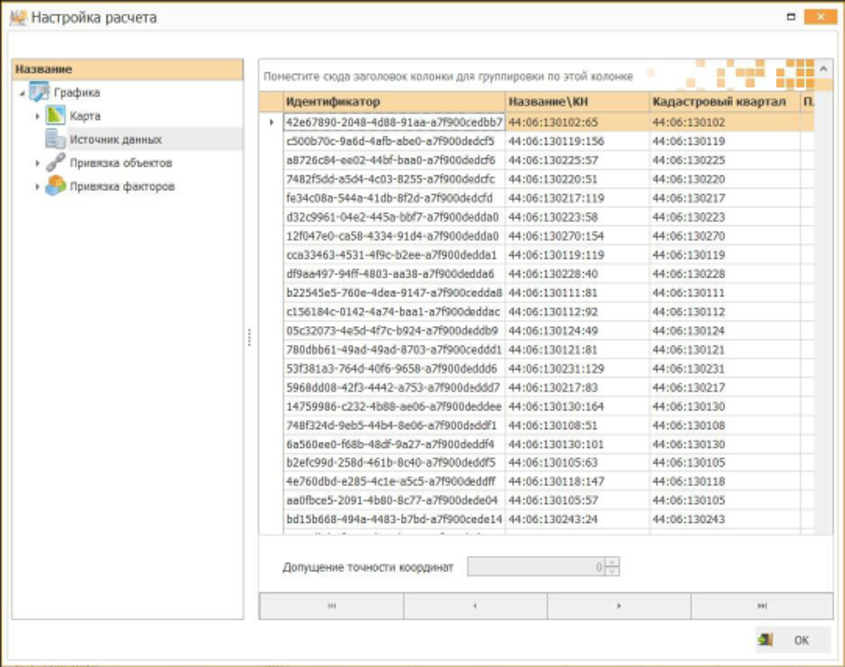
2.4.2.7 Настройки для «Привязка объектов»
Данный пункт предусматривает сопоставление объектов расчета настройку привязки.
В рабочей области, соответствующей элементу «Привязка объектов», отображен перечень. В нем в табличном виде представлен список созданных привязок.
Перемещение к нужной записи таблицы производится вручную или кнопками «К первому элементу», «Предыдущий элемент», «Следующий элемент», «К последнему элементу».
Данный пункт предусматривает сопоставление объектов расчета настройку привязки.
В рабочей области, соответствующей элементу «Привязка объектов», отображен перечень. В нем в табличном виде представлен список созданных привязок.
Перемещение к нужной записи таблицы производится вручную или кнопками «К первому элементу», «Предыдущий элемент», «Следующий элемент», «К последнему элементу».
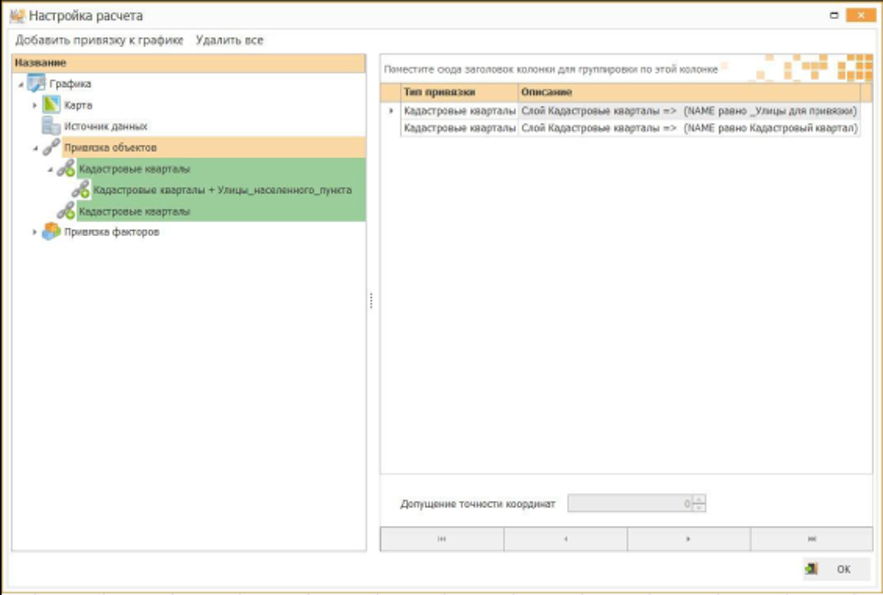
Перечень привязок объектов к карте Меню на панели в верхней части формы «Рисунок 2.20», соответствующее элементу «Привязка объектов», содержит следующие команды:
·Добавить привязку к графике» - добавление привязки. Оно может проводится двумя способами:
·«Сопоставление атрибутов» - привязка по сопоставлению значений атрибутов слоя и объекта расчета. При таком подходе объект расчета будет сопоставлен графическому объекту, для которого выполняются все установленные правила соответствия;
·«Сопоставление атрибутов к центру координат» - тогда расчет будет производиться от центра привязанного объекта независимо от настроек расчета.
·«Удалить все» - удаление всех привязок и связанных с ней данных.
Для объектов оценки следует добавить привязки для слоев с объектами, кадастровыми кварталами, улицами. Привязку для слоя улиц добавляем к привязке слоя кадастровых кварталов с условием «И».
Примечание
Следует помнить, что названия улиц на слое должны быть полностью идентичны названию улиц в источнике данных.
Добавленные привязки появятся как подпункты «Сопоставление атрибутов» в пункте «Привязка объектов». Можно добавить произвольное количество правил привязки. При этом будет осуществляться поиск соответствия с картой, используя каждое из правил в порядке «сверху-вниз».
Сменить порядок можно через пункт главного или контекстного меню «Вверх» / «Вниз». После добавления каждой привязки необходимо произвести ее настройку.
В рабочей области, соответствующей элементу дерева «Сопоставление атрибутов», осуществляются настройки способа сопоставления объектов расчета с картой.
Меню на панели в верхней части формы, содержит следующие кнопки:
·«Добавить привязку с условием «И» - здесь также как для пункта «Привязка объектов» доступна операция добавления привязки;
·«Вверх» / «Вниз» - изменение порядка привязки для поиска соответствия с картой. Кнопка присутствует если существует больше одной привязки;
·«Удалить» - удаляет выбранную привязку / подпривязку и связанные с ней данные. Настройка привязки на форме «Рисунок 2.21» предусматривает задание следующих параметров:
·в поле «Название привязки› - можно изменять стандартное название привязки «Сопоставление атрибутов» на более информативное (после задания слоя, название автоматически сформируется из имени текущего слоя и слоя родительской привязки);
·в поле «Слой» - требуется выбрать графический слой, с которым будут сопоставляться объекты расчета;
·в таблице «Сопоставление» - указываются правила сравнения атрибутов слоя и объектов расчета. Функция сравнения «Равно» наиболее предпочтительна, так как при работе с ней будет максимально оптимизироваться процесс сравнения.
После настройки, привязка будет выделена зеленым цветом, это означает, что настройка привязки выполнена. Иначе элемент будет выделен оранжевым цветом.
2.4.2.8 Сопоставление ценообразующих факторов и слоев
Если отметить на форме в окне «Ценообразующие факторы» - фактор, в окне «Слои» - слой, а затем нажать кнопку , то между ними установится соответствие. Это соответствие отразится как подпункт под привязкой факторов.
Кнопка отменяет соответствие, выделенное в окне «Ценообразующие факторы». Кнопка автоматически устанавливает соответствие всех факторов и слоев в том порядке, в котором они следуют в окнах «Ценообразующие факторы» и «Слои» (если уже проставлены некоторые соответствия, то при автоматической операции сопоставления, слои будут браться, начиная с первого). Кнопка позволяет скрывать /отображать установленные соотношения.
Факторы, для которых установлены соответствия:
·в окне «Ценообразующие факторы» - выделены светло-серым цветом;
·в пункте дерева «Привязка факторов» - появятся как подпункты.
·Добавить привязку к графике» - добавление привязки. Оно может проводится двумя способами:
·«Сопоставление атрибутов» - привязка по сопоставлению значений атрибутов слоя и объекта расчета. При таком подходе объект расчета будет сопоставлен графическому объекту, для которого выполняются все установленные правила соответствия;
·«Сопоставление атрибутов к центру координат» - тогда расчет будет производиться от центра привязанного объекта независимо от настроек расчета.
·«Удалить все» - удаление всех привязок и связанных с ней данных.
Для объектов оценки следует добавить привязки для слоев с объектами, кадастровыми кварталами, улицами. Привязку для слоя улиц добавляем к привязке слоя кадастровых кварталов с условием «И».
Примечание
Следует помнить, что названия улиц на слое должны быть полностью идентичны названию улиц в источнике данных.
Добавленные привязки появятся как подпункты «Сопоставление атрибутов» в пункте «Привязка объектов». Можно добавить произвольное количество правил привязки. При этом будет осуществляться поиск соответствия с картой, используя каждое из правил в порядке «сверху-вниз».
Сменить порядок можно через пункт главного или контекстного меню «Вверх» / «Вниз». После добавления каждой привязки необходимо произвести ее настройку.
В рабочей области, соответствующей элементу дерева «Сопоставление атрибутов», осуществляются настройки способа сопоставления объектов расчета с картой.
Меню на панели в верхней части формы, содержит следующие кнопки:
·«Добавить привязку с условием «И» - здесь также как для пункта «Привязка объектов» доступна операция добавления привязки;
·«Вверх» / «Вниз» - изменение порядка привязки для поиска соответствия с картой. Кнопка присутствует если существует больше одной привязки;
·«Удалить» - удаляет выбранную привязку / подпривязку и связанные с ней данные. Настройка привязки на форме «Рисунок 2.21» предусматривает задание следующих параметров:
·в поле «Название привязки› - можно изменять стандартное название привязки «Сопоставление атрибутов» на более информативное (после задания слоя, название автоматически сформируется из имени текущего слоя и слоя родительской привязки);
·в поле «Слой» - требуется выбрать графический слой, с которым будут сопоставляться объекты расчета;
·в таблице «Сопоставление» - указываются правила сравнения атрибутов слоя и объектов расчета. Функция сравнения «Равно» наиболее предпочтительна, так как при работе с ней будет максимально оптимизироваться процесс сравнения.
После настройки, привязка будет выделена зеленым цветом, это означает, что настройка привязки выполнена. Иначе элемент будет выделен оранжевым цветом.
2.4.2.8 Сопоставление ценообразующих факторов и слоев
Если отметить на форме в окне «Ценообразующие факторы» - фактор, в окне «Слои» - слой, а затем нажать кнопку , то между ними установится соответствие. Это соответствие отразится как подпункт под привязкой факторов.
Кнопка отменяет соответствие, выделенное в окне «Ценообразующие факторы». Кнопка автоматически устанавливает соответствие всех факторов и слоев в том порядке, в котором они следуют в окнах «Ценообразующие факторы» и «Слои» (если уже проставлены некоторые соответствия, то при автоматической операции сопоставления, слои будут браться, начиная с первого). Кнопка позволяет скрывать /отображать установленные соотношения.
Факторы, для которых установлены соответствия:
·в окне «Ценообразующие факторы» - выделены светло-серым цветом;
·в пункте дерева «Привязка факторов» - появятся как подпункты.
2.4.2.9 Настройки для фактора
В рабочей области, соответствующей элементу с фактором, осуществляются настройки факторов.
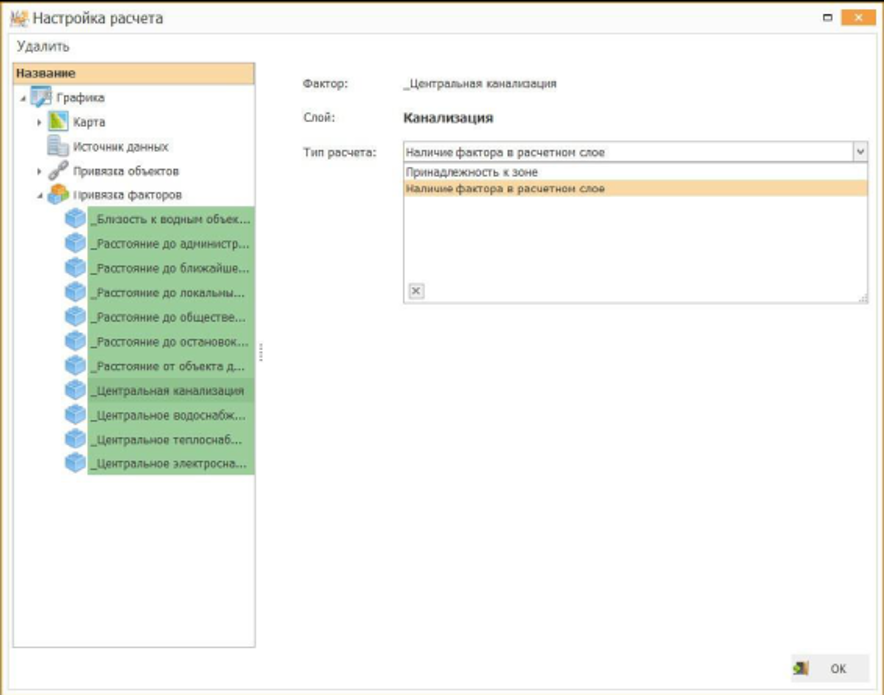
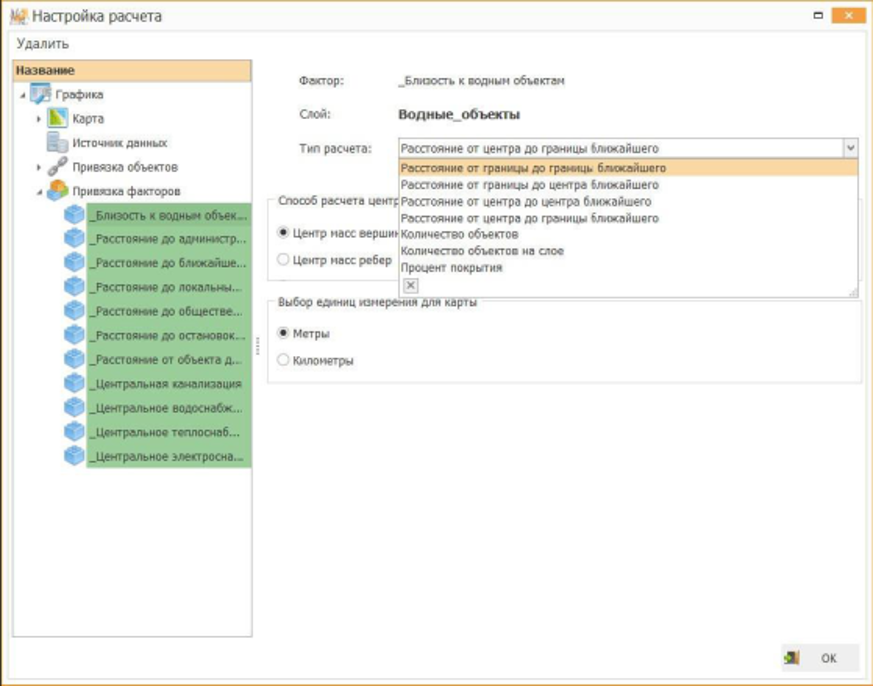
На формах настройки присутствуют поля:
·«Фактор» - отображает название ценообразующего фактора;
·«Слой» - отображает название слоя;
·«Тип расчета» - здесь выбирается тип для расчета значений фактора.
для количественных факторов:
·«Расстояние от границы до границы ближайшего» (существует возможность задать способ расчета центроида и размерности вычисляемых данных) (см. Приложение А, Термины и определения);
·«Расстояние от границы до центра ближайшего» (существует возможность задать способ расчета центроида и размерности вычисляемых данных);
·«Расстояние от центра до центра ближайшего» (существует возможность задать способ расчета центроида и размерности вычисляемых данных);
·«Расстояние от центра до границы ближайшего» (существует возможность задать способ расчета центроида и размерности вычисляемых данных);
·«Количество объектов»;
·«Количество объектов на слое»,
·‹Процент покрытия».
для качественных факторов:
·«Принадлежность к зоне» (выбирается для факторов типа «Район города» и т.п.);
·«Наличие фактора в расчетном слое». Для этого типа расчета обязательным условием является присутствие значений «да» и «нет» в списке значений фактора (выбирается для факторов коммуникаций). После задания «Типа расчета» соответствующий элемент в списке факторов будет выделен зеленым цветом, это означает, что настройка фактора выполнена. Иначе фактор будет выделен оранжевым цветом. Далее приведено описание алгоритмов расчета по каждому из типов расчета.
Типы расчета (с описанием алгоритмов расчета)
«Расстояние от центра до центра ближайшего»
Данный метод расчета может использоваться для любого типа ценообразующих факторов: площадных, линейных, точечных.
Во временную таблицу записываются координаты центроидов графических объектов из слоя ценообразующего фактора.
Для всех объектов (объектов недвижимости или объектов-аналогов) рассчитывается расстояние от центроида объекта до центроида каждого объекта ценообразующего фактора. Выбирается минимальное из расстояний, что и будет значением фактора.
·«Фактор» - отображает название ценообразующего фактора;
·«Слой» - отображает название слоя;
·«Тип расчета» - здесь выбирается тип для расчета значений фактора.
для количественных факторов:
·«Расстояние от границы до границы ближайшего» (существует возможность задать способ расчета центроида и размерности вычисляемых данных) (см. Приложение А, Термины и определения);
·«Расстояние от границы до центра ближайшего» (существует возможность задать способ расчета центроида и размерности вычисляемых данных);
·«Расстояние от центра до центра ближайшего» (существует возможность задать способ расчета центроида и размерности вычисляемых данных);
·«Расстояние от центра до границы ближайшего» (существует возможность задать способ расчета центроида и размерности вычисляемых данных);
·«Количество объектов»;
·«Количество объектов на слое»,
·‹Процент покрытия».
для качественных факторов:
·«Принадлежность к зоне» (выбирается для факторов типа «Район города» и т.п.);
·«Наличие фактора в расчетном слое». Для этого типа расчета обязательным условием является присутствие значений «да» и «нет» в списке значений фактора (выбирается для факторов коммуникаций). После задания «Типа расчета» соответствующий элемент в списке факторов будет выделен зеленым цветом, это означает, что настройка фактора выполнена. Иначе фактор будет выделен оранжевым цветом. Далее приведено описание алгоритмов расчета по каждому из типов расчета.
Типы расчета (с описанием алгоритмов расчета)
«Расстояние от центра до центра ближайшего»
Данный метод расчета может использоваться для любого типа ценообразующих факторов: площадных, линейных, точечных.
Во временную таблицу записываются координаты центроидов графических объектов из слоя ценообразующего фактора.
Для всех объектов (объектов недвижимости или объектов-аналогов) рассчитывается расстояние от центроида объекта до центроида каждого объекта ценообразующего фактора. Выбирается минимальное из расстояний, что и будет значением фактора.
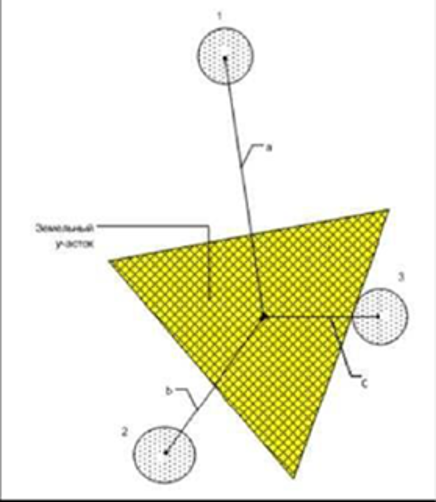
Значением ценообразующего фактора для представленного объекта недвижимости будет значение С.
«Расстояние от центра до границы ближайшего»
Данный метод расчета может использоваться для любого типа ценообразующих факторов: площадных, линейных, точечных.
Примечание
Данный метод расчета рекомендуется использовать для типа ценообразующих факторов линейных и площадных объектов.
Для слоя ценообразующего фактора создается дополнительный слой. Слой представляет собой сетку, состоящий из площадных объектов - квадратов, покрывающую всю проекцию исходного слоя ценообразующего фактора. Введем обозначение такого дополнительного слоя - Т1.
Создается второй временный слой, в который помещаются графические объекты из слоя ценообразующего фактора. Обозначим этот слой T2.
Далее находим на слое T1 квадраты - пересечения с границами объектов слоя T2. Не вошедшие в пересечение объекты слоя T1 - удаляются.
Слой T1 становиться слоем ценообразующего фактора. Расчет сводится к предыдущему методу - расстояние до центра ближайшего, то есть рассчитывается расстояние от центроида каждого квадрата слоя T1 до центроида объекта: объекта недвижимости или объекта-аналога.
«Расстояние от центра до границы ближайшего»
Данный метод расчета может использоваться для любого типа ценообразующих факторов: площадных, линейных, точечных.
Примечание
Данный метод расчета рекомендуется использовать для типа ценообразующих факторов линейных и площадных объектов.
Для слоя ценообразующего фактора создается дополнительный слой. Слой представляет собой сетку, состоящий из площадных объектов - квадратов, покрывающую всю проекцию исходного слоя ценообразующего фактора. Введем обозначение такого дополнительного слоя - Т1.
Создается второй временный слой, в который помещаются графические объекты из слоя ценообразующего фактора. Обозначим этот слой T2.
Далее находим на слое T1 квадраты - пересечения с границами объектов слоя T2. Не вошедшие в пересечение объекты слоя T1 - удаляются.
Слой T1 становиться слоем ценообразующего фактора. Расчет сводится к предыдущему методу - расстояние до центра ближайшего, то есть рассчитывается расстояние от центроида каждого квадрата слоя T1 до центроида объекта: объекта недвижимости или объекта-аналога.
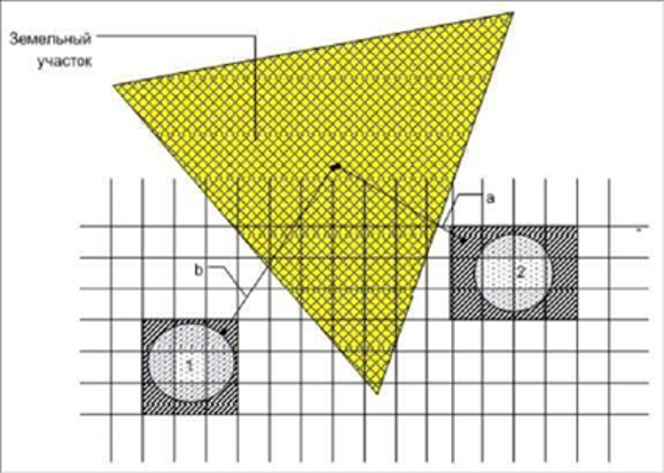
Объекты 1,2 на рисунке - это объекты слоя ценообразующего фактора. Заштрихованные квадраты - это объекты нового слоя ценообразующего фактора T1. Значением фактора для представленного объекта недвижимости будет значение а.
«Расстояние от границы до границы ближайшего»
Поиск границы объекта производится аналогично поиску в методе «Расстояние от центра до границы ближайшего».
«Расстояние от границы до центра ближайшего»
Расчет производится аналогично методу «Расстояние от центра до границы ближайшего», но в данном случае рассчитывается от границы объекта оценки до центра ближайшего фактора.
«Количество объектов»
Данный метод так же, как и метод «Процент покрытия», используется для расчета значений ценообразующего фактора по площадным объектам.
Тип графических объектов на слое ценообразующего фактора не имеет значения.
При расчете по слою объектов-аналогов, которые является точечными объектами, предварительно формируется площадной объект для каждого объекта-аналога. Площадной объект для объекта-аналога представляет собой окружность с площадью этого объекта.
Далее для каждого объекта (объекта недвижимости или площадного объекта-аналога) рассчитывается, сколько объектов слоя ценообразующего фактора пересекают расчетный объект.
«Количество объектов на слое»
Метод расчета возвращает количество объектов, находящихся на слое.
«Процент покрытия»
Данный метод используется для расчета значений ценообразующего фактора по площадным объектам. Тип графических объектов на слое ценообразующего фактора - площадной.
При расчете по слою объектов-аналогов, которые являются точечными объектами, предварительно формируется площадной объект для каждого объекта-аналога. Площадной объект для объекта-аналога представляет собой окружность с площадью этого объекта.
На слое ценообразующего фактора выбираются только площадные объекты.
Если площадные объекты на слое ценообразующего фактора пересекаются, то формируется один объект, включающий в себя объединение этих объектов.
Для каждого объекта (объекта недвижимости или объекта-аналога) рассчитывается отношение площади объединенного объекта ценообразующего фактора к площади расчетного объекта и переводится в проценты.
«Расстояние от границы до границы ближайшего»
Поиск границы объекта производится аналогично поиску в методе «Расстояние от центра до границы ближайшего».
«Расстояние от границы до центра ближайшего»
Расчет производится аналогично методу «Расстояние от центра до границы ближайшего», но в данном случае рассчитывается от границы объекта оценки до центра ближайшего фактора.
«Количество объектов»
Данный метод так же, как и метод «Процент покрытия», используется для расчета значений ценообразующего фактора по площадным объектам.
Тип графических объектов на слое ценообразующего фактора не имеет значения.
При расчете по слою объектов-аналогов, которые является точечными объектами, предварительно формируется площадной объект для каждого объекта-аналога. Площадной объект для объекта-аналога представляет собой окружность с площадью этого объекта.
Далее для каждого объекта (объекта недвижимости или площадного объекта-аналога) рассчитывается, сколько объектов слоя ценообразующего фактора пересекают расчетный объект.
«Количество объектов на слое»
Метод расчета возвращает количество объектов, находящихся на слое.
«Процент покрытия»
Данный метод используется для расчета значений ценообразующего фактора по площадным объектам. Тип графических объектов на слое ценообразующего фактора - площадной.
При расчете по слою объектов-аналогов, которые являются точечными объектами, предварительно формируется площадной объект для каждого объекта-аналога. Площадной объект для объекта-аналога представляет собой окружность с площадью этого объекта.
На слое ценообразующего фактора выбираются только площадные объекты.
Если площадные объекты на слое ценообразующего фактора пересекаются, то формируется один объект, включающий в себя объединение этих объектов.
Для каждого объекта (объекта недвижимости или объекта-аналога) рассчитывается отношение площади объединенного объекта ценообразующего фактора к площади расчетного объекта и переводится в проценты.
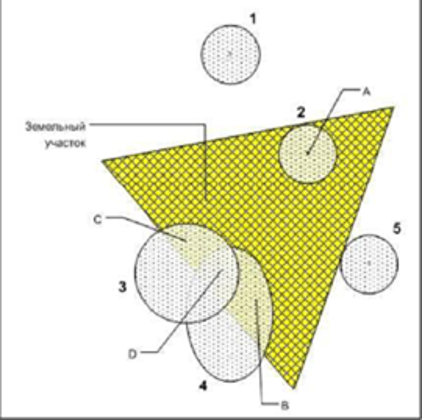
Рисунок отображает расчет по методу «Процент покрытия». Объекты 1,2,3,4 на рисунке - это объекты слоя ценообразующего фактора. Объект 2 находится на объекте недвижимости, и его площадь А будет входить в процент покрытия. Объекты 3 и 4 пересекают объект недвижимости, кроме того, объекты пересекаются и между собой. В этом случае, площадь покрытия объектами 3 и 4 объекта недвижимости будет: площадь пересечения этих объектов с объектом недвижимости, которая не включена в площадь пересечения между самими объектами - С и В, а также площадь пересечения с объектом недвижимости общей площади объектом - D. Таким образом, значением фактора для представленного объекта недвижимости, будет значение (A+C+B+D) / S ЗУ.
«Принадлежность к зоне»
Данный метод используется для расчета значений ценообразующего фактора по площадным объектам. Так как объекты-аналоги являются точечными, то для каждого объекта этого слоя формируется площадной объект. Площадной объект для объекта-аналога представляет собой окружность с площадью этого объекта. Тип объектов на слое ценообразующих факторов - площадной.
Таблица слоя mapinfo для ценообразующего фактора должна соответствовать следующей структуре: поле NAME - описание фактора (зоны), VALUE - величина значения фактора. Например, слой может содержать следующие объекты:
«Принадлежность к зоне»
Данный метод используется для расчета значений ценообразующего фактора по площадным объектам. Так как объекты-аналоги являются точечными, то для каждого объекта этого слоя формируется площадной объект. Площадной объект для объекта-аналога представляет собой окружность с площадью этого объекта. Тип объектов на слое ценообразующих факторов - площадной.
Таблица слоя mapinfo для ценообразующего фактора должна соответствовать следующей структуре: поле NAME - описание фактора (зоны), VALUE - величина значения фактора. Например, слой может содержать следующие объекты:

Важно, чтобы для такого качественного фактора в списке значений фактора присутствовали значения, совпадающие с полем VALUE.
Примечание
В настройке типа расчета предусмотрена возможность выбрать поле со значением из слоя (Настройка «Атрибут»).
Для всех объектов расчета (объектов недвижимости и объектов-аналогов) ищется пересечение с зонами
- графическими объектами на слое ценообразующего фактора. Если есть пересечение с зоной хотя бы в одной точке, то значением фактора будет значение поля VALUE. Если объект расчета попадает в несколько зон, то выбирается та, площадь покрытия которой максимальна.
«Наличие фактора в расчетном слое»
Данный метод используется для расчета значений ценообразующего фактора по площадным объектам. Тип графических объектов на слое ценообразующего фактора не имеет значения.
Так как объекты-аналоги являются точечными, то для каждого объекта этого слоя формируется площадной объект. Площадной объект для объекта- аналога представляет собой окружность с площадью этого объекта. Далее для каждого расчетного объекта (объекта недвижимости или площадного объекта-аналога) проверяется пересечение со всеми объектами слоя ценообразующего фактора. В случае, если пересечение есть, значением фактора будет значение «да», что соответствует наличию фактора, в противном случае, значение фактора «нет».
Закрыть форму после настройки расчета можно нажав на крестик в правом верхнем углу окна, или на кнопку «ОК» в нижней части формы.
2.4.2.10 Сохранение изменений
Изменения полностью сохраняются в БД Автоматизированной системы оценки недвижимости. При повторном запуске Графического модуля из Модуля расчета кадастровой стоимости следует учесть: изменения в Модуле расчета кадастровой стоимости (в части изменения данных, участвующих в работе Графического модуля), будут отражаться на Графическом модуле. Поэтому, при запуске Графического модуля предыдущее сохраненное состояние может не воспроизвестись.
Примечание
В настройке типа расчета предусмотрена возможность выбрать поле со значением из слоя (Настройка «Атрибут»).
Для всех объектов расчета (объектов недвижимости и объектов-аналогов) ищется пересечение с зонами
- графическими объектами на слое ценообразующего фактора. Если есть пересечение с зоной хотя бы в одной точке, то значением фактора будет значение поля VALUE. Если объект расчета попадает в несколько зон, то выбирается та, площадь покрытия которой максимальна.
«Наличие фактора в расчетном слое»
Данный метод используется для расчета значений ценообразующего фактора по площадным объектам. Тип графических объектов на слое ценообразующего фактора не имеет значения.
Так как объекты-аналоги являются точечными, то для каждого объекта этого слоя формируется площадной объект. Площадной объект для объекта- аналога представляет собой окружность с площадью этого объекта. Далее для каждого расчетного объекта (объекта недвижимости или площадного объекта-аналога) проверяется пересечение со всеми объектами слоя ценообразующего фактора. В случае, если пересечение есть, значением фактора будет значение «да», что соответствует наличию фактора, в противном случае, значение фактора «нет».
Закрыть форму после настройки расчета можно нажав на крестик в правом верхнем углу окна, или на кнопку «ОК» в нижней части формы.
2.4.2.10 Сохранение изменений
Изменения полностью сохраняются в БД Автоматизированной системы оценки недвижимости. При повторном запуске Графического модуля из Модуля расчета кадастровой стоимости следует учесть: изменения в Модуле расчета кадастровой стоимости (в части изменения данных, участвующих в работе Графического модуля), будут отражаться на Графическом модуле. Поэтому, при запуске Графического модуля предыдущее сохраненное состояние может не воспроизвестись.
2.4.3 Работа с картой
Картографические данные в виде карты представлены на главной форме.
Меню в правой части области содержит следующие опции:
– «Перемещение» (сдвиг карты);
– «Выделение» (выбор объекта на карте);
– «Приближение области» (масштабирование указанной области под размеры элемента управления);
– «Приближение» (увеличение масштаба карты);
– «Отдаление» (уменьшение масштаба карты);
– «Линейка» (измерение расстояния на карте при помощи «линейки»);
– «Видимость слоев» (настройка отображения карты);
– «Центрирование карты» (установка масштаба карты для отображения всех данных).
«Линейка»
Для того, чтобы измерить расстояние между двумя объектами на карте, надо воспользоваться опцией по кнопке , затем указать на карте точки начала и конца отсчета.
«Центрирование карты»
Опция по кнопке служит для подбора масштаба отображения карты таким образом, чтобы на ней отображались все графические данные.
«Видимость слоев»
Для изменения настроек отображения карты служит форма.
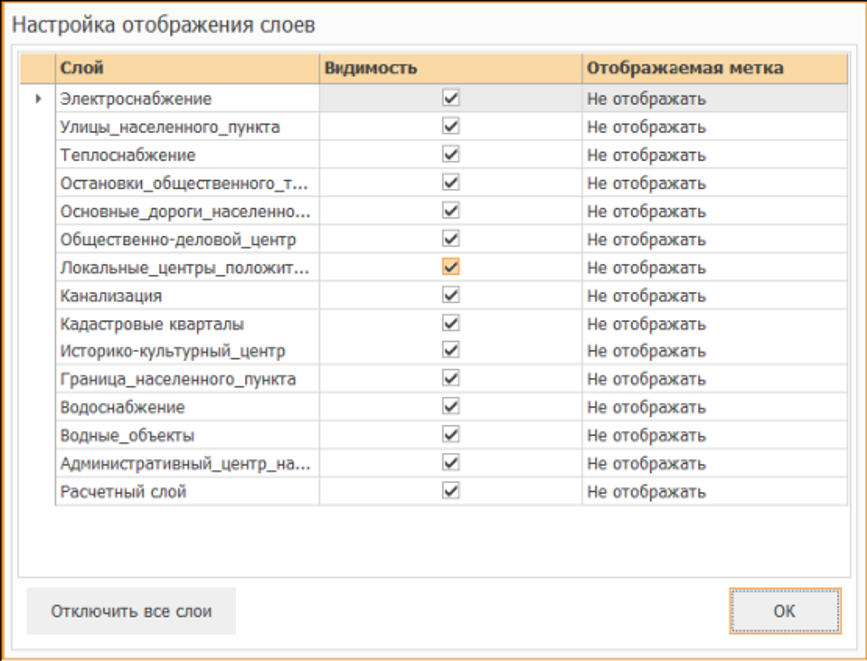
Признак «Видимость» на форме определяет, будет ли отображаться слой с данными на карте или нет. Кнопка «Отключить все слои» / «Включить все слои» снимает или устанавливает соответственно данный признак для всех слоев.
Признак «Отображаемая метка» на форме определяет, будут ли отображаться названия для объектов данного слоя.
Картографические данные
Картографические данные в табличном виде представлены на главной форме на «Рисунок 2.3» (Область отображения картографических данных). Каждому слою карты соответствует своя вкладка с таблицей. В таблице содержится информация по всем объектам слоя. Нажатием мышкой по объекту можно приблизить и подсветить его на карте «Рисунок 2.3» (Область отображения карты). Объект будет выделен на карте синим цветом .
Объекты расчетного слоя
Расчетные объекты на главной форме «Рисунок 2.3» (область 2) представлены в виде таблицы. Объекты начнут отображаться в таблице после их привязки к карте.
2.4.4 Привязка и отвязка объектов расчета
Привязка объектов расчета к карте
Автоматическая привязка
Автоматическая привязка объектов расчета (формирование расчетного слоя) происходит после проведения настройки привязки объектов Настройки для «Привязка объектов» и закрытия формы настройки.
Автоматическая привязка также проводится по кнопке «Сформировать» в меню «Расчетный слой» в главном меню.
После этого расчетные объекты (с информацией по привязке) отобразятся на главной форме в виде таблицы.
Ручная привязка
Непривязанные объекты можно привязать к карте вручную.
Для ручной привязки необходимо:
·выбрать нужные объекты на главной форме в области отображения объектов расчета («Рисунок 2.3», Область отображения картографических данных).
Выбрать объекты можно с помощью сочетания клавиш, описанного в Приложение D, Описание общих принципов работы в программе для ЭВМ «Автоматизированная система оценки недвижимости».
·в контекстном меню по левой клавише мыши в области отображения картографических данных, выбрать пункт «Привязать к карте»;
·с помощью кнопки в области отображения карты («Рисунок 2.3», Область отображения карты) отметить место на карте, которое соответствует данной привязке;
·на панели привязки в области отображения карты («Рисунок 2.3», Панели привязки) нажать кнопку «Привязать».
После привязки для расчетных объектов в области отображения картографических банных в поле Привязка будет стоять отметка Ручная привязка.
Отвязка объектов расчета от карты
Привязка объектов производится один раз и может быть сброшена при изменении настроен привязки объектов или через автоматическую отвязку.
Автоматическая отвязка объектов проводится в меню «Расчетный слой» по команде «Отвязать все объекты» в главном меню.
2.4.5 Расчет значений факторов
После всех необходимых настроек можно запустить расчет значений факторов стоимости для объектов.
Расчет производится в автоматическом режиме по кнопке в главном меню. В случае, если настройка произведена не до конца, будет выдано предупреждение и расчет не начнется.
Расчет сопровождается формой индикатора процесса с протоколом расчета (Приложение D, Onиcaниe общих принципов работы в программе для ЭВМ «Автоматизированная система оценки недвижимости»). По окончании расчета автоматически будет сформирован файл с результатами расчета, путь для которого требовалось указать на форме Настройки для «Источник данных».
Сохранение расчетного слоя
После создания расчетного слоя его можно сохранить в меню «Расчетный слой » по команде «Сохранить как...» в главном меню.
После создания расчетного слоя можно сформировать отчет в формате .xlsx в меню «Расчетный слой» в пункте «Сформировать отчет» в главном меню.
2.5 Завершение работы
Для завершения работы модуля следует воспользоваться:
1) кнопкой с крестиком в правом верхнем углу окна главной формы модуля или
2) выбрать из выпадающего списка в меню по кнопке со значком модуля в левом верхнем углу окна пункт меню «Закрыть».
Признак «Отображаемая метка» на форме определяет, будут ли отображаться названия для объектов данного слоя.
Картографические данные
Картографические данные в табличном виде представлены на главной форме на «Рисунок 2.3» (Область отображения картографических данных). Каждому слою карты соответствует своя вкладка с таблицей. В таблице содержится информация по всем объектам слоя. Нажатием мышкой по объекту можно приблизить и подсветить его на карте «Рисунок 2.3» (Область отображения карты). Объект будет выделен на карте синим цветом .
Объекты расчетного слоя
Расчетные объекты на главной форме «Рисунок 2.3» (область 2) представлены в виде таблицы. Объекты начнут отображаться в таблице после их привязки к карте.
2.4.4 Привязка и отвязка объектов расчета
Привязка объектов расчета к карте
Автоматическая привязка
Автоматическая привязка объектов расчета (формирование расчетного слоя) происходит после проведения настройки привязки объектов Настройки для «Привязка объектов» и закрытия формы настройки.
Автоматическая привязка также проводится по кнопке «Сформировать» в меню «Расчетный слой» в главном меню.
После этого расчетные объекты (с информацией по привязке) отобразятся на главной форме в виде таблицы.
Ручная привязка
Непривязанные объекты можно привязать к карте вручную.
Для ручной привязки необходимо:
·выбрать нужные объекты на главной форме в области отображения объектов расчета («Рисунок 2.3», Область отображения картографических данных).
Выбрать объекты можно с помощью сочетания клавиш, описанного в Приложение D, Описание общих принципов работы в программе для ЭВМ «Автоматизированная система оценки недвижимости».
·в контекстном меню по левой клавише мыши в области отображения картографических данных, выбрать пункт «Привязать к карте»;
·с помощью кнопки в области отображения карты («Рисунок 2.3», Область отображения карты) отметить место на карте, которое соответствует данной привязке;
·на панели привязки в области отображения карты («Рисунок 2.3», Панели привязки) нажать кнопку «Привязать».
После привязки для расчетных объектов в области отображения картографических банных в поле Привязка будет стоять отметка Ручная привязка.
Отвязка объектов расчета от карты
Привязка объектов производится один раз и может быть сброшена при изменении настроен привязки объектов или через автоматическую отвязку.
Автоматическая отвязка объектов проводится в меню «Расчетный слой» по команде «Отвязать все объекты» в главном меню.
2.4.5 Расчет значений факторов
После всех необходимых настроек можно запустить расчет значений факторов стоимости для объектов.
Расчет производится в автоматическом режиме по кнопке в главном меню. В случае, если настройка произведена не до конца, будет выдано предупреждение и расчет не начнется.
Расчет сопровождается формой индикатора процесса с протоколом расчета (Приложение D, Onиcaниe общих принципов работы в программе для ЭВМ «Автоматизированная система оценки недвижимости»). По окончании расчета автоматически будет сформирован файл с результатами расчета, путь для которого требовалось указать на форме Настройки для «Источник данных».
Сохранение расчетного слоя
После создания расчетного слоя его можно сохранить в меню «Расчетный слой » по команде «Сохранить как...» в главном меню.
После создания расчетного слоя можно сформировать отчет в формате .xlsx в меню «Расчетный слой» в пункте «Сформировать отчет» в главном меню.
2.5 Завершение работы
Для завершения работы модуля следует воспользоваться:
1) кнопкой с крестиком в правом верхнем углу окна главной формы модуля или
2) выбрать из выпадающего списка в меню по кнопке со значком модуля в левом верхнем углу окна пункт меню «Закрыть».
3. Модуль моделирования
3.1 Назначение модуля
Модуль моделирования предназначен для статистического моделирования при проведении кадастровой оценки объектов недвижимости.
3.2 Запуск модуля
Модуль моделирования запускается через меню дерева задач «Расчет \ Сегмент X›, предварительно выбрав метод расчета «модуль моделирования».
3.3 Порядок работы
Этапы работ по моделированию:
·произвести необходимые настройки расчета;
·выполнить моделирование:
·анализ рыночной информации;
·выбор типа регрессионной модели;
·поиск решения (системы уравнений);
·анализ полученной модели и результатов моделирования;
·рассчитать кадастровую стоимость объектов;
·получить отчеты о результатах кадастровой оценки.
3.4 Процесс моделирования
3.4.1 Анализ рыночной информации
Начальным этапом любого статистического анализа является этап сбора информации, в результате образуется массив исходных данных по всем изучаемым признакам (характеристикам объектов оценки). Например, при оценке объектов недвижимости, оценщик собирает информацию не только о ценах сделок, но и о местонахождении объекта (как фигурируемого в сделке, так и оцениваемого). Характеристики населенного пункта, административного района, в котором располагается объект (среднемесячная заработная плата, кол-во соц. объектов), характеристики местоположения самого объекта относительно населенного пункта (близость до остановки общественного транспорта, расстояние до ближайшей транспортной магистрали), другие характеристики оцениваемого объекта (наличие водоснабжения, площадь).
В дальнейшем характеристику объекта, влияющую на стоимость, будем называть ценообразующим фактором. А множество всех значений по сделкам или объектам оценки для конкретной характеристики - вектором ценообразующего фактора и обозначать:

Ценообразующие факторы делятся на количественные и качественные.
Качественные ценообразующие факторы характеризуют наличие или отсутствие некоторого свойства исследуемого объекта (например, «Наличие водоснабжения» имеет два возможных значения - «да», «нет»). Количественные факторы характеризуются некоторым числом.
Еще одно деление ценообразующих факторов - на дискретные и непрерывные.
Дискретные ценообразующие факторы имеют счетное множество значений («Номер этажа», «Этажность»). Непрерывные ценообразующие факторы - факторы, которые могут принимать любые числовые значения в заданных пределах («Площадь», «Расстояние до ближайшей автобусной остановки)». Качественные признаки также делятся на два вида: ранговые (порядковые) и номинальные. Ранговые характеризуют степень проявления того или иного качества.
В качестве примера ранговых ценообразующих факторов может служить фактор
«Криминогенная обстановка в населенном» со значениями: «Меньше нормы», «В норме», «Больше нормы». Все значения фактора однозначно можно расположить в порядке возрастания или убывания, назначив соответственно количественные значения «1», «2», «3».
Номинальные - факторы, которые нельзя содержательно упорядочить.
В качестве примера номинального ценообразующего фактора может служить фактор «Материал стен» с возможными значениями: «Кирпичные», «Деревянные», «Панельные». Здесь без дальнейшего исследования невозможно ранжировать значения ценообразующего фактора.
Для построения модели необходимо, чтобы всем значениям качественных ценообразующих факторов были приписаны числовые значения. Хочется обратить внимание на тот факт, что само по себе ранжирование лишь косвенно вводит расстояние между значениями ценообразующего фактора. Для количественных ценообразующих факторов понятие расстояния заведомо определено. Рассмотрим каким образом возможно ввести расстояние для качественных ценообразующих факторов или же избежать необходимости данного ввода.
Введение расстояния для качественных ценообразующих факторов:
1.Ввод бинарных переменных.
Ценообразующий фактор «Материал стен» с возможными значениями: «Кирпичные», «Деревянные», «Панельные», разбивается, например, на три переменные: «Материал стен - кирпичные»; «Материал стен
- панельные»; «Материал стен - деревянные» с возможными значениями «0», «1».
Преобразование с помощью введения меток.
Одним из наиболее часто применяемых способов - является расчет меток на основе рыночной стоимости объектов недвижимости.
Процедура приписывания меток значениям качественных факторов (процедура линеаризации значений качественных факторов) содержит следующие этапы:
Качественные ценообразующие факторы характеризуют наличие или отсутствие некоторого свойства исследуемого объекта (например, «Наличие водоснабжения» имеет два возможных значения - «да», «нет»). Количественные факторы характеризуются некоторым числом.
Еще одно деление ценообразующих факторов - на дискретные и непрерывные.
Дискретные ценообразующие факторы имеют счетное множество значений («Номер этажа», «Этажность»). Непрерывные ценообразующие факторы - факторы, которые могут принимать любые числовые значения в заданных пределах («Площадь», «Расстояние до ближайшей автобусной остановки)». Качественные признаки также делятся на два вида: ранговые (порядковые) и номинальные. Ранговые характеризуют степень проявления того или иного качества.
В качестве примера ранговых ценообразующих факторов может служить фактор
«Криминогенная обстановка в населенном» со значениями: «Меньше нормы», «В норме», «Больше нормы». Все значения фактора однозначно можно расположить в порядке возрастания или убывания, назначив соответственно количественные значения «1», «2», «3».
Номинальные - факторы, которые нельзя содержательно упорядочить.
В качестве примера номинального ценообразующего фактора может служить фактор «Материал стен» с возможными значениями: «Кирпичные», «Деревянные», «Панельные». Здесь без дальнейшего исследования невозможно ранжировать значения ценообразующего фактора.
Для построения модели необходимо, чтобы всем значениям качественных ценообразующих факторов были приписаны числовые значения. Хочется обратить внимание на тот факт, что само по себе ранжирование лишь косвенно вводит расстояние между значениями ценообразующего фактора. Для количественных ценообразующих факторов понятие расстояния заведомо определено. Рассмотрим каким образом возможно ввести расстояние для качественных ценообразующих факторов или же избежать необходимости данного ввода.
Введение расстояния для качественных ценообразующих факторов:
1.Ввод бинарных переменных.
Ценообразующий фактор «Материал стен» с возможными значениями: «Кирпичные», «Деревянные», «Панельные», разбивается, например, на три переменные: «Материал стен - кирпичные»; «Материал стен
- панельные»; «Материал стен - деревянные» с возможными значениями «0», «1».
Преобразование с помощью введения меток.
Одним из наиболее часто применяемых способов - является расчет меток на основе рыночной стоимости объектов недвижимости.
Процедура приписывания меток значениям качественных факторов (процедура линеаризации значений качественных факторов) содержит следующие этапы:
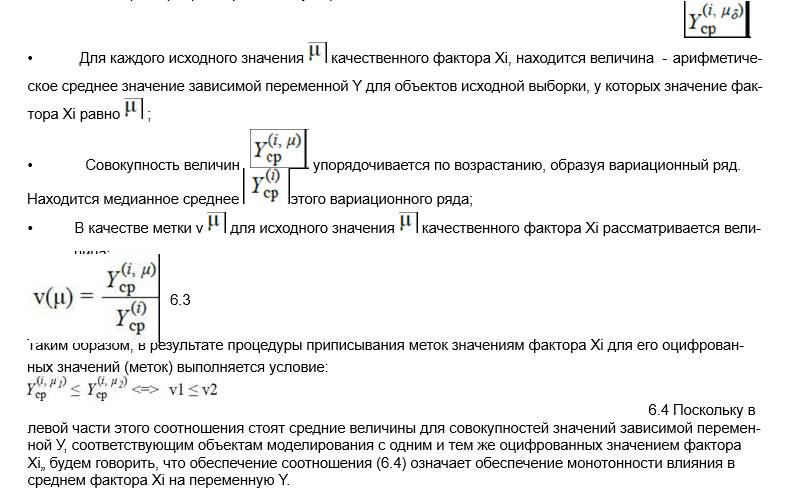
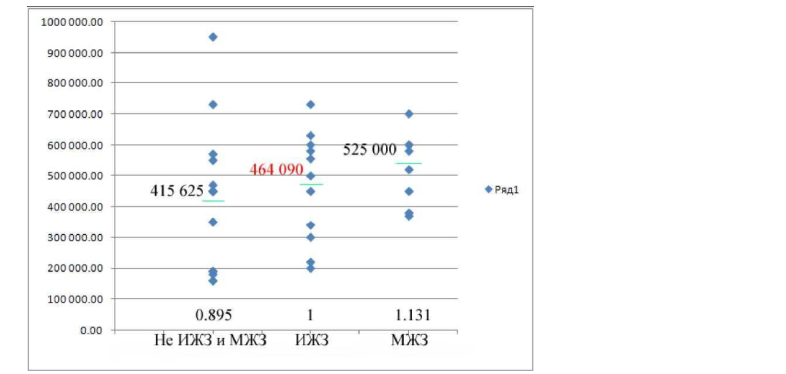
3.Приписывание меток значениям двоичных факторов.
Для двоичных факторов может оказаться целесообразной следующая процедура приписывания меток. Состояния «0», «1» двоичных факторов приписываются этим факторам таким образом, что переход от состояния «0» к состоянию «1» приводит (в обучающей выборке) к увеличению стоимостного показателя.
Приписывание меток значениям количественных факторов
Процедура приписывания меток значениям количественных факторов, имеющих отрицательные коэффициенты корреляции с рассматриваемым стоимостным показателем, может проводиться по нескольким вариантам (причем, окончательно выбирается тот вариант, при котором результирующий положительный коэффициент корреляции помеченного количественного фактора будет наибольшим).
1.Линейное (более строго - аффинное) преобразование значений количественного фактора Xk. В этом случае переопределяем исходные значения Xks фактора Xk следующим образом:
Для двоичных факторов может оказаться целесообразной следующая процедура приписывания меток. Состояния «0», «1» двоичных факторов приписываются этим факторам таким образом, что переход от состояния «0» к состоянию «1» приводит (в обучающей выборке) к увеличению стоимостного показателя.
Приписывание меток значениям количественных факторов
Процедура приписывания меток значениям количественных факторов, имеющих отрицательные коэффициенты корреляции с рассматриваемым стоимостным показателем, может проводиться по нескольким вариантам (причем, окончательно выбирается тот вариант, при котором результирующий положительный коэффициент корреляции помеченного количественного фактора будет наибольшим).
1.Линейное (более строго - аффинное) преобразование значений количественного фактора Xk. В этом случае переопределяем исходные значения Xks фактора Xk следующим образом:
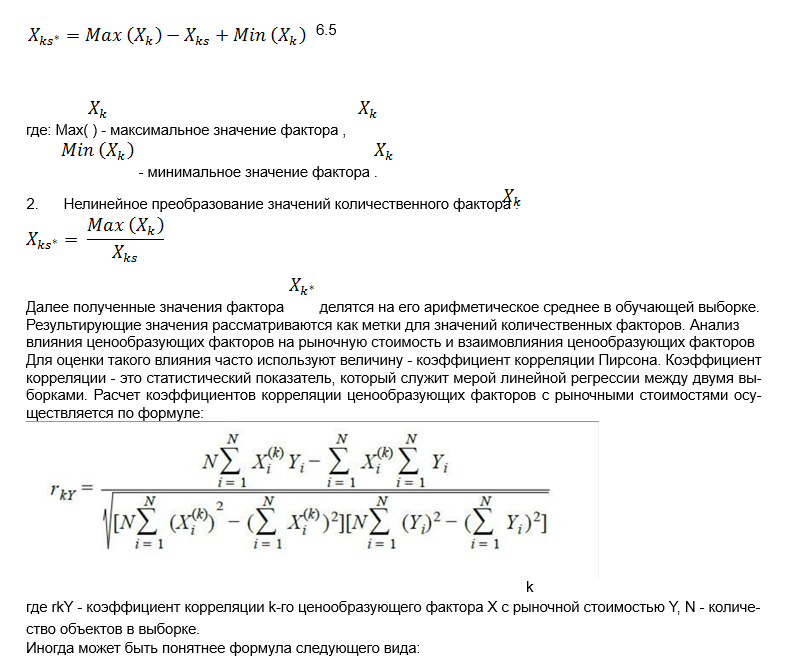
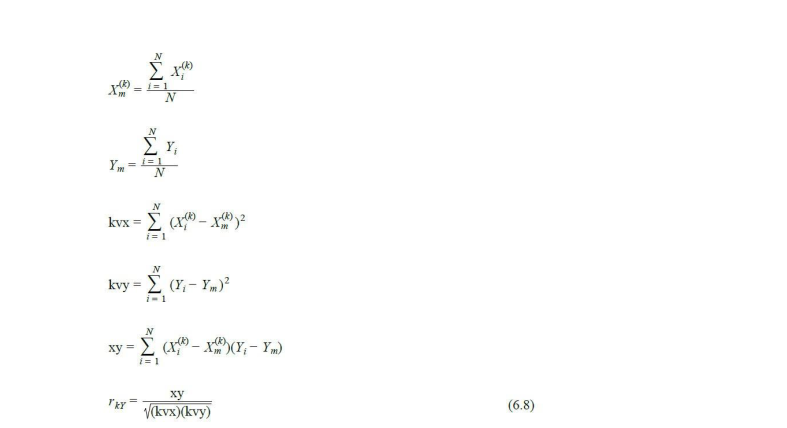
Коэффициент корреляции принимает значения от -1 до 1. Чем больше по модулю значение коэффициента
- тем сильнее линейная зависимость между двумя выборками. При положительном коэффициенте корреляции говорят о положительном влиянии одной из выборов на другую: т.е. линейная функция регрессии будет иметь положительный (0...90 градусов) угол наклона с осью абсцисс (ординат).
- тем сильнее линейная зависимость между двумя выборками. При положительном коэффициенте корреляции говорят о положительном влиянии одной из выборов на другую: т.е. линейная функция регрессии будет иметь положительный (0...90 градусов) угол наклона с осью абсцисс (ординат).
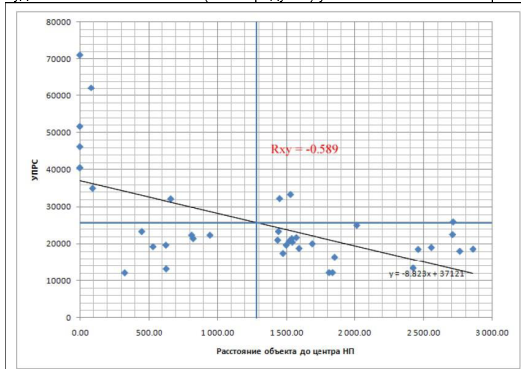
Но необходимо помнить, что корреляция отражает лишь линейную зависимость величин, но не отражает их функциональной связности. Например, если вычислить коэффициент корреляции между величинами А = sin(x) и В = cos(x), то он будет близок к нулю, то есть (линейная) зависимость между величинами отсутствует.
Между тем, величины А и В очевидно связаны функционально по закону sin (х) + cos (х) = 1. Ограничения корреляционного анализа:
·Применение возможно в случае наличия достаточного количества случаев для изучения - начиная от 25 пар наблюдения;
·Второе ограничение вытекает из гипотезы корреляционного анализа, в которую заложена линейная зависимость переменных. Во многих случаях, когда достоверно известно, что зависимость существует, корреляционный анализ может не дать результатов просто ввиду того, что зависимость нелинейная;
Сам по себе факт корреляционной зависимости не даёт основания утверждать, какая из переменных предшествует или является причиной изменений, или что переменные вообще причинно связны между собой, например, ввиду действия третьего фактора.
Между тем, величины А и В очевидно связаны функционально по закону sin (х) + cos (х) = 1. Ограничения корреляционного анализа:
·Применение возможно в случае наличия достаточного количества случаев для изучения - начиная от 25 пар наблюдения;
·Второе ограничение вытекает из гипотезы корреляционного анализа, в которую заложена линейная зависимость переменных. Во многих случаях, когда достоверно известно, что зависимость существует, корреляционный анализ может не дать результатов просто ввиду того, что зависимость нелинейная;
Сам по себе факт корреляционной зависимости не даёт основания утверждать, какая из переменных предшествует или является причиной изменений, или что переменные вообще причинно связны между собой, например, ввиду действия третьего фактора.
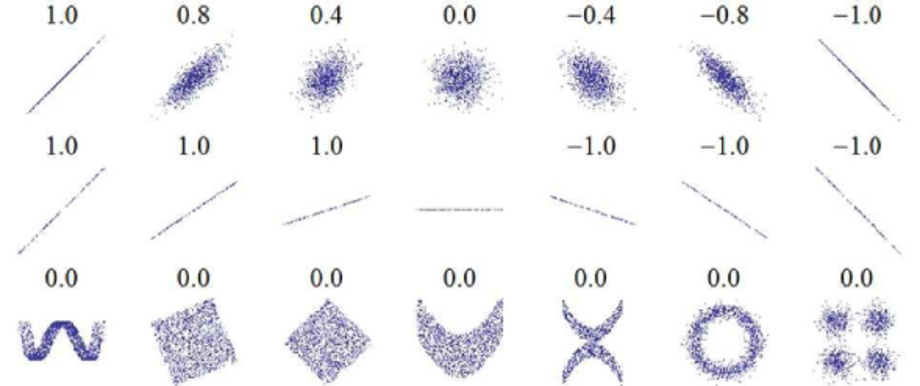
Для оценки влияния всех ценообразующих факторов, как правило, строится таблица парной корреляции.
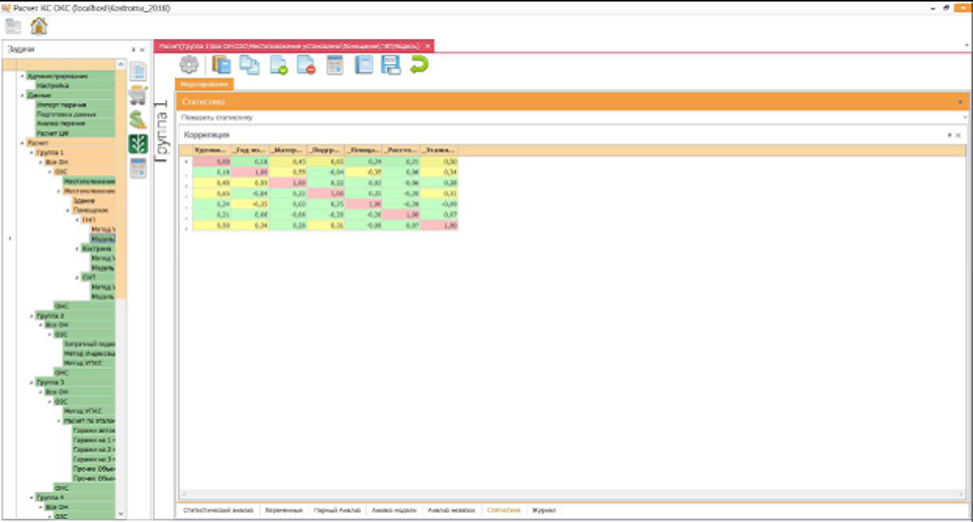
Если коэффициент корреляции принимает значения: от 0 до 0.3 - то говорят о слабой линейной корреляции, от 0.3 до 0.7 - о средней, свыше 0.7 - говорят о сильной линейной корреляции.
При наличии линейной зависимости между ценообразующими факторами рекомендуется использовать в моделировании только один из них, либо же использовать комбинированный ценообразующий фактор. Например, частное данных ценообразующих факторов или произведение.
Проверка данных на наличие мультиколлинеарности
Мультиколлинеарность означает наличие сильной корреляции между двумя и более переменными. Причем, зависимость может быть не только линейной. Она негативно влияет на количественные характеристики регрессионных моделей.
Различаются два вида мультиколлинеарности: полная и частичная.
При полной мультиколлинеарности существует линейная зависимость между двумя и более ценообразующими факторами. Т.е. одну из переменных можно представить линейной комбинацией двух других. Недопустимо включать в модель переменные имеющие полную мультиколлинеарность. Неполная мультиколлинеарность говорит о том, что факторы коррелируют друг с другом, но точной линейной зависимости не наблюдается.
Наиболее тщательное исследование мультиколлинеарности можно провести, используя алгоритм Феррара-Глобера. Этот алгоритм включает три вида статистических критериев, с помощью которых проверяется:
·мультиколлинеарность всего массива факторных переменных (критерий «хи»-квадрат);
·мультиколлинеарность каждой факторной переменной с остальными переменными (F-критерий);
·мультиколлинеарность каждой пары факторных переменных (t-критерий).
Все эти критерии при сравнении их с критическими значениями дают право делать выводы о наличие или отсутствии мультиколлинеарности факторных переменных.
Алгоритм Феррара-Глобера
Пусть нам известны значения m факторных переменных по п объектам. Тогда массив исходной статистической информации можно представить в виде матрицы размерности n х m.
При наличии линейной зависимости между ценообразующими факторами рекомендуется использовать в моделировании только один из них, либо же использовать комбинированный ценообразующий фактор. Например, частное данных ценообразующих факторов или произведение.
Проверка данных на наличие мультиколлинеарности
Мультиколлинеарность означает наличие сильной корреляции между двумя и более переменными. Причем, зависимость может быть не только линейной. Она негативно влияет на количественные характеристики регрессионных моделей.
Различаются два вида мультиколлинеарности: полная и частичная.
При полной мультиколлинеарности существует линейная зависимость между двумя и более ценообразующими факторами. Т.е. одну из переменных можно представить линейной комбинацией двух других. Недопустимо включать в модель переменные имеющие полную мультиколлинеарность. Неполная мультиколлинеарность говорит о том, что факторы коррелируют друг с другом, но точной линейной зависимости не наблюдается.
Наиболее тщательное исследование мультиколлинеарности можно провести, используя алгоритм Феррара-Глобера. Этот алгоритм включает три вида статистических критериев, с помощью которых проверяется:
·мультиколлинеарность всего массива факторных переменных (критерий «хи»-квадрат);
·мультиколлинеарность каждой факторной переменной с остальными переменными (F-критерий);
·мультиколлинеарность каждой пары факторных переменных (t-критерий).
Все эти критерии при сравнении их с критическими значениями дают право делать выводы о наличие или отсутствии мультиколлинеарности факторных переменных.
Алгоритм Феррара-Глобера
Пусть нам известны значения m факторных переменных по п объектам. Тогда массив исходной статистической информации можно представить в виде матрицы размерности n х m.
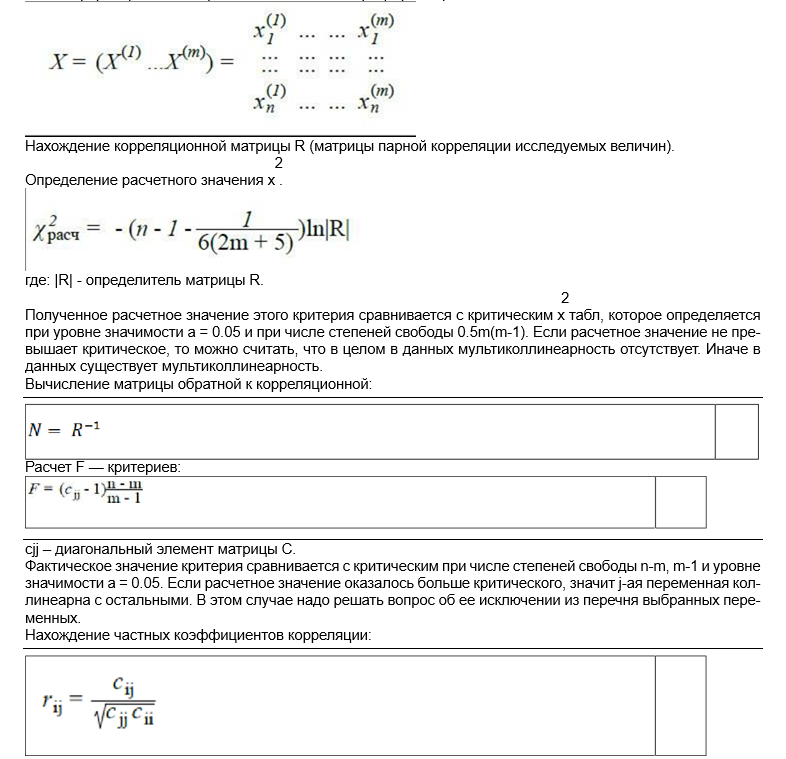
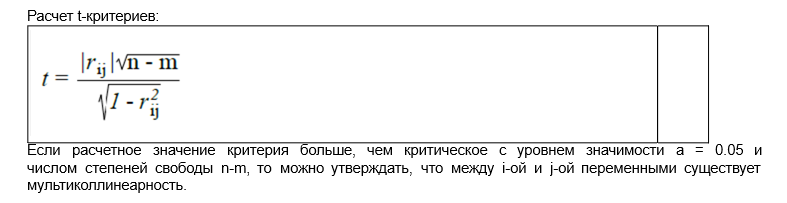
3.4.2 Выбор типа регрессионной модели
Анализ типа влияния факторов стоимости на рыночную стоимость.
Преобразования факторов стоимости.
Рассмотрим различные виды зависимости, которые возможно определить методом парного анализа.
Линейная
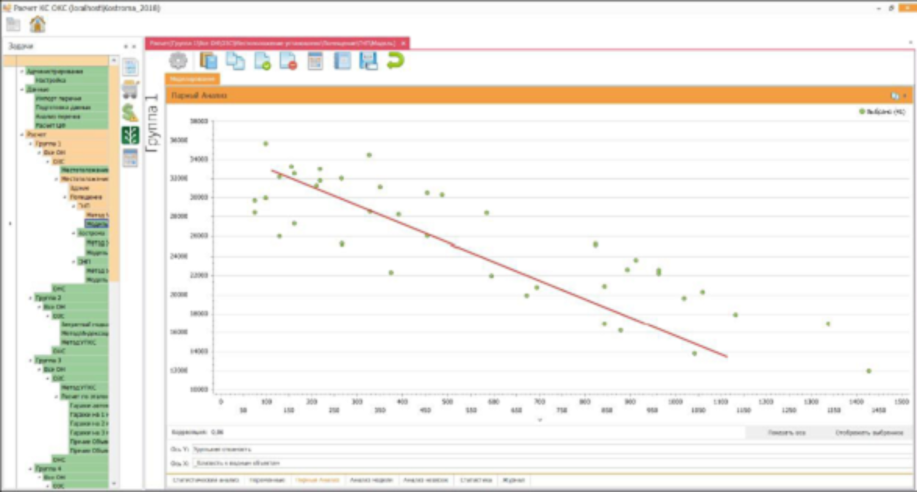
Логарифмическая
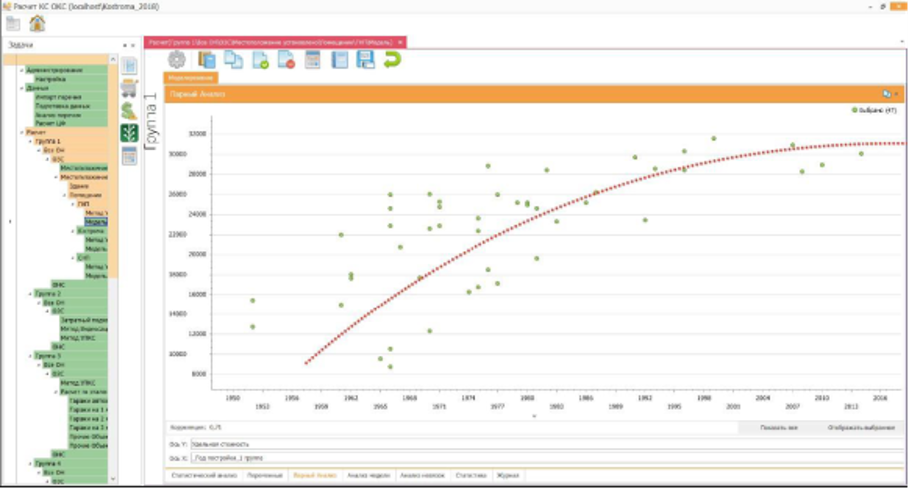
Экспоненциальная
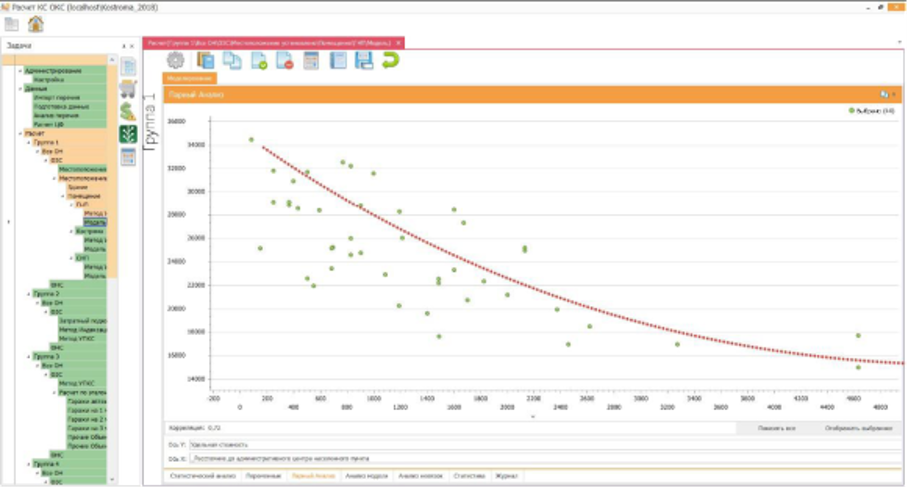
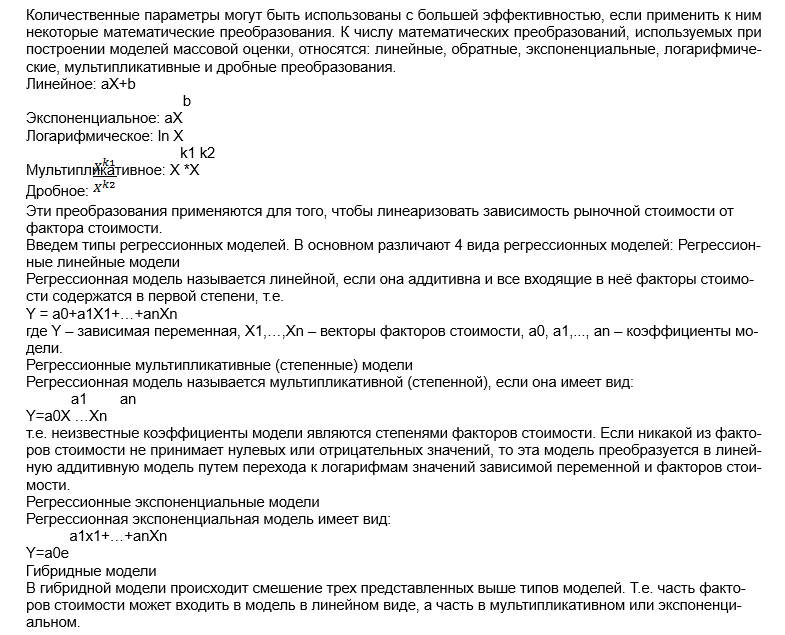
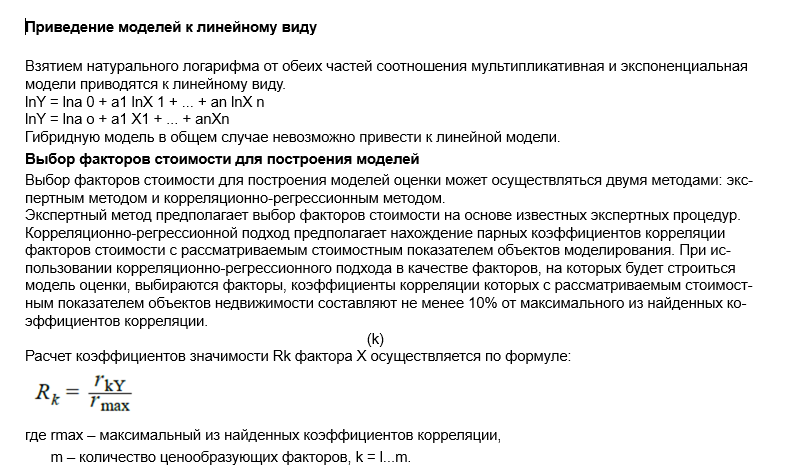
Но, как видно из формул приведения моделей к линейному виду, для мультипликативных моделей необходимо рассматривать коэффициент корреляции между логарифмами рыночной стоимости и ценообразующих факторов. Для экспоненциальных – коэффициент корреляции между логарифмом рыночной стоимости и значением ценообразующего фактора.
Выбор типа регрессионной модели зависит от информации о характере взаимовлияний ценообразующих факторов друг на друга и на саму рыночную стоимость объектов моделирования.
Качественные соображения по выбору типа модели состоят в следующем:
•если ценообразующие факторы влияют на рыночную стоимость объектов моделирования независимо друг от друга, то выбирается аддитивная модель, в которой стоимость объектов моделирования является суммой слагаемых, каждое из которых связано с влиянием отдельного ценообразующего фактора;
•если влияние каждого ценообразующего фактора на рыночную стоимость объектов моделирования зависит от других ценообразующих факторов, включаемых в модель, то выбирается мультипликативная модель, в которой стоимость объектов моделирования представляется в виде произведения сомножителей, каждый из которых связан с влиянием отдельного ценообразующего фактора;
•если совокупность ценообразующих факторов можно разбить на группы, такие, что факторы из разных групп влияют независимо на рыночную стоимость объектов моделирования, а влияние каждого фактора внутри группы зависит от других факторов этой группы, то выбирается гибридная модель. В гибридной модели рыночная стоимость объектов моделирования представляется в виде суммы произведений ценообразующих факторов, в которой слагаемые соответствуют группам независимых факторов, а произведения - группам зависимых факторов.
Для чего исключаются зависимые ценообразующие факторы?
Еще раз взглянем на уравнение линейной регрессии, к которому приводятся все рассмотренные нами регрессии.
Y = a0 + a1 X1 + . . . + an Xn
Если существует сильная линейная зависимость между Х1 и Х2-cХ1=bХ2, то решение представится в следующем виде:
Y=a0+a1X1+b+a2-bX2+…+anXn
Y= a0+a1+cX1+a2-bX2+…+anXn
При этом а2-b стремиться к минимуму.
В результате в модели коэффициент перед фактором Х2 может сменить знак. Это означает, что ценообразующий фактор изменит тип влияния на кадастровую стоимость по отношению к рыночной стоимости. Т.е., если изначально фактор оказывал на рыночную стоимость прямое влияние, то на кадастровую стоимость фактор будет оказывать обратное влияние.
Этот факт очень важен, так как с экономической точки зрения модель перестает быть обоснованной. К смене знака может привести не только коллинеарность двух ценообразующих факторов, но и мультиколлинеарность – зависимость сразу нескольких ценообразующих факторов.
3.4.3 Поиск решения
Разбиение на обучающую и контрольную выборки.
Из совокупной выборки формируются:
•обучающая выборка (на которой строятся модели);
•контрольная выборка (на которой проверяется качество построенных моделей).
Формирование обучающей и контрольной выборок производится следующим образом:
•объекты исходной выборки упорядочиваются по возрастанию их зависимой переменной;
•из упорядоченной подобным образом выборки объекты поочередно относятся к обучающей и к контрольной выборке.
Проверка достаточности и репрезентативности собранной рыночной информации об объектах недвижимости группы.
Рыночная информация считается достаточной, если объем выборки составляет не менее 6(m+1 ), где m - количество ценообразующих факторов, отобранных для построения моделей расчета. Собранная рыночная информация должна отвечать требованию репрезентативности. Рыночная информация считается репрезентативной, если в выборке присутствуют объекты-аналоги, ценообразующие факторы которых принимают значения, характерные для объектов оценки данной группы. Требования к составу объектов рыночной информации различаются для количественных и качественных факторов.
Для качественных факторов каждое значение качественного фактора, присутствующее в исходной выборке объектов оценки данной группы должно присутствовать хотя бы один раз в выборке рыночных объектов данной группе, при этом для улучшения качества в выборке рыночных объектов оценки желательно присутствие каждого значения качественного фактора данной группы не менее шести раз. Для количественных факторов: диапазон значений фактора в выборке рыночных объектов данной группы должен совпадать с диапазоном значений фактора исходной выборки данной группы (допускается сужение интервала рыночной выборки не более чем на 10%). При этом структура наличия значений фактора на данном интервале не должна сильно отличаться у исходной и рыночной выборки.
Выполнение данных обязательных условий является необходимым, но не достаточным условием репрезентативности выборки рыночных объектов.
Решение системы уравнений
Введем понятие матрицы ценообразующих факторов. Матрицей ценообразующих факторов будем называть матрицу следующего вида:
Выбор типа регрессионной модели зависит от информации о характере взаимовлияний ценообразующих факторов друг на друга и на саму рыночную стоимость объектов моделирования.
Качественные соображения по выбору типа модели состоят в следующем:
•если ценообразующие факторы влияют на рыночную стоимость объектов моделирования независимо друг от друга, то выбирается аддитивная модель, в которой стоимость объектов моделирования является суммой слагаемых, каждое из которых связано с влиянием отдельного ценообразующего фактора;
•если влияние каждого ценообразующего фактора на рыночную стоимость объектов моделирования зависит от других ценообразующих факторов, включаемых в модель, то выбирается мультипликативная модель, в которой стоимость объектов моделирования представляется в виде произведения сомножителей, каждый из которых связан с влиянием отдельного ценообразующего фактора;
•если совокупность ценообразующих факторов можно разбить на группы, такие, что факторы из разных групп влияют независимо на рыночную стоимость объектов моделирования, а влияние каждого фактора внутри группы зависит от других факторов этой группы, то выбирается гибридная модель. В гибридной модели рыночная стоимость объектов моделирования представляется в виде суммы произведений ценообразующих факторов, в которой слагаемые соответствуют группам независимых факторов, а произведения - группам зависимых факторов.
Для чего исключаются зависимые ценообразующие факторы?
Еще раз взглянем на уравнение линейной регрессии, к которому приводятся все рассмотренные нами регрессии.
Y = a0 + a1 X1 + . . . + an Xn
Если существует сильная линейная зависимость между Х1 и Х2-cХ1=bХ2, то решение представится в следующем виде:
Y=a0+a1X1+b+a2-bX2+…+anXn
Y= a0+a1+cX1+a2-bX2+…+anXn
При этом а2-b стремиться к минимуму.
В результате в модели коэффициент перед фактором Х2 может сменить знак. Это означает, что ценообразующий фактор изменит тип влияния на кадастровую стоимость по отношению к рыночной стоимости. Т.е., если изначально фактор оказывал на рыночную стоимость прямое влияние, то на кадастровую стоимость фактор будет оказывать обратное влияние.
Этот факт очень важен, так как с экономической точки зрения модель перестает быть обоснованной. К смене знака может привести не только коллинеарность двух ценообразующих факторов, но и мультиколлинеарность – зависимость сразу нескольких ценообразующих факторов.
3.4.3 Поиск решения
Разбиение на обучающую и контрольную выборки.
Из совокупной выборки формируются:
•обучающая выборка (на которой строятся модели);
•контрольная выборка (на которой проверяется качество построенных моделей).
Формирование обучающей и контрольной выборок производится следующим образом:
•объекты исходной выборки упорядочиваются по возрастанию их зависимой переменной;
•из упорядоченной подобным образом выборки объекты поочередно относятся к обучающей и к контрольной выборке.
Проверка достаточности и репрезентативности собранной рыночной информации об объектах недвижимости группы.
Рыночная информация считается достаточной, если объем выборки составляет не менее 6(m+1 ), где m - количество ценообразующих факторов, отобранных для построения моделей расчета. Собранная рыночная информация должна отвечать требованию репрезентативности. Рыночная информация считается репрезентативной, если в выборке присутствуют объекты-аналоги, ценообразующие факторы которых принимают значения, характерные для объектов оценки данной группы. Требования к составу объектов рыночной информации различаются для количественных и качественных факторов.
Для качественных факторов каждое значение качественного фактора, присутствующее в исходной выборке объектов оценки данной группы должно присутствовать хотя бы один раз в выборке рыночных объектов данной группе, при этом для улучшения качества в выборке рыночных объектов оценки желательно присутствие каждого значения качественного фактора данной группы не менее шести раз. Для количественных факторов: диапазон значений фактора в выборке рыночных объектов данной группы должен совпадать с диапазоном значений фактора исходной выборки данной группы (допускается сужение интервала рыночной выборки не более чем на 10%). При этом структура наличия значений фактора на данном интервале не должна сильно отличаться у исходной и рыночной выборки.
Выполнение данных обязательных условий является необходимым, но не достаточным условием репрезентативности выборки рыночных объектов.
Решение системы уравнений
Введем понятие матрицы ценообразующих факторов. Матрицей ценообразующих факторов будем называть матрицу следующего вида:

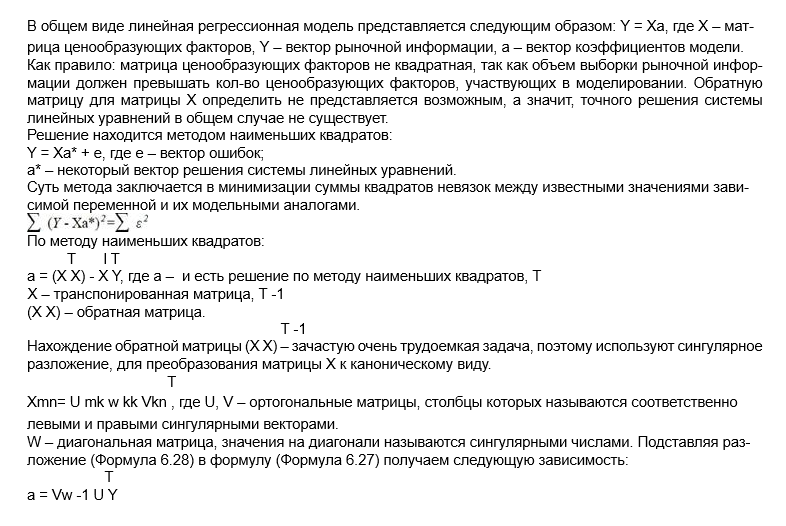
3.4.4 Анализ полученной модели и результатов моделирования
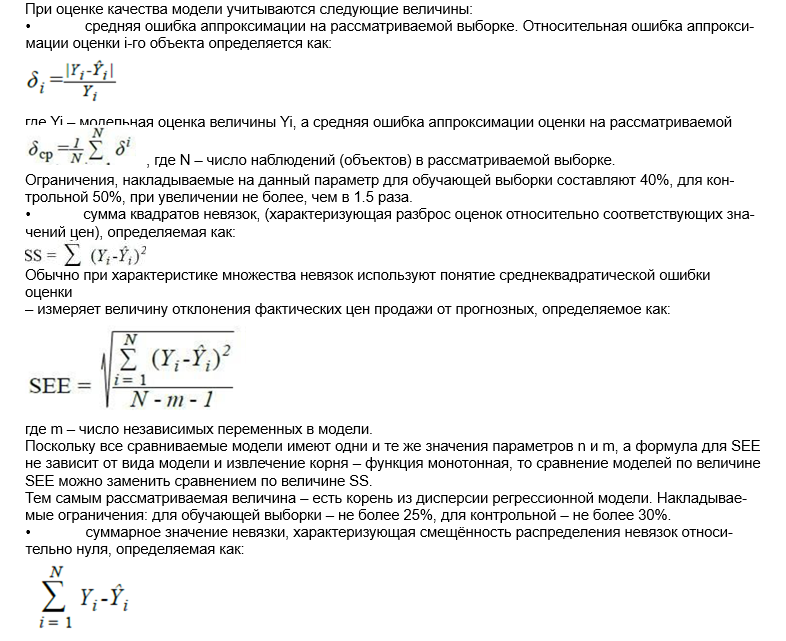
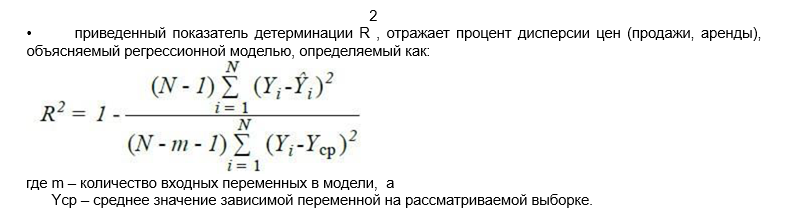
Показатель детерминации
Если представить, что у нас нет никаких характеристик исследуемых объектов, кроме цен продаж (предложений, арендной платы), то вполне логично в качестве оценочных цен для каждого конкретного объекта оценки установить среднюю стоимость. Тогда сумма квадратов ошибок данной оценки составит:
Если представить, что у нас нет никаких характеристик исследуемых объектов, кроме цен продаж (предложений, арендной платы), то вполне логично в качестве оценочных цен для каждого конкретного объекта оценки установить среднюю стоимость. Тогда сумма квадратов ошибок данной оценки составит:
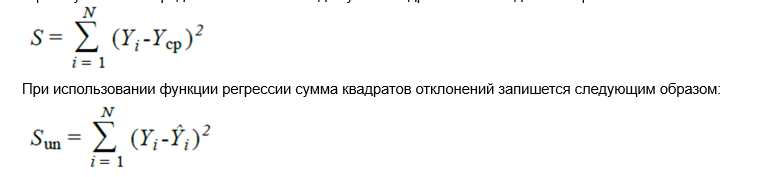
Другим словами, суммарная вариация цен продажи может быть разложена на объяснимые составляющие и составляющие, которые не объясняются регрессионной моделью. Это соотношение является аналогом деления отрезка AB на части АС и СВ.
Использование приведенного коэффициента детерминации обусловлено тем, что при добавлении в модель новых переменных обычный коэффициент детерминации либо увеличивается, либо не изменяется. Что может привести к искусственному завышению данного показателя.
Как правило, при анализе статистической значимости построенной модели для обучающей выборки приведенный коэффициент детерминации не должен быть меньше 65%, для контрольной – меньше 60%.
Принятие решения о статистической значимости модели
Проверка статистической значимости параметров уравнения регрессии проводится с помощью t-критерия (критерия Стьюдента). Оценить статистическую значимость коэффициентов регрессии ai означает определиться, существенно ли влияет факторная переменная xi в генеральной совокупности на результирующую переменную y. Для статистической проверки этой гипотезы применяется t- критерий Стьюдента.
Расчетное значение t-критерия Стьюдента вычисляется по формуле t(pacч)=ai/cp кв отклонение. Для проверки t-критерия каждое значение t(pacч) сравнивается с критическим значением t(крит) при заданном уровне значимости и числе степеней свободы. Если t(pacч) > t(крит), то переменная х является значимой переменной при прогнозировании величины результирующего показателя у. Напротив, если t(pacч) <= t(крит), то х является несущественной переменной для объяснения у. Однако, это не означает, что х вовсе никак не связан с у. Критерий Стьюдента измеряет предельный вклад переменной в прогноз у при фиксировании других факторных переменных уравнения регрессии. Поскольку некоторые переменные могут дублировать информацию, уже учтенную за счет других переменных (наблюдается мультиколлинеарность в данных), они могут сильно коррелировать с величиной у, однако являться несущественными для прогноза, на что указывает соответствующее расчетное значение t-критерия. Статистическая значимость модели определяется на обучающей выборке с использованием следующей формулы (критерия Фишера):
Использование приведенного коэффициента детерминации обусловлено тем, что при добавлении в модель новых переменных обычный коэффициент детерминации либо увеличивается, либо не изменяется. Что может привести к искусственному завышению данного показателя.
Как правило, при анализе статистической значимости построенной модели для обучающей выборки приведенный коэффициент детерминации не должен быть меньше 65%, для контрольной – меньше 60%.
Принятие решения о статистической значимости модели
Проверка статистической значимости параметров уравнения регрессии проводится с помощью t-критерия (критерия Стьюдента). Оценить статистическую значимость коэффициентов регрессии ai означает определиться, существенно ли влияет факторная переменная xi в генеральной совокупности на результирующую переменную y. Для статистической проверки этой гипотезы применяется t- критерий Стьюдента.
Расчетное значение t-критерия Стьюдента вычисляется по формуле t(pacч)=ai/cp кв отклонение. Для проверки t-критерия каждое значение t(pacч) сравнивается с критическим значением t(крит) при заданном уровне значимости и числе степеней свободы. Если t(pacч) > t(крит), то переменная х является значимой переменной при прогнозировании величины результирующего показателя у. Напротив, если t(pacч) <= t(крит), то х является несущественной переменной для объяснения у. Однако, это не означает, что х вовсе никак не связан с у. Критерий Стьюдента измеряет предельный вклад переменной в прогноз у при фиксировании других факторных переменных уравнения регрессии. Поскольку некоторые переменные могут дублировать информацию, уже учтенную за счет других переменных (наблюдается мультиколлинеарность в данных), они могут сильно коррелировать с величиной у, однако являться несущественными для прогноза, на что указывает соответствующее расчетное значение t-критерия. Статистическая значимость модели определяется на обучающей выборке с использованием следующей формулы (критерия Фишера):
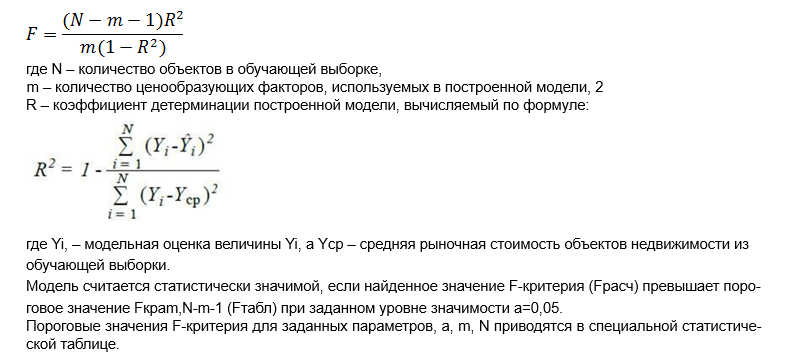
3.4.5 Описание интерфейса
3.4.5.1 Главная форма
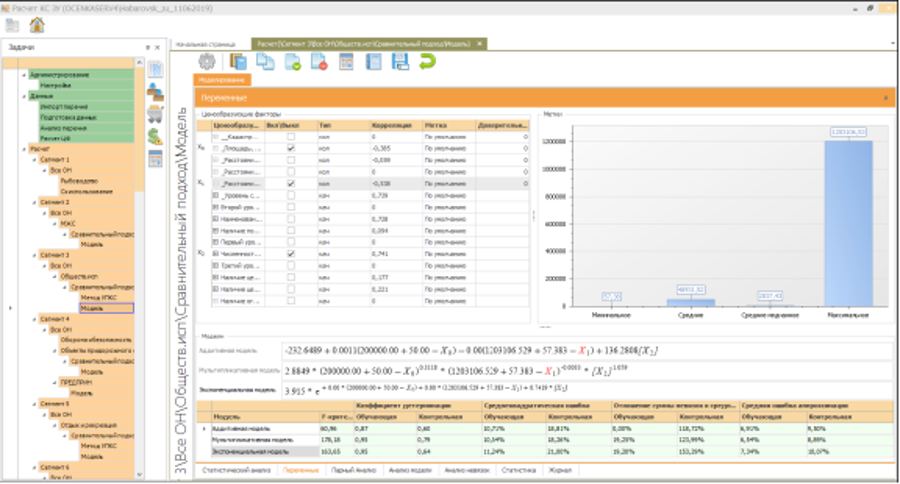
Кнопка «Настройка» – кнопка настройки моделирования.
Основную часть главной формы занимает область отображения задач.
На панели задач – отображаются кнопки с функционалом для моделирования. При нажатии на кнопки панели в области отображения задач открывается форма, соответствующая функционалу данной кнопки.
3.4.5.2 Настройка расчета
Примечание
Для восстановления статистической модели оценки, полученной в другом CПO, необходимо воспроизвести аналогичную выборку объектов аналогов [с учетом выбросов] и осуществить выбор аналогичных ценообразующих факторов.
Настройка доступна по кнопке на главной форме. Форма настройки
Основную часть главной формы занимает область отображения задач.
На панели задач – отображаются кнопки с функционалом для моделирования. При нажатии на кнопки панели в области отображения задач открывается форма, соответствующая функционалу данной кнопки.
3.4.5.2 Настройка расчета
Примечание
Для восстановления статистической модели оценки, полученной в другом CПO, необходимо воспроизвести аналогичную выборку объектов аналогов [с учетом выбросов] и осуществить выбор аналогичных ценообразующих факторов.
Настройка доступна по кнопке на главной форме. Форма настройки
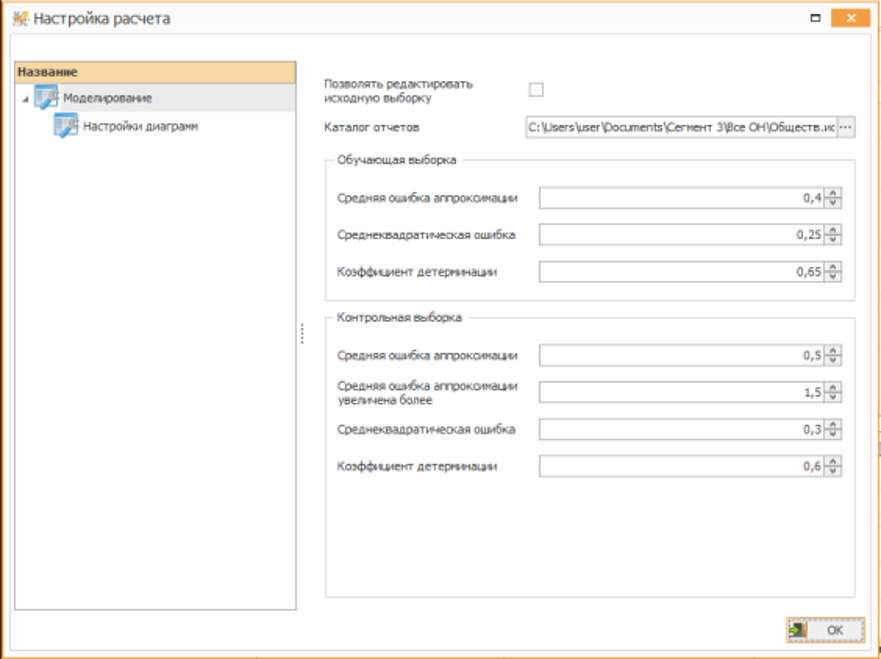
На панели слева представлены сущности в иерархической структуре в виде дерева. Для выделенного элемента дерева в верхней части формы будет отображаться меню с действиями (данное меню также доступно по правой клавише мыши на выделенном элементе).
Дерево включает в себя пункт «Моделирование», состоящий из: «Настройки диaгpaмм».
В центральной части формы располагается рабочая область, в которой происходит отображение данных.
3.4.5.2.1 Настройки для «Моделирование»
В рабочей области, соответствующей элементу дерева «Моделирование» «Рисунок 3.11» должны быть заполнены следующие поля:
•поле «Каталог отчетов» указать папку, в которой в дальнейшем будут сохраняться выходные отчеты;
•в поле «Позволять редактировать» (*) при проставленной галочке будет доступно изменение загруженных данных по OA и ОО;
•в остальных полях указаны критерии, которые учитываются при оценке качества модели; по умолчанию они заданы, но могут быть изменены.
Критерии отбора качественных моделей расчета
Обучающая выборка:
•Средняя ошибка аппроксимации;
•Среднеквадратическая ошибка;
•Коэффициент детерминации.
Контрольная выборка:
•Средняя ошибка аппроксимации,
•Средняя ошибка аппроксимации увеличена более;
•Среднеквадратическая ошибка;
•Коэффициент детерминации.
3.4.5.2.2 Настройки для «Настройки диаграмм»
В рабочей области, соответствующей элементу дерева «Настройки диаграмм»
Дерево включает в себя пункт «Моделирование», состоящий из: «Настройки диaгpaмм».
В центральной части формы располагается рабочая область, в которой происходит отображение данных.
3.4.5.2.1 Настройки для «Моделирование»
В рабочей области, соответствующей элементу дерева «Моделирование» «Рисунок 3.11» должны быть заполнены следующие поля:
•поле «Каталог отчетов» указать папку, в которой в дальнейшем будут сохраняться выходные отчеты;
•в поле «Позволять редактировать» (*) при проставленной галочке будет доступно изменение загруженных данных по OA и ОО;
•в остальных полях указаны критерии, которые учитываются при оценке качества модели; по умолчанию они заданы, но могут быть изменены.
Критерии отбора качественных моделей расчета
Обучающая выборка:
•Средняя ошибка аппроксимации;
•Среднеквадратическая ошибка;
•Коэффициент детерминации.
Контрольная выборка:
•Средняя ошибка аппроксимации,
•Средняя ошибка аппроксимации увеличена более;
•Среднеквадратическая ошибка;
•Коэффициент детерминации.
3.4.5.2.2 Настройки для «Настройки диаграмм»
В рабочей области, соответствующей элементу дерева «Настройки диаграмм»
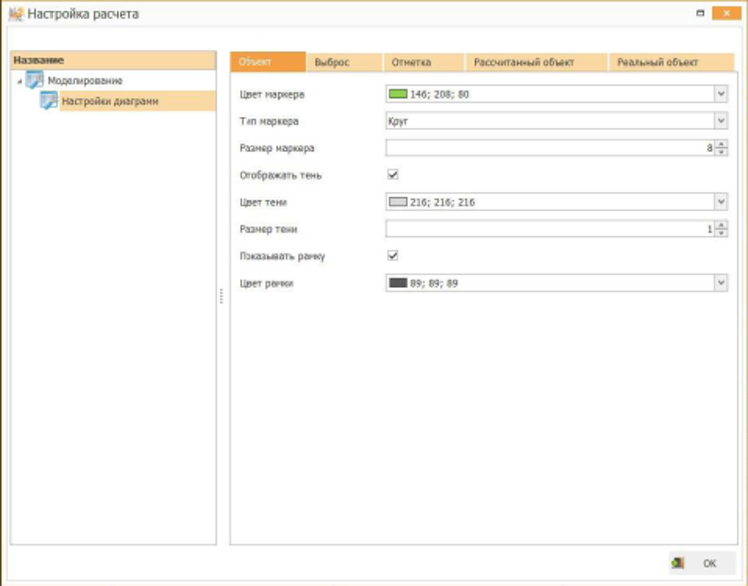
На форме следует произвести настройки отображения диаграмм для каждого типа объекта.
3.4.5.3 Построение статистических моделей
Основные действия по моделированию проходят на форме
3.4.5.3 Построение статистических моделей
Основные действия по моделированию проходят на форме
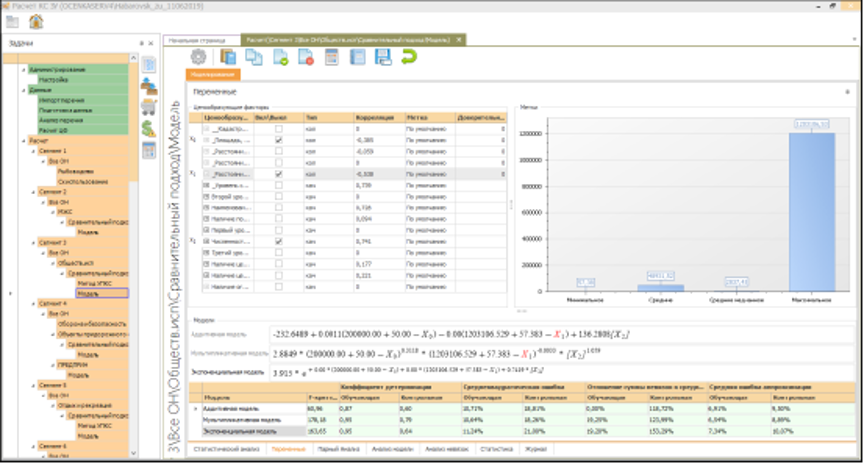
Окно процесса моделирования («Рисунок 3.13») разделено на несколько вкладок:
·«Статический анализ»;
·«Переменные»;
·«Парный анализ»,
·«Анализ модели»;
·«Анализ невязок»;
·«Статистика»;
«Журнал».
3.4.5.3.1 Вкладка «Статический анализ»
На основании статистического анализа рыночной информации определяется и устраняется информация об объектах-аналогах с выбросами в значениях рыночной стоимости.
На графике статического анализа объекты-аналоги рассматриваются по возрастанию PC или УПРС (также см. «Вкладка «Парный анализ», где присутствуют и описаны кнопки «Показать все» и «Отображать выбранное», которые влияют на графическую информацию других вкладок).
·«Статический анализ»;
·«Переменные»;
·«Парный анализ»,
·«Анализ модели»;
·«Анализ невязок»;
·«Статистика»;
«Журнал».
3.4.5.3.1 Вкладка «Статический анализ»
На основании статистического анализа рыночной информации определяется и устраняется информация об объектах-аналогах с выбросами в значениях рыночной стоимости.
На графике статического анализа объекты-аналоги рассматриваются по возрастанию PC или УПРС (также см. «Вкладка «Парный анализ», где присутствуют и описаны кнопки «Показать все» и «Отображать выбранное», которые влияют на графическую информацию других вкладок).
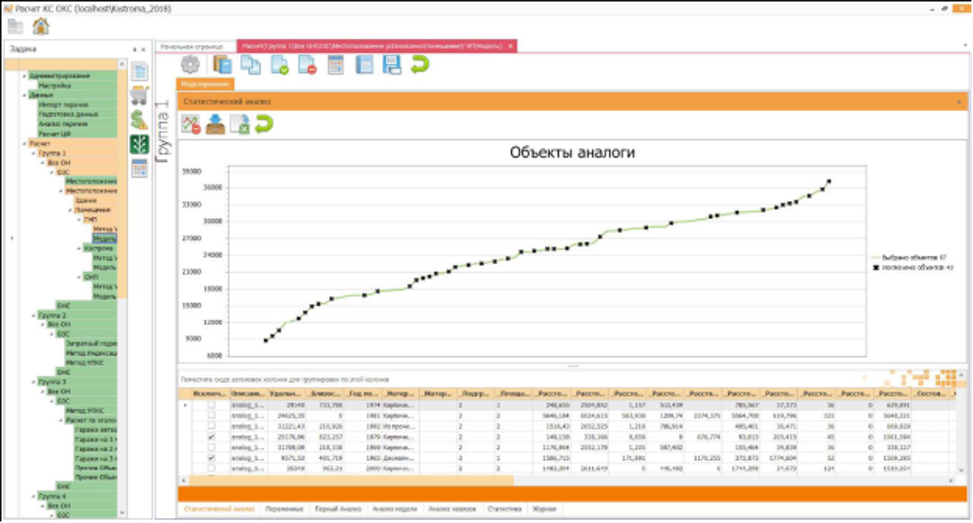
Панель инструментов данной вкладки содержит кнопки:
– сбросить выбросы;
– импорт выбросов;
– экспорт выбросов;
– очистить изменения исходной выборки.
На диаграмме значком * выделяются отсеянные объекты-аналоги.
В нижней части формы выведен список объектов-аналогов, по которым анализировалась информация.
Выбросы отмечены флажком . В таблице информацию об объектах-аналогах можно редактировать.
Ручной отбор объектов-аналогов осуществляется, если ставить или удалять флажок для OA в таблице в нижней части формы.
Отметить выбросы можно и непосредственно на графике. Для выделения одного объекта - следует ткнуть левой кнопкой мыши в том месте графика, где находится объект. Для выделения нескольких объектов - следует обвести соответствующую область графика левой кнопкой мыши.
Импорт выбросов осуществляется по кнопке из файлов формата MS Excel. Действия при импорте и настройке те же, что при импорте и настройке в 1.4.1.2. Отчеты.
– сбросить выбросы;
– импорт выбросов;
– экспорт выбросов;
– очистить изменения исходной выборки.
На диаграмме значком * выделяются отсеянные объекты-аналоги.
В нижней части формы выведен список объектов-аналогов, по которым анализировалась информация.
Выбросы отмечены флажком . В таблице информацию об объектах-аналогах можно редактировать.
Ручной отбор объектов-аналогов осуществляется, если ставить или удалять флажок для OA в таблице в нижней части формы.
Отметить выбросы можно и непосредственно на графике. Для выделения одного объекта - следует ткнуть левой кнопкой мыши в том месте графика, где находится объект. Для выделения нескольких объектов - следует обвести соответствующую область графика левой кнопкой мыши.
Импорт выбросов осуществляется по кнопке из файлов формата MS Excel. Действия при импорте и настройке те же, что при импорте и настройке в 1.4.1.2. Отчеты.

Импорт выбросов дает возможность проведения моделирования используя загруженные объекты-аналоги (без объектов оценки).
Экспорт информации по выбросам происходит по кнопке через менеджер отчетов (подробно см. Приложение D, Описание общих-принципов работы в программе для ЭВМ «Автоматизированная система оценки недвижимости»). В результате формируется файл формата MS Excel.
Отменить редактирование, проводимое для объектов-аналогов в таблице в нижней части формы, можно по кнопке "Вернуть".
Экспорт информации по выбросам происходит по кнопке через менеджер отчетов (подробно см. Приложение D, Описание общих-принципов работы в программе для ЭВМ «Автоматизированная система оценки недвижимости»). В результате формируется файл формата MS Excel.
Отменить редактирование, проводимое для объектов-аналогов в таблице в нижней части формы, можно по кнопке "Вернуть".
3.4.5.3.2 Вкладка «Переменные»
На форме происходит кодирование количественных и списочных факторов.
Для построения модели необходимо, чтобы всем значениям качественных факторов стоимости были приписаны числовые значения. Ранжирование лишь косвенно вводит расстояние между значениями фактора стоимости. Для количественных факторов стоимости понятие расстояния заведомо определено. Расстояние для качественных факторов стоимости можно ввести с помощью введения меток. Для количественных факторов, имеющих отрицательные коэффициенты корреляции с рассматриваемым стоимостным показателем, также осуществляется процедура приписывания меток значениям. Кодировать значения списочных факторов также необходимо, чтобы при построении модели значения типа «Да» и «да» для фактора были правильно интерпретированы. Тогда следует проставить таким значениям одинаковые коды и указать для одного из них значение по умолчанию (для второго значение по умолчанию автоматически примет тоже значение).
Кодирование значений происходит в таблице «Ценообразующие факторы» через ручное редактирование, либо через импорт (щелкнув правой клавишей по названию списочной переменой и выбрав соответствующий пункт). Там же можно сделать экспорт кодировки.
В правой части вкладки отображаются графики по переменным. Для списочного фактора - метки, для количественного - минимальное, среднее, среднее медианное, максимальное значения. Также на данной вкладке отображаются построенные модели и критерии качества модели.
3.4.5.3.3 Вкладка «Парный анализ»
На вкладке рассматриваются различные виды зависимости между переменными выборки методом парного анализа.
Для построения модели необходимо, чтобы всем значениям качественных факторов стоимости были приписаны числовые значения. Ранжирование лишь косвенно вводит расстояние между значениями фактора стоимости. Для количественных факторов стоимости понятие расстояния заведомо определено. Расстояние для качественных факторов стоимости можно ввести с помощью введения меток. Для количественных факторов, имеющих отрицательные коэффициенты корреляции с рассматриваемым стоимостным показателем, также осуществляется процедура приписывания меток значениям. Кодировать значения списочных факторов также необходимо, чтобы при построении модели значения типа «Да» и «да» для фактора были правильно интерпретированы. Тогда следует проставить таким значениям одинаковые коды и указать для одного из них значение по умолчанию (для второго значение по умолчанию автоматически примет тоже значение).
Кодирование значений происходит в таблице «Ценообразующие факторы» через ручное редактирование, либо через импорт (щелкнув правой клавишей по названию списочной переменой и выбрав соответствующий пункт). Там же можно сделать экспорт кодировки.
В правой части вкладки отображаются графики по переменным. Для списочного фактора - метки, для количественного - минимальное, среднее, среднее медианное, максимальное значения. Также на данной вкладке отображаются построенные модели и критерии качества модели.
3.4.5.3.3 Вкладка «Парный анализ»
На вкладке рассматриваются различные виды зависимости между переменными выборки методом парного анализа.
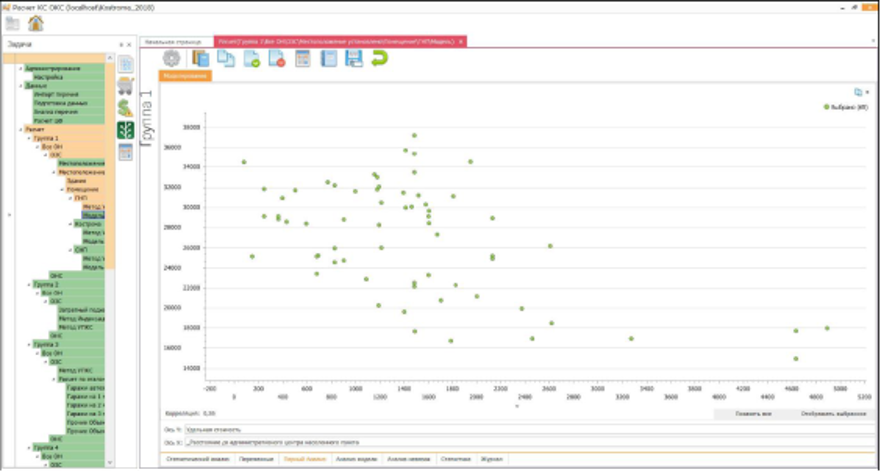
Для оси Х и для оси У выбирается какие переменные выборки отобразить на графике. Кнопка «Показать все» включает / выключает отображение выбросов на диаграмме. Выбросы помечаются значком "Крест". Чтобы отметить один или несколько объектов как выбросы, требуется обвести область, содержащую их, удерживая нажатой левую кнопку мыши. Чтобы отметить один объект как выброс, достаточно нажать по нему левой кнопкой мыши. Чтобы отметить выбросы как объекты, требуется выполнить аналогичные действия с нажатой клавишей CTRL. Следует принимать во внимание, что вышесказанное справедливо лишь в том случае, если кнопка «Отображать выбранное» находится в не нажатом состоянии.
Кнопка «Отображать выбранное» включает отображение выбранных объектов на диаграммах, что удобно, когда требуется отследить конкретные объекты на разных диаграммах и графиках невязок. Выбранные объекты отображаются серым цветом. Действия с выбранными объектами аналогичны действиям с выбросами. После того, как объект был выбран, его можно сделать выбросом нажав клавишу «Пробел». Отменить выбор можно клавишей ESC.
Нажав по кнопке в названии панели вкладки вверху (или в контекстном меню в названии вкладки внизу), можно сделать копию вкладки. Копия изначально будет полностью идентична данной вкладке. По правой кнопке мыши в области графика можно вызвать меню для фильтрации отображаемых данных.
Примечание
Настройки отображения выбросов и выбранных объектов применяются ко всем диаграммам на вкладках (где есть такая настройка).
3.4.5.3.4 Вкладка «Анализ модели»
Для просмотра построенных моделей, их критериев качества, агрегированных значений объектов, а также для анализа зависимости переменных используется форма.
Кнопка «Отображать выбранное» включает отображение выбранных объектов на диаграммах, что удобно, когда требуется отследить конкретные объекты на разных диаграммах и графиках невязок. Выбранные объекты отображаются серым цветом. Действия с выбранными объектами аналогичны действиям с выбросами. После того, как объект был выбран, его можно сделать выбросом нажав клавишу «Пробел». Отменить выбор можно клавишей ESC.
Нажав по кнопке в названии панели вкладки вверху (или в контекстном меню в названии вкладки внизу), можно сделать копию вкладки. Копия изначально будет полностью идентична данной вкладке. По правой кнопке мыши в области графика можно вызвать меню для фильтрации отображаемых данных.
Примечание
Настройки отображения выбросов и выбранных объектов применяются ко всем диаграммам на вкладках (где есть такая настройка).
3.4.5.3.4 Вкладка «Анализ модели»
Для просмотра построенных моделей, их критериев качества, агрегированных значений объектов, а также для анализа зависимости переменных используется форма.
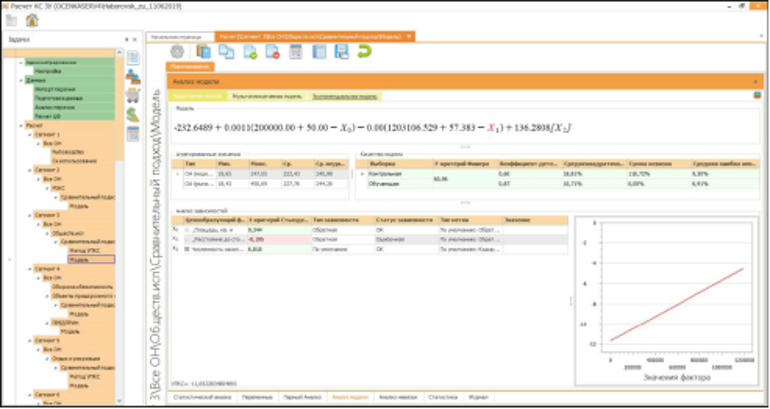
Для успешного построения модели рыночная информация должна быть достаточной (т.е., объем выборки - количество OA - должен составлять не менее 6*(m+1), где m - количество факторов стоимости, отобранных для построения моделей расчета).
В случае недостаточности рыночной информации проводится сбор дополнительной рыночной информации. Из всех полученных моделей выбирается статистически значимая модель, обладающая наилучшим качеством. Построенная модель расчёта должна отвечать требованиям предметной интерпретации (объяснимости), а также удовлетворять допустимым уровням показателей качества статистических моделей данного вида.
Анализ качества построенных моделей проводится на обучающей выборке (на которой строятся модели) и контрольной выборке (на которой проверяется качество построенных моделей) следующим образом:
·объекты исходной выборки упорядочиваются по возрастанию их зависимой переменной;
·из упорядоченной подобным образом выборки объекты поочередно относятся к обучающей и к контрольной выборке.
Другими словами, модель считается пригодной, если параметры качества модели находятся в допустимых пределах и близки по значению на обучающей и контрольной выборках.
На форме в окне «Модель» представлено уравнение для расчета.
В окне «Агрегированные значения» показаны агрегированные значения для стоимостей. Пересчет значений происходит щелчком левой кнопки мыши в области данного окна.
В окне «Качество модели» отображаются показатели для оценки качества модели.
В окне «Анализ зависимостей», если отметить в таблице ценообразующий фактор, то с правой стороны будет построен график зависимости для значений этого фактора.
Каждая модель располагается на отдельной вкладке. Чтобы в Модуле моделирования сделать модель активной, необходимо выбрать нужную вкладку и нажать кнопку . Название вкладки с активной моделью будет подчеркнуто.
3.4.5.3.5 Вкладка «Анализ невязок»
Графики на формах отражают отклонение рыночной стоимости OA от рассчитанной стоимости OA (также см. Вкладка «Парный анализ», где присутствуют и описаны кнопки «Показать все» и «Отображать выбранное», которые влияют на графическую информацию других вкладок).
В случае недостаточности рыночной информации проводится сбор дополнительной рыночной информации. Из всех полученных моделей выбирается статистически значимая модель, обладающая наилучшим качеством. Построенная модель расчёта должна отвечать требованиям предметной интерпретации (объяснимости), а также удовлетворять допустимым уровням показателей качества статистических моделей данного вида.
Анализ качества построенных моделей проводится на обучающей выборке (на которой строятся модели) и контрольной выборке (на которой проверяется качество построенных моделей) следующим образом:
·объекты исходной выборки упорядочиваются по возрастанию их зависимой переменной;
·из упорядоченной подобным образом выборки объекты поочередно относятся к обучающей и к контрольной выборке.
Другими словами, модель считается пригодной, если параметры качества модели находятся в допустимых пределах и близки по значению на обучающей и контрольной выборках.
На форме в окне «Модель» представлено уравнение для расчета.
В окне «Агрегированные значения» показаны агрегированные значения для стоимостей. Пересчет значений происходит щелчком левой кнопки мыши в области данного окна.
В окне «Качество модели» отображаются показатели для оценки качества модели.
В окне «Анализ зависимостей», если отметить в таблице ценообразующий фактор, то с правой стороны будет построен график зависимости для значений этого фактора.
Каждая модель располагается на отдельной вкладке. Чтобы в Модуле моделирования сделать модель активной, необходимо выбрать нужную вкладку и нажать кнопку . Название вкладки с активной моделью будет подчеркнуто.
3.4.5.3.5 Вкладка «Анализ невязок»
Графики на формах отражают отклонение рыночной стоимости OA от рассчитанной стоимости OA (также см. Вкладка «Парный анализ», где присутствуют и описаны кнопки «Показать все» и «Отображать выбранное», которые влияют на графическую информацию других вкладок).
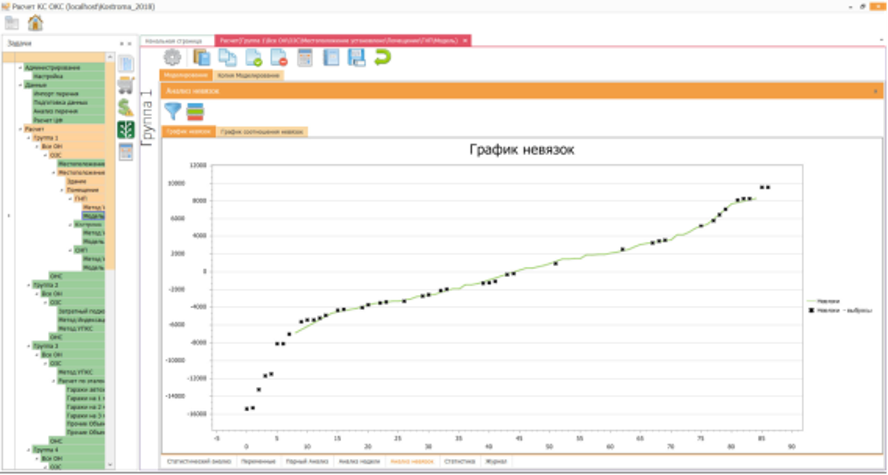
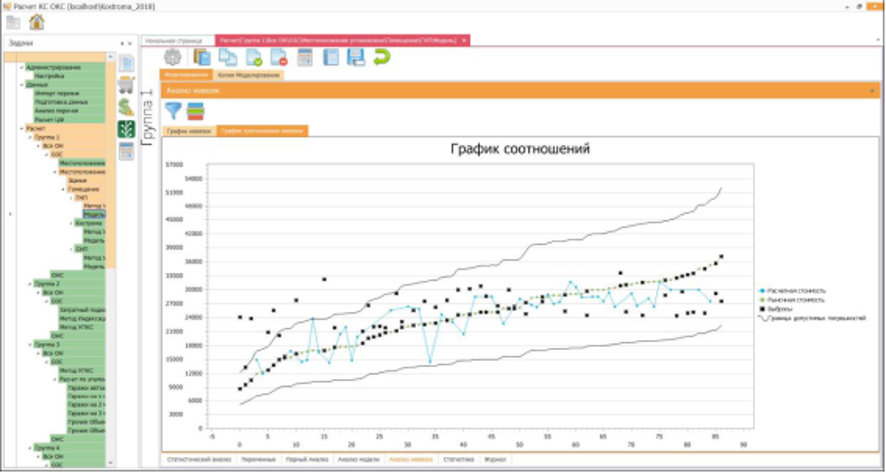
Панель инструментов данной вкладки содержит кнопки:
– фильтрация данных для настройки отображения и управления диаграммой;
– выбрать активную модель.
Отфильтровать данные с помощью кнопки можно по:
•выбросам;
•выбранным;
•контрольной выборке;
•обучающей выборке.
По кнопке из выпадающего списка устанавливается активная модель для Модуля моделирования.
3.4.5.3.6 Вкладка «Статистика»
Соблюдение математических критериев является необходимым условием, а адекватная зависимость рассчитанной стоимости от ценообразующих факторов - достаточным условием контроля качества для применения результатов моделирования.
Для анализа полученной модели применяются методы математической статистики.
– фильтрация данных для настройки отображения и управления диаграммой;
– выбрать активную модель.
Отфильтровать данные с помощью кнопки можно по:
•выбросам;
•выбранным;
•контрольной выборке;
•обучающей выборке.
По кнопке из выпадающего списка устанавливается активная модель для Модуля моделирования.
3.4.5.3.6 Вкладка «Статистика»
Соблюдение математических критериев является необходимым условием, а адекватная зависимость рассчитанной стоимости от ценообразующих факторов - достаточным условием контроля качества для применения результатов моделирования.
Для анализа полученной модели применяются методы математической статистики.
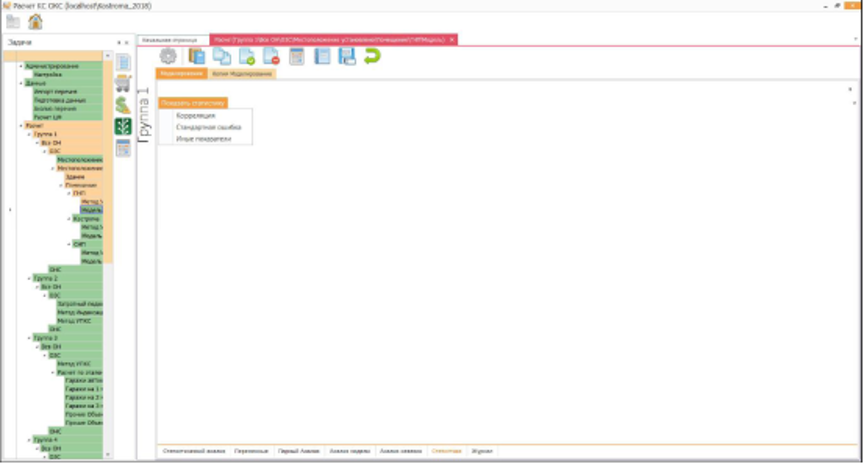
На открывшейся форме в меню по кнопке «Показать статистику» следует выбрать пункт с названием нужного показателя. При этом, пункт меню будет помечен палочкой. Одновременно в рабочей области посредством вкладок может отображаться несколько форм, соответствующих разным статистическим величинам. Чтобы закрыть вкладку, нужно в меню снять галочку с пункта данного показателя или выбрать пункт «Закрыть» контекстного меню по заголовку вкладки.
Ниже перечислены величины, используемые при оценке качества модели.
Корреляция Форма корреляционного анализа
Ниже перечислены величины, используемые при оценке качества модели.
Корреляция Форма корреляционного анализа
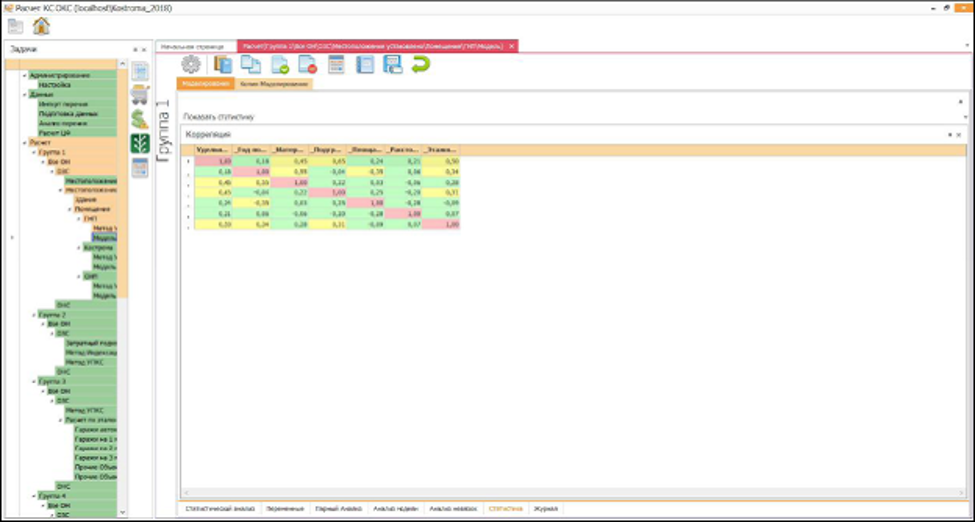
Ячейки в таблице заполняются абсолютным значением парного коэффициента корреляции и принимают значения в диапазоне от 0 до 1. Форма служит для определения факторов стоимости, которые необходимо включить в модель, а также для определения линейной зависимости между факторами стоимости. Чем выше коэффициент корреляции, тем сильнее линейная зависимость между исследуемыми величинами. Нахождение значения коэффициента корреляции в пределах:
•меньше 0.3 - говорит о слабой линейной корреляции,
•от 0.3 до 0.7 - говорит о средней линейной корреляции,
•свыше 0.7 - говорит о сильной линейной корреляции.
Далее будут представлены статистические показатели, рассчитанные для каждой величины PC или УПРС (независимой переменной).
Стандартная ошибка
•меньше 0.3 - говорит о слабой линейной корреляции,
•от 0.3 до 0.7 - говорит о средней линейной корреляции,
•свыше 0.7 - говорит о сильной линейной корреляции.
Далее будут представлены статистические показатели, рассчитанные для каждой величины PC или УПРС (независимой переменной).
Стандартная ошибка
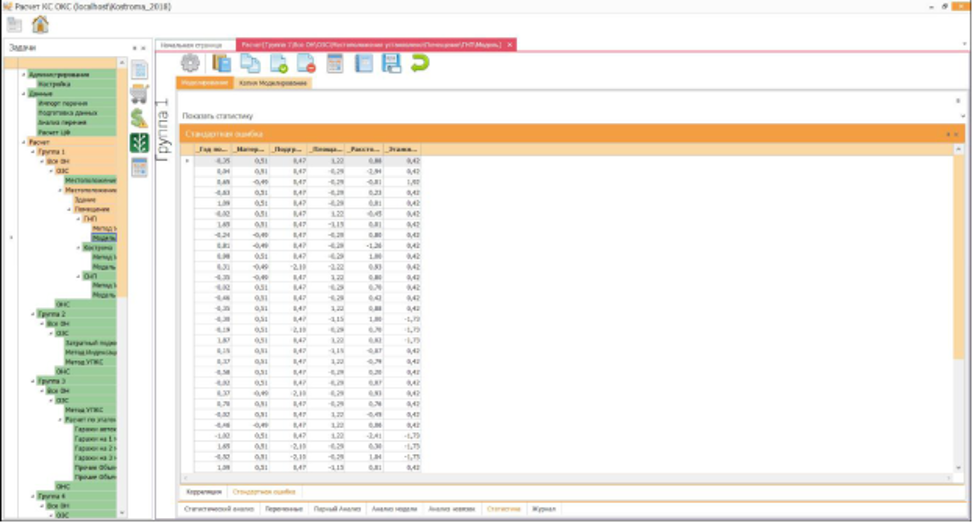
Иные показатели (Дисперсия. Эксцесс. Среднее. Медиана. Мода. Ассиметрия. Стандартное отклонение)
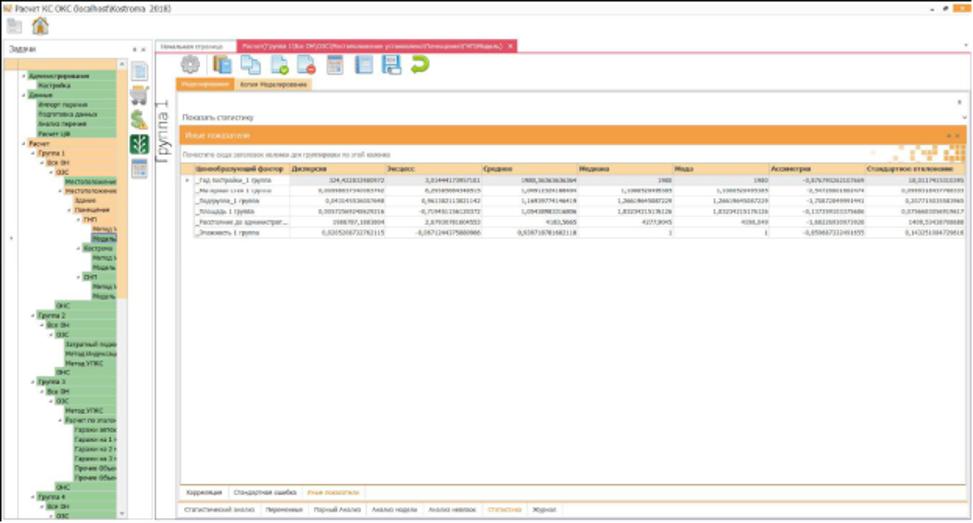
3.4.5.3.7 Вкладка «Журнал»
На вкладке можно отслеживать происходящие изменения
На вкладке можно отслеживать происходящие изменения
К любому из показанных в журнале состояний можно вернуться, щелкнув по нему правой клавишей мыши и выбрав пункт меню «Перейти к выбранному состоянию».
Для того, чтобы вернуться к предыдущему состоянию на форме «Редактировать 'Моделирование'», необходимо нажать сочетание клавиш CTRL+Z.
3.4.5.4 Операция "Копировать"
Для того, чтобы вернуться к предыдущему состоянию на форме «Редактировать 'Моделирование'», необходимо нажать сочетание клавиш CTRL+Z.
3.4.5.4 Операция "Копировать"
Для текущего процесса моделирования на панели процессов главной формы можно создать копию. Для этого следует воспользоваться кнопкой панели задач. Созданная копия появится в выпадающем списке панели процессов.
Копия будет независима от своего наследника.
3.4.5.5 Операция «Сделать активным»
Копия будет независима от своего наследника.
3.4.5.5 Операция «Сделать активным»
Текущий процесс моделирования на панели процессов главной формы можно сделать активным. Для этого следует воспользоваться кнопкой панели задач.
3.4.5.6 Операция «Удалить»
3.4.5.6 Операция «Удалить»
Текущий процесс моделирования на панели процессов главной формы можно удалить. Для этого следует воспользоваться кнопкой панели задач.
3.4.5.7 Расчет кадастровой стоимости
После того, как проведено статистическое моделирование, можно рассчитать кадастровую стоимость объектов оценки.
Расчет проводится для текущего процесса моделирования на панели процессов.
Для расчета следует нажать"Калькулятор" на панели задач главной формы.
Расчет будет сопровождаться окном с индикатором и протоколом процесса.
3.4.5.8 Отчеты
Для текущего процесса моделирования на панели процессов главной формы можно сформировать отчетные данные. Для этого следует воспользоваться кнопкой панели задач.
3.4.5.9 Сохранение изменений
Сохранить изменения в Модуле моделирования можно по кнопке "Сохранить". Все изменения полностью сохраняются в БД Автоматизированной системы оценки недвижимости.
Следует учесть, что изменения в Модуле расчета кадастровой стоимости (в части изменения данных, участвующих в работе Модуля моделирования), будут отражаться на Модуле моделирования. Поэтому, при запуске Модуля моделирования предыдущее сохраненное состояние может не воспроизвестись. В этом случае, в Модуле моделирования на панели процессов («Рисунок 3.10») элемент в неактуальном состоянии, будет выделен красным цветом. Для такого элемента настройки и/или расчетные характеристики, скорее всего, будут недостоверны.
3.5 Завершение работы
Для завершения работы следует воспользоваться:
1) кнопкой с крестиком в правом верхнем углу окна вкладки расчета соответствующего сегмента или
2) выбрать из выпадающего списка в меню по кнопке со значком пункт меню .
3.4.5.7 Расчет кадастровой стоимости
После того, как проведено статистическое моделирование, можно рассчитать кадастровую стоимость объектов оценки.
Расчет проводится для текущего процесса моделирования на панели процессов.
Для расчета следует нажать"Калькулятор" на панели задач главной формы.
Расчет будет сопровождаться окном с индикатором и протоколом процесса.
3.4.5.8 Отчеты
Для текущего процесса моделирования на панели процессов главной формы можно сформировать отчетные данные. Для этого следует воспользоваться кнопкой панели задач.
3.4.5.9 Сохранение изменений
Сохранить изменения в Модуле моделирования можно по кнопке "Сохранить". Все изменения полностью сохраняются в БД Автоматизированной системы оценки недвижимости.
Следует учесть, что изменения в Модуле расчета кадастровой стоимости (в части изменения данных, участвующих в работе Модуля моделирования), будут отражаться на Модуле моделирования. Поэтому, при запуске Модуля моделирования предыдущее сохраненное состояние может не воспроизвестись. В этом случае, в Модуле моделирования на панели процессов («Рисунок 3.10») элемент в неактуальном состоянии, будет выделен красным цветом. Для такого элемента настройки и/или расчетные характеристики, скорее всего, будут недостоверны.
3.5 Завершение работы
Для завершения работы следует воспользоваться:
1) кнопкой с крестиком в правом верхнем углу окна вкладки расчета соответствующего сегмента или
2) выбрать из выпадающего списка в меню по кнопке со значком пункт меню .
4.Приложение А. Термины и определения
Справочник КЛАДР - Классификатор адресов Российской Федерации. Ведомственный классификатор ФНС России, созданный для распределения территорий между налоговыми инспекциями и автоматизированной рассылки корреспонденции.
Недвижимость - Земельные участки.
Земли сельскохозяйственного назначения - Землями сельскохозяйственного назначения признаются земли за чертой поселений, предоставленные для нужд сельского хозяйства, а также предназначенные для этих целей.
Земли населенных пунктов - Землями населенныхпунктов признаются земли, используемые и предназначенные для
застройки и развития городских и сельских поселений и отделенные чертой от земель других категорий.
Земли промышленности и иного специального назначения - Это земли, которые расположены за чертой поселений и используются или предназначены для обеспечения деятельности организаций и (или) эксплуатации объектов промышленности, энергетики, транспорта, связи, радиовещания, телевидения, информатики, объектов для обеспечения космической деятельности, объектов обороны и безопасности, осуществления иных специальных задач.
Земли особо охраняемых территорий и объектов - К данной категории относятся земли, которые имеют особое природоохранное, научное, историко-культурное, эстетическое, рекреационное, оздоровительное и иное ценное значение. Это земли, которые изъяты в соответствии с постановлениями органов власти полностью или частично из хозяйственного использования и оборота.
Земли лесного фонда - К данной категории относятся лесные земли (земли, покрытые лесной растительностью или не покрытые, но предназначенные для ее восстановления, - вырубки, гари, редины, прогалины и другие) и предназначенные для ведения лесного хозяйства нелесные земли (просеки, дороги, болота и другие).
Земли водного фонда - К данной категории относятся земли, занятые водными объектами, земли водоохранных зон водных объектов, а также земли, выделяемые для установления полос отвода и зон охраны водозаборов, гидротехнических сооружений и иных водохозяйственных сооружений, объектов.
Рыночная стоимость - Наиболее вероятная цена, по которой данный объект оценки может быть отчужден на открытом рынке в условиях конкуренции, когда стороны сделки действуют разумно, располагая всей необходимой информацией,
а на величине цены сделки не отражаются какие-либо чрезвычайные обстоятельства
Удельный показатель рыночной стоимости - Рыночная стоимость единицы площади объекта недвижимости, группы объектов недвижимости, объектов недвижимости в границах территориального образования
Кадастровая стоимость - Определяемая методамимассовой оценки рыночная стоимость,установленная и утвержденная, в соответствии с законодательством, регулирующим проведение кадастровой оценки
Удельный показатель кадастровой стоимости земель - Кадастровая стоимость единицы площади объекта недвижимости, группы объектов недвижимости, объектов недвижимости в границах территориального образования
Источник данных - Хранилище объектов расчета
Математическое моделирование - Процесс построения и изучения математических моделей
Математическая модель - Математическое представление (отражение) реальности. Это замещающий объект, имеющий некоторые общие свойства с реальным объектом-оригиналом и позволяющий исследовать этот реальный объект-оригинал
Объект моделирования - Объект налогообложения в рамках проводимой кадастровой оценки со всеми присущими данному объекту характеристиками
Ценообразующие факторы - Характеристики объекта недвижимости (в т.ч. характеристики его территориального расположения), влияющие на стоимость объекта)
Качественные факторы - Ценообразующие факторы, характеризующие наличие или отсутствие некоторого свойства исследуемого объекта (например: фактор «Наличие водоснабжения» имеет два возможных значения «да,нет»)
Количественные факторы - Ценообразующие факторы, характеризующиеся некоторым числом
Графическая информация - Картографические данные, представленные в электронном виде
Расчетный слой - Слой объектов, для которого происходит расчет ценообразующих факторов.
Тип привязки - Алгоритм нахождения соответствий объектов расчета с графической информацией
Центроид - Центроид обычно определяется как точка, находящаяся в точном географическом центре области или полигона (центроид в треугольнике - точка пересечения медиан; центроид произвольного четырёхугольника лежит в точке пересечения средних линий четырёхугольника и делит их пополам).
Логический слой - Набор графической информации
Пункт - Единица измерения в MapAround
Объект расчета - Объект недвижимости, для которого производится расчет значений ценообразующих факторов
Обучающая выборка - Рыночная информация, на основе которой строятся модели расчёта
Статистическая модель расчета кадастровой стоимости - Модель взаимосвязи ценообразующих факторов и рыночной стоимости объектов оценки исследуемого вида
Коэффициент капитализации - Делитель или множитель, используемый для пересчета доходов в стоимость
Контрольная выборка - Рыночная информация, на основе которой проверяется качество построенных моделей расчёта, не включающая информацию обучающей выборки
Выброс - Объект выборки исключенный из рассмотрения при моделировании (т.е. объект-аналог, удаленный из выборки)
5. Приложение В. Условные обозначения и сокращения
РФ - Российская Федерация
ГНП - Городские населенные пункты
СНП - Сельские населенные пункты
ОН - Объекты недвижимости
ЗУ - Земельные участки
ВРИ - Вид разрешенного использования
ОО - Объекты оценки
ОА - Объекты-аналоги
ОР - Объект расчета
РС - Рыночная стоимость
УПРС - Удельный показатель рыночной стоимости
КС - Кадастровая стоимость
УПКС - Удельный показатель кадастровой стоимости
ЦФ - Ценообразующие факторы
КЛАДР - Классификатор адресов Российской Федерации
ОКТМО - Общероссийский классификатор территорий муниципальных образований
ТФО - Типовая форма отчета
БД - База данных
СУБД - Система управления базами данных
ФДГКО - Фонд данных государственной кадастровой оценки
АИС ФДГКО - Автоматизированная информационная система ведения фонда данных государственной кадастровой оценки
XML - Файловый формат, в котором происходит обмен данными с внешними системами
ОС - Операционная система
6.Приложение С. Нормативно-правовая база
При разработке программы для ЭВМ «Автоматизированная система оценки недвижимости» использованы следующие документы:
•Федеральный закон № 237 от 03.07.2016 г. «О государственной кадастровой оценке»;
•Приказ Росреестра от 04.08.2021 N П/0336 "Об утверждении Методических указаний о государственной кадастровой оценке"
•Приказ от 20 февраля 2017 г. № 74 «Об утверждении порядка формирования и предоставления перечня объектов недвижимости, подлежащих государственной кадастровой оценке, в том числе количественные и качественные характеристики объектов недвижимости, подлежащие указанию в перечне объектов недвижимости, подлежащих государственной кадастровой оценке, требования к содержанию запроса о предоставлении перечня объектов недвижимости, подлежащих государственной кадастровой оценке»;
•Приказ от 09 июня 2017 г. № 284 «Об утверждении требований к отчету об итогах государственной кадастровой оценки».
7. Приложение D. Описание общих принципов работы в программе для ЭВМ «Автоматизированная система оценки недвижимости»
Работа с формами
Открытые формы представляются вкладками в области отображения задач. Каждая вкладка имеет название.
Переключение на нужную форму происходит щелчком мыши по соответствующей вкладке или нажатием на
кнопку "вниз" в конце панели с вкладками и выбором в появившемся меню названия вкладки.
Навигация по вкладкам осуществляется с помощью кнопок "влево" и "вправо".
Вкладки можно отцеплять (двигать, удерживая левую кнопку мыши на заголовке вкладки) и размещать в пределах экрана компьютера удобным образом.
Для размещения вкладки в пределах области отображения задач (в центральной части главной формы) следует пользоваться инструментом навигации форм, представленным на «Рис. D.1.». Необходимо подвести мышку (с захваченной формой) к нужной стрелочке навигатора форм, убедиться, что область стрелочки станет более яркой и отпустить мышку. В результате, форма расположится слева, справа, внизу или вверху относительно уже открытых форм. Если подводить мышку в середину навигатора форм, то форма будет совпадать по размеру с областью отображения задач.
Примечание:
Когда область отображения задач в результате перетаскивания форм поделится пополам, то для каждой из областей можно повторить действия, описанные выше.
Чтобы вставить форму на место другой формы, следует поднести мышку (с захваченной формой) к заголовку заменяемой формы и отпустить.
Вкладки с формами можно разбивать на группы (см. меню по заголовку вкладки).
Закрыть вкладку можно нажав крестик в названии вкладки.
Если при перетаскивании не пользоваться инструментом навигации форм, то форма примет вид панели.
Если на форме два окна разделены движком, то потащив за такой движок можно раздвигать / сдвигать окна. Некоторые панели на формах можно, также как и вкладки с формами, отцеплять, закрывать, скрывать (так сказать, делать плавающими, если в заголовке панели присутствует кнопка *).
Данные операции продублированы в меню по заголовку панели. В меню присутствует также операция трансформации панели во вкладку.
Табличные формы
В табличных формах программы предусмотрена технология перетаскивания столбцов с данными, что помогает настроить просмотр табличных данных в нужном виде. Необходимо левой клавишей мыши нажать на заголовок столбца, который нужно перенести, и, не отпуская клавишу мыши, тащить столбец по таблице на место того столбца, который требуется заменить. При этом столбец, который заменили, сдвинется вправо или влево в направлении обратном переносу перемещаемого столбца. Обратите внимание - при переносе столбца вправо тащить его следует до тех пор, пока не покажутся белые вертикальные стрелочки в конце столбца, который нужно заменить. При переносе влево - белые стрелочки будут вначале столбца, который нужно заменить.
Для удобства навигации по таблице предусмотрены горизонтальные / вертикальные полосы прокрутки и группа кнопок:
- показать первый блок данных;
- показать предыдущий блок
- показать следующий блок данных;
- показать последний блок данных.
Также в табличных формах на нижней панели могут присутствовать вспомогательные кнопки:
- обновить данные.
Информация на форме отображается блоками по 100 строк. На нижней панели указаны числовые границы текущего блока показанного на экране. Здесь же указано и общее количество строк в таблице в записи «Всего строк:?»; нажав мышкой на «?» появится информация по количеству объектов. В том случае, если изменения после проведения манипуляций с данными не отображаются в таблице, то необходимо воспользоваться кнопкой "Обновить"
Чтобы сохранить табличные данные в формат МS Еxcel, следует нажать кнопку "Экспорт" вручную или с помощью кнопки "Выбрать все" указывается, какие столбцы следует выгружать.
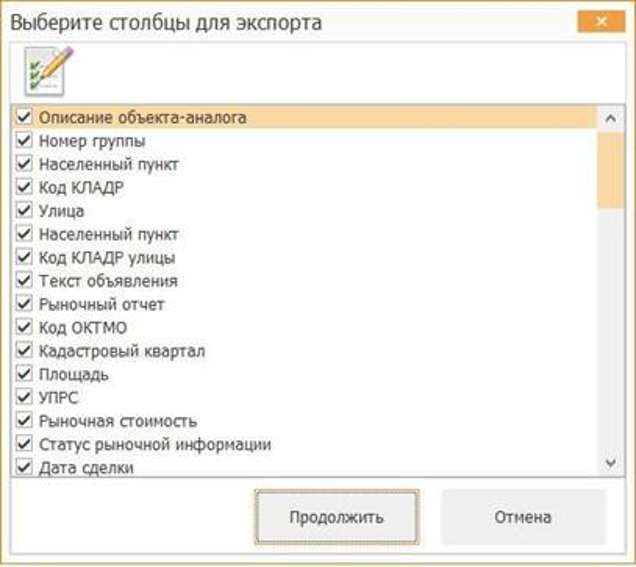
При нажатии правой клавишей мыши на область «шапки» таблицы откроется контекстное меню.
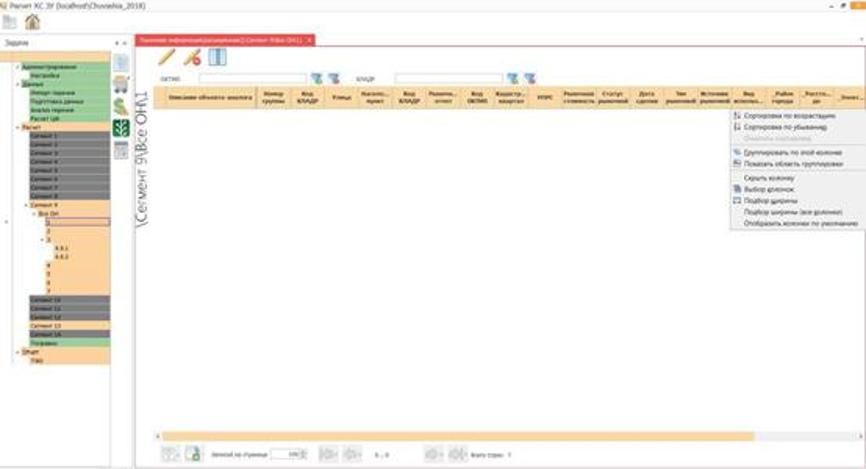
•«Показать/Скрыть область группировки» - в области группировки строится иерархия столбцов для группировки табличных данных. Область располагается над «шапкой» таблицы, а добавление столбцов происходит перетаскиванием заголовка колонки из «шапки» таблицы. Чтобы разгруппировать данные по столбцу, следует либо перетащить столбец из области группировки в таблицу, либо в контекстном меню по заголовку колонки выбрать соответствующее действие;
•«Выбор колонок» - здесь показывается форма, в которую нужно перетащить заголовки колонок, которые необходимо скрыть. Чтобы скрытые столбцы вновь отображались в таблице, следует либо перетащить столбец из формы выбора в таблицу, либо в контекстном меню выбрать соответствующее действие, либо в форме выбора совершить двойное нажатие на столбец;
• «Подбор ширины» / «Подбор ширины (все колонки)» - происходит подбор ширины колонки / колонок. При нажатии правой клавишей мыши на столбец таблицы, откроется контекстное меню, которое кроме перечисленных выше функций будет содержать следующие действия:
• «Сортировка по возрастанию» - происходит упорядочивание данных в колонке от наименьшего к наибольшему;
• «Сортировка по убыванию» - происходит упорядочивание данных в колонке от наибольшего к наименьшему;
• «Группировать по этой колонке» - колонка будет отправлена в область группировки и по ней будет произведена группировка;
•«Показать область группировки» / «Скрыть область группировки» - позволяет сделать группировку по выбранной колонке, в результате чего над «шапкой» профиля появиться надпись «Поместите сюда заголовок колонки для группировки по этой колонке», и при перетаскивании туда интересующей колонки для группировки появится форма группировки;
• «Скрыть колонку» - колонка будет отправлена в форму «Выбор колонок» и колонка будет скрыта из таблицы;
Быстрая фильтрация по столбцу в таблице проводится также при нажатии на значок в заголовке столбца (значок будет доступен при наведении мышки на заголовок столбца).
Возможны следующие виды фильтрации столбца:
•по введенному условию;
•отбор всех строк с пустыми значениями столбца;
•отбор всех строк с непустыми значениями столбца;
•по выбранному из списка условию.
Внимание! Любая фильтрация будет недоступна для полей, которые могут включать набор значений.
Быстрая сортировка табличной информации по некоторому столбцу по возрастанию может также осуществляться нажатием на заголовок столбца левой клавишей мыши. Следующий клик по заголовку столбца отсортирует информацию в порядке убывания. Треугольничек - стрелка в заголовке будет показывать направление сортировки.
Фильтрация данных
Для фильтра «КЛАДР» по кнопке откроется форма выбора территориальной составляющей из справочника КЛАДР. После выбора нажать «ОК» для фильтрации или «Отмена» - для отмены фильтрации.
•«Выбор колонок» - здесь показывается форма, в которую нужно перетащить заголовки колонок, которые необходимо скрыть. Чтобы скрытые столбцы вновь отображались в таблице, следует либо перетащить столбец из формы выбора в таблицу, либо в контекстном меню выбрать соответствующее действие, либо в форме выбора совершить двойное нажатие на столбец;
• «Подбор ширины» / «Подбор ширины (все колонки)» - происходит подбор ширины колонки / колонок. При нажатии правой клавишей мыши на столбец таблицы, откроется контекстное меню, которое кроме перечисленных выше функций будет содержать следующие действия:
• «Сортировка по возрастанию» - происходит упорядочивание данных в колонке от наименьшего к наибольшему;
• «Сортировка по убыванию» - происходит упорядочивание данных в колонке от наибольшего к наименьшему;
• «Группировать по этой колонке» - колонка будет отправлена в область группировки и по ней будет произведена группировка;
•«Показать область группировки» / «Скрыть область группировки» - позволяет сделать группировку по выбранной колонке, в результате чего над «шапкой» профиля появиться надпись «Поместите сюда заголовок колонки для группировки по этой колонке», и при перетаскивании туда интересующей колонки для группировки появится форма группировки;
• «Скрыть колонку» - колонка будет отправлена в форму «Выбор колонок» и колонка будет скрыта из таблицы;
Быстрая фильтрация по столбцу в таблице проводится также при нажатии на значок в заголовке столбца (значок будет доступен при наведении мышки на заголовок столбца).
Возможны следующие виды фильтрации столбца:
•по введенному условию;
•отбор всех строк с пустыми значениями столбца;
•отбор всех строк с непустыми значениями столбца;
•по выбранному из списка условию.
Внимание! Любая фильтрация будет недоступна для полей, которые могут включать набор значений.
Быстрая сортировка табличной информации по некоторому столбцу по возрастанию может также осуществляться нажатием на заголовок столбца левой клавишей мыши. Следующий клик по заголовку столбца отсортирует информацию в порядке убывания. Треугольничек - стрелка в заголовке будет показывать направление сортировки.
Фильтрация данных
Для фильтра «КЛАДР» по кнопке откроется форма выбора территориальной составляющей из справочника КЛАДР. После выбора нажать «ОК» для фильтрации или «Отмена» - для отмены фильтрации.
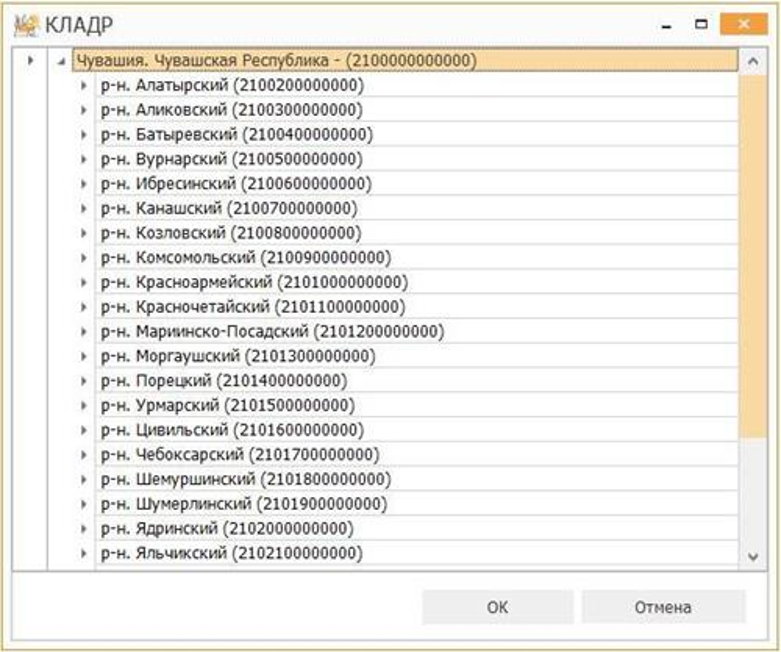
По дереву КЛАДР предусмотрен инкрементный поиск объектов - по мере ввода искомого значения (в поле верхней части формы) будут отображаться узлы дерева, название которых соответствует введенному. Поиск производится только по видимой части дерева (т.е., свернутые подузлы не участвуют в поиске). Если поиск не срабатывает, то после ввода искомого значения в поле поиска, следует нажать клавишу «Enter».
Для фильтра «ОКТМО» по кнопке откроется форма выбора территориальной составляющей из справочника ОКТМО. После выбора нажать «ОК» для фильтрации или «Отмена» - для отмены фильтрации.
Для фильтра «ОКТМО» по кнопке откроется форма выбора территориальной составляющей из справочника ОКТМО. После выбора нажать «ОК» для фильтрации или «Отмена» - для отмены фильтрации.
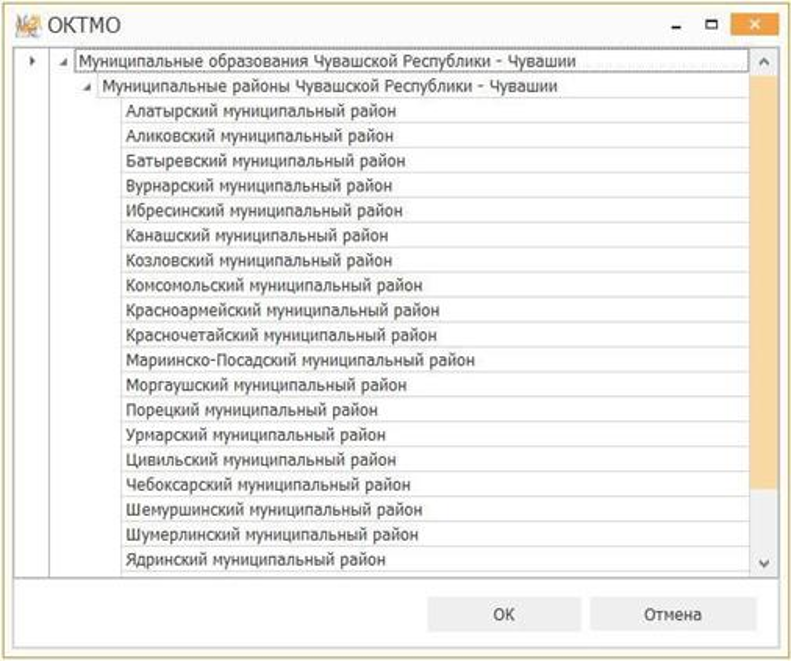
Формы редактирования
На формах редактирования поля, отмеченные , требуют корректного ввода информации. Если навести мышкой на этот значок, то покажется всплывающая подсказка по правильному вводу значения.
Протоколы (журналы)
Протоколы (журналы) отработки некоторого функционала программы либо появляются в новой форме, либо встроены в окно, где располагается сам функционал. Но все они, как правило, имеют общую структуру:
·окно, содержащее сообщения об ошибках, предупреждениях и т.п.;
·в нижней части формы:
·кнопки «Ошибки», «Предупреждения», «Информация» - для фильтрации отображения сообщений на форме - ошибок, предупреждений, информации;
·кнопка «Сохранить» - для сохранения информации протоколирования в буфер или файл.
Для отчетов также предусмотрена форма. На ней встроен блок со списком отчетов. Просмотреть отчет (если для его формирования было достаточно данных) можно кликнув кнопку напротив отчета.
На формах редактирования поля, отмеченные , требуют корректного ввода информации. Если навести мышкой на этот значок, то покажется всплывающая подсказка по правильному вводу значения.
Протоколы (журналы)
Протоколы (журналы) отработки некоторого функционала программы либо появляются в новой форме, либо встроены в окно, где располагается сам функционал. Но все они, как правило, имеют общую структуру:
·окно, содержащее сообщения об ошибках, предупреждениях и т.п.;
·в нижней части формы:
·кнопки «Ошибки», «Предупреждения», «Информация» - для фильтрации отображения сообщений на форме - ошибок, предупреждений, информации;
·кнопка «Сохранить» - для сохранения информации протоколирования в буфер или файл.
Для отчетов также предусмотрена форма. На ней встроен блок со списком отчетов. Просмотреть отчет (если для его формирования было достаточно данных) можно кликнув кнопку напротив отчета.
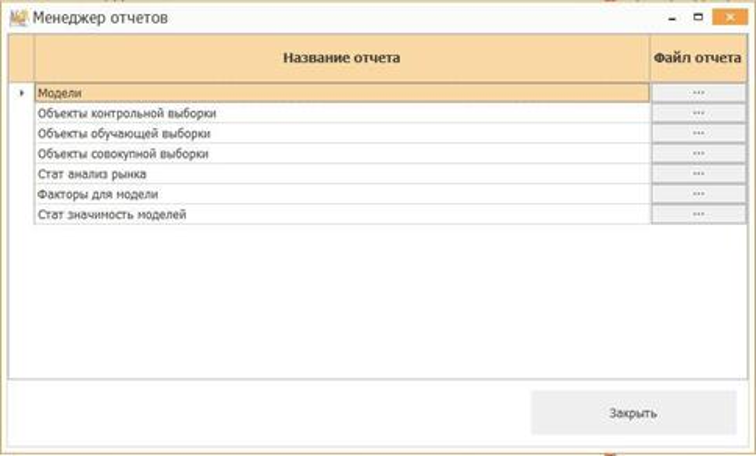
Формы ожидания
Многие процессы в программе, предполагающие возможность больших временных затрат, снабжены индикаторами или формой ожидания.
Чтобы прервать выполнение процесса, достаточно на форме с индикатором, нажать кнопку «Отмена». В этом случае до отмены процесса программа успеет обработать только часть данных.
В некоторыхслучаях форма индикатора может содержать протокол (журнал) процесса.
Набор правил по пользовательскому файлу
Сочетания клавиш
Многие процессы в программе, предполагающие возможность больших временных затрат, снабжены индикаторами или формой ожидания.
Чтобы прервать выполнение процесса, достаточно на форме с индикатором, нажать кнопку «Отмена». В этом случае до отмены процесса программа успеет обработать только часть данных.
В некоторыхслучаях форма индикатора может содержать протокол (журнал) процесса.
Набор правил по пользовательскому файлу
Сочетания клавиш
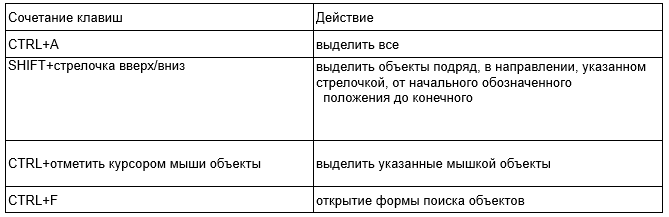
Импорт из MS Excel
Примечание
Перед импортом следует завершить работу с загружаемыми файлами.
Для загрузки данных из файлов MS Excel в появившейся форме в поле «Источник» выбирается соответствующий вариант загрузки «Импорт данных для Excel».
Примечание
Перед импортом следует завершить работу с загружаемыми файлами.
Для загрузки данных из файлов MS Excel в появившейся форме в поле «Источник» выбирается соответствующий вариант загрузки «Импорт данных для Excel».
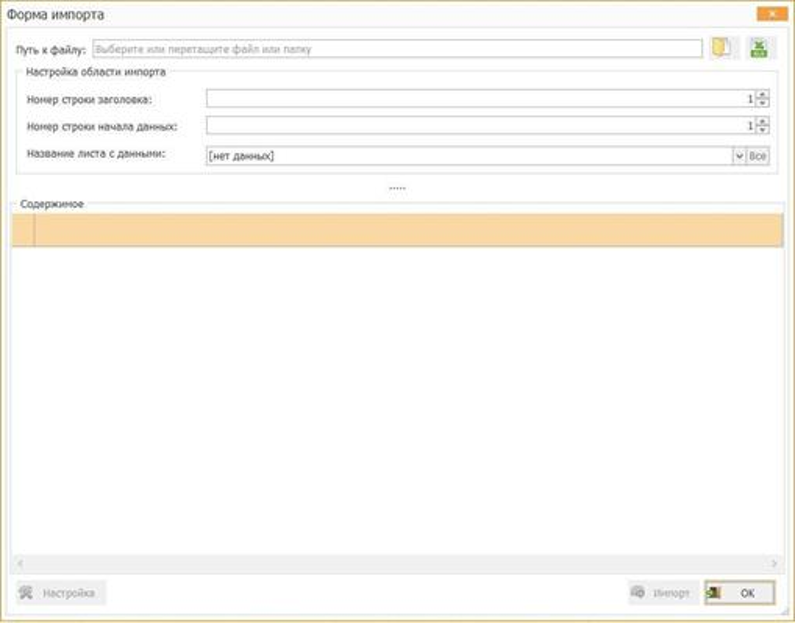
Затем следует провести первоначальные настройки:
•выбрать путь, откуда будут загружаться данные;
•указать индивидуальные настройки загружаемых Excel-файлов;
•осуществить настройку соответствия полей импорта и полей файла импорта. При импорте из "Папки" выбранная папка может содержать вложенные папки, которые в свою очередь содержат файлы MS Excel. Выбранная папка может не содержать вложенной структуры папок, а содержать перечень файлов формата MS Excel. Файлы других форматов (кроме MS Excel) в выбранной папке повлекут ошибку при импорте.
Если импорт осуществляется из папки, то все файлы, содержащиеся в ней или в других папках, которые размещены внутри данной папки, должны иметь одинаковый порядок следования столбцов. Если действительное количество объектов загрузки больше, чем позволяет MS Excel разместить на первом листе (предельное кол-во строк 1048 576), то следует разбить данные на несколько листов (в файле) или на несколько файлов. Файлы импорта не должны содержать объединенных ячеек и ссылок на другие базы данных и источники информации.
Файлы импорта не должны содержать ссылок на другие источники.
Примечание
При работе в MS Excel строки, данные из которых удалены кнопкой DELETE не воспринимаются как пустые. Необходимо удалять строки через пункт меню «Удалить \ Удалить строку». Перед загрузкой файла необходимо проверить наличие таких строк, установив курсор в ячейку А1 и нажав клавишу CTRL+SHIFT +END. При этом выделяется область, которая попадет в область загрузки.
•выбрать путь, откуда будут загружаться данные;
•указать индивидуальные настройки загружаемых Excel-файлов;
•осуществить настройку соответствия полей импорта и полей файла импорта. При импорте из "Папки" выбранная папка может содержать вложенные папки, которые в свою очередь содержат файлы MS Excel. Выбранная папка может не содержать вложенной структуры папок, а содержать перечень файлов формата MS Excel. Файлы других форматов (кроме MS Excel) в выбранной папке повлекут ошибку при импорте.
Если импорт осуществляется из папки, то все файлы, содержащиеся в ней или в других папках, которые размещены внутри данной папки, должны иметь одинаковый порядок следования столбцов. Если действительное количество объектов загрузки больше, чем позволяет MS Excel разместить на первом листе (предельное кол-во строк 1048 576), то следует разбить данные на несколько листов (в файле) или на несколько файлов. Файлы импорта не должны содержать объединенных ячеек и ссылок на другие базы данных и источники информации.
Файлы импорта не должны содержать ссылок на другие источники.
Примечание
При работе в MS Excel строки, данные из которых удалены кнопкой DELETE не воспринимаются как пустые. Необходимо удалять строки через пункт меню «Удалить \ Удалить строку». Перед загрузкой файла необходимо проверить наличие таких строк, установив курсор в ячейку А1 и нажав клавишу CTRL+SHIFT +END. При этом выделяется область, которая попадет в область загрузки.
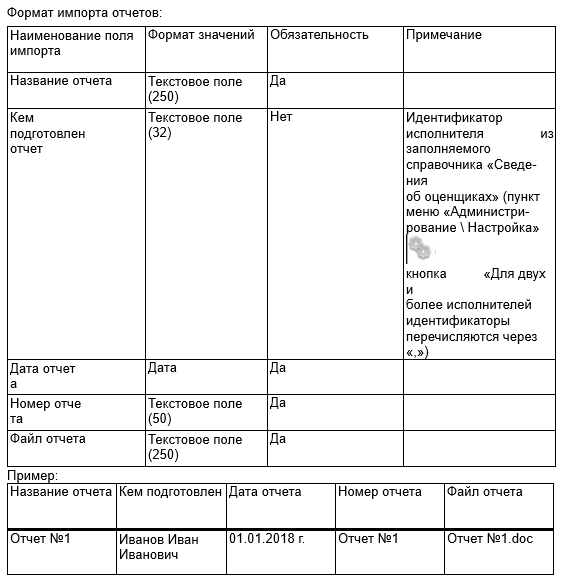
Дальнейшая настройка импорта для загрузки из файла и из папки осуществляется одинаково:
•в поле «Номер строки заголовка» нужно установить номер строки в файле импорта, содержащей заголовок;
•в поле «Номер строки начала данных» следует указать номер строки в файле импорта, с которой следует начинать загрузку данных;
•в поле «Название листа с данными» выбирается лист с данными, которые будут отображаться под панелью настроек импорта в области предварительного просмотра на вкладке «Содержимое». Область предварительного просмотра содержит 100 первых строк с текущего листа;
•кнопку «Все (листы)» следует нажимать в случае, если необходимо осуществить импорт со всех листов файла загрузки. Если не нажать кнопку, то импорт будет осуществляться с текущего листа из поля «Название листа с данными».
После открытия файла импорта его содержимое отобразится на экране с названиями столбцов из файла импорта.
Нажав кнопку «Настройка» появляется форма «Настройка соответствия полей»
•в поле «Номер строки заголовка» нужно установить номер строки в файле импорта, содержащей заголовок;
•в поле «Номер строки начала данных» следует указать номер строки в файле импорта, с которой следует начинать загрузку данных;
•в поле «Название листа с данными» выбирается лист с данными, которые будут отображаться под панелью настроек импорта в области предварительного просмотра на вкладке «Содержимое». Область предварительного просмотра содержит 100 первых строк с текущего листа;
•кнопку «Все (листы)» следует нажимать в случае, если необходимо осуществить импорт со всех листов файла загрузки. Если не нажать кнопку, то импорт будет осуществляться с текущего листа из поля «Название листа с данными».
После открытия файла импорта его содержимое отобразится на экране с названиями столбцов из файла импорта.
Нажав кнопку «Настройка» появляется форма «Настройка соответствия полей»
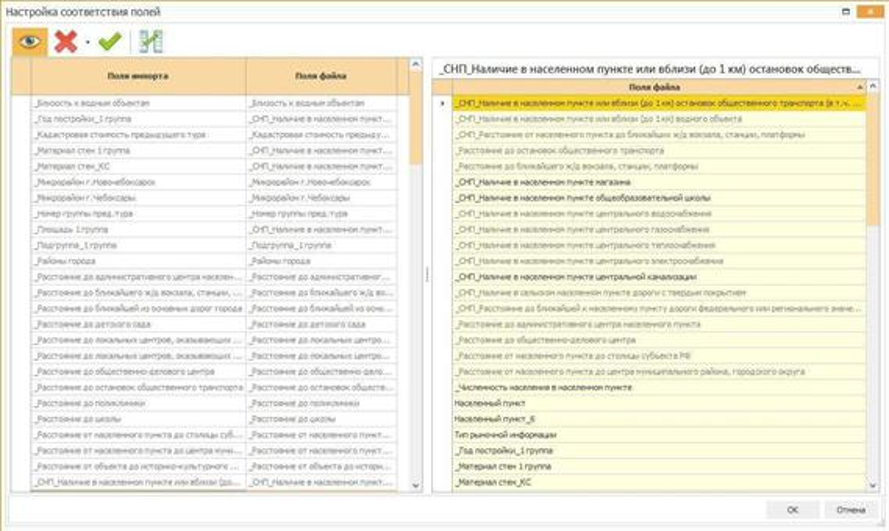
В верхней части формы слева отображаются наименования полей импорта из БД и описание их форматов, а справа - названия полей файла импорта. Для обязательных полей в соответствующем поле поставлена галочка. Если отметить в этих частях формы поле базы данных и поле файла импорта, а затем нажать кнопку между ними установится соответствие.
Кнопка отменяет соответствие. Чтобы сохранить настройку, нужно нажать кнопку «ОК». Кнопкой «Отменить» осуществляется выход из режима установки соответствий без сохранения. Для наглядности, поля файла с установленным соответствием будут выделены серым цветом.
Примечание
Поле считается заданным при импорте, если это поле участвует в настройках параметров импорта. Для загрузки данных на основной форме импорта нужно нажать кнопку «Импорт». После этого появится окно «Параметры загрузки». Для удаления перед импортом ранее загруженной информации из базы данных, необходимо в поле «Удалить все данные перед импортом» установить флажок. Процесс импорта данных отображается на индикаторе. Нажав в данном окне кнопку «Отмена», можно отменить импорт данных в базу. Та часть данных, которая уже успела загрузиться, останется в базе данных. Такая возможность предусмотрена для тех случаев, когда импорт длится слишком долго, и у пользователя нет возможности дождаться его завершения. При повторном импорте незагруженные данные будут импортированы в базу.
Информация о процессе и результатах импорта отобразиться на вкладке: «Сообщения»: количество импортированных записей, ошибки, возникшие при импорте, начало и окончание загрузки данных.
8.Приложение E. Формат файла импорта объектов оценки из MS Excel
Файл MS Excel с объектами оценки, загружаемыми в Модуль расчета кадастровой стоимости, должен удовлетворять некоторым требованиям:
•ОН могут импортироваться как из одного Excel-файла, так и из папки, в которой может содержаться несколько файлов MS Excel;
•если действительное количество объектов оценки больше, чем MS Excel позволяет разместить на первом листе (предельное кол-во строк 1 048 576), то следует разбить данные на несколько листов (в файле) или на несколько файлов;
•заголовок таблицы (наименования граф) не должен содержать объединенных ячеек;
•файл не должен содержать ссылок на другие источники;
•файл должен иметь структуру, представленную в таблицах ниже (здесь содержатся разрешенные к редактированию поля).
Примечание
Стандартные справочники, используемые при заполнении файлов импорта, доступны для просмотра в Модуле расчета кадастровой стоимости в пункте «Данные \ Подготовка данных» по кнопке
Примечание
Описание структуры XML-схемы представлено в XML-схеме, предназначенной для формированияи предоставления перечня объектов недвижимости, подлежащих государственной кадастровой оценке (https://rosreestr.ru/site/activity/kadastrovaya- otsenka/gosudarstvennaya-kadastrovaya-otsenka/xml-skhemyispolzuemye-pri-provedenii-gosudarstvennoy-kadastrovoy-otsenki-v- sootvetstvii-s-federalny/)
Кнопка отменяет соответствие. Чтобы сохранить настройку, нужно нажать кнопку «ОК». Кнопкой «Отменить» осуществляется выход из режима установки соответствий без сохранения. Для наглядности, поля файла с установленным соответствием будут выделены серым цветом.
Примечание
Поле считается заданным при импорте, если это поле участвует в настройках параметров импорта. Для загрузки данных на основной форме импорта нужно нажать кнопку «Импорт». После этого появится окно «Параметры загрузки». Для удаления перед импортом ранее загруженной информации из базы данных, необходимо в поле «Удалить все данные перед импортом» установить флажок. Процесс импорта данных отображается на индикаторе. Нажав в данном окне кнопку «Отмена», можно отменить импорт данных в базу. Та часть данных, которая уже успела загрузиться, останется в базе данных. Такая возможность предусмотрена для тех случаев, когда импорт длится слишком долго, и у пользователя нет возможности дождаться его завершения. При повторном импорте незагруженные данные будут импортированы в базу.
Информация о процессе и результатах импорта отобразиться на вкладке: «Сообщения»: количество импортированных записей, ошибки, возникшие при импорте, начало и окончание загрузки данных.
8.Приложение E. Формат файла импорта объектов оценки из MS Excel
Файл MS Excel с объектами оценки, загружаемыми в Модуль расчета кадастровой стоимости, должен удовлетворять некоторым требованиям:
•ОН могут импортироваться как из одного Excel-файла, так и из папки, в которой может содержаться несколько файлов MS Excel;
•если действительное количество объектов оценки больше, чем MS Excel позволяет разместить на первом листе (предельное кол-во строк 1 048 576), то следует разбить данные на несколько листов (в файле) или на несколько файлов;
•заголовок таблицы (наименования граф) не должен содержать объединенных ячеек;
•файл не должен содержать ссылок на другие источники;
•файл должен иметь структуру, представленную в таблицах ниже (здесь содержатся разрешенные к редактированию поля).
Примечание
Стандартные справочники, используемые при заполнении файлов импорта, доступны для просмотра в Модуле расчета кадастровой стоимости в пункте «Данные \ Подготовка данных» по кнопке
Примечание
Описание структуры XML-схемы представлено в XML-схеме, предназначенной для формированияи предоставления перечня объектов недвижимости, подлежащих государственной кадастровой оценке (https://rosreestr.ru/site/activity/kadastrovaya- otsenka/gosudarstvennaya-kadastrovaya-otsenka/xml-skhemyispolzuemye-pri-provedenii-gosudarstvennoy-kadastrovoy-otsenki-v- sootvetstvii-s-federalny/)
